Internet bricht ständig ab oder fällt ständig aus? Ursachen, Lösungen und wie Sie es belegen
Kaum etwas ist frustrierender als eine Internetverbindung, die ständig abbricht: Sie läuft ein paar Minuten, fällt für ein paar Sekunden aus, verbindet sich neu und bricht wieder ab. Ob das WLAN ständig abbricht oder die ganze Internetverbindung, ob über DSL, Kabel oder Glasfaser: Der Fehler liegt in Ihrem Gerät, Ihrem WLAN, Ihrem Router oder auf der Leitung und im Netz des Anbieters dahinter. Die Ursache ist selten offensichtlich, es kann der Router sein, der Anbieter, eine Störung im WLAN oder etwas ganz anderes. Hier ist ein systematischer Weg, sporadische Verbindungsabbrüche zu finden und zu beheben. Wenn Ihr Gerät verbunden ist, aber gar nichts lädt, statt dass die Verbindung zwischendurch abbricht, lesen Sie stattdessen unsere Anleitung "connected to WiFi but no internet" (auf Englisch).
Warum Ihr Internet ständig abbricht oder ausfällt
Wenn das Internet immer wieder ausfällt, kann das viele Ursachen haben. Ob es alle paar Minuten abbricht oder nur für ein paar Sekunden weg ist: Wer die häufigsten Ursachen kennt, findet den Schuldigen schneller.
Probleme mit Router und Modem
Ihr Router ist ein kleiner Computer, der ununterbrochen läuft. Mit der Zeit können Speicherlecks, überhitzte Bauteile oder Firmware-Fehler ihn instabil machen. Ist Ihr Router älter als vier bis fünf Jahre, ist altersbedingter Hardwareverschleiß durchaus möglich.
- Überhitzung: Router, die in Schränke gestopft oder auf andere Elektronik gestapelt sind, überhitzen und verlieren Verbindungen
- Firmware-Fehler: Veraltete Firmware kann zufällige Verbindungsabbrüche verursachen. Suchen Sie auf der Website des Router-Herstellers nach Updates
- Speichermangel: Günstige Router mit wenig Arbeitsspeicher geraten ins Straucheln, wenn zu viele Geräte verbunden sind
Probleme beim Anbieter
Manchmal liegt das Problem weiter oben. Die Netztechnik Ihres Anbieters, ein beschädigtes Kabel in Ihrer Straße oder Überlastung zu Stoßzeiten können sporadische Ausfälle verursachen, die wie ein lokales Problem aussehen. Speziell bei DSL ist elektrisches Rauschen, das die Kupfer-Telefonleitung aufnimmt, eine häufige Ursache dafür, dass die Verbindung immer wieder abbricht, vor allem wenn es bei schlechtem Wetter oder stets zur gleichen Tageszeit häufiger passiert.
WLAN-Interferenzen
WLAN nutzt gemeinsam genutzte Funkfrequenzen. Die Router Ihrer Nachbarn, Bluetooth-Geräte, Babyfone, Mikrowellen und sogar USB-3.0-Geräte können Ihr WLAN-Signal stören. Das 2,4-GHz-Band ist in Mehrfamilienhäusern und dicht bebauten Wohngegenden besonders überfüllt.
DNS-Ausfälle
Wenn Ihr DNS-Server nicht antwortet, ist Ihre Internetverbindung technisch noch aktiv, aber nichts lädt, weil Ihr Gerät Domainnamen nicht in IP-Adressen übersetzen kann. Das fühlt sich genau wie ein Verbindungsabbruch an, obwohl die eigentliche Verbindung in Ordnung ist.
Überlastetes Netzwerk
Zu viele Geräte, die gleichzeitig herunterladen, streamen oder Backups erstellen, können einen Router überfordern oder Ihre Bandbreite ausschöpfen. Überwachungskameras, die Aufnahmen hochladen, laufende Cloud-Backups und jemand, der in 4K streamt, können eine Verbindung leicht auslasten.
So finden Sie das Problem mit PingKit
Für einen Ausfall, der nur alle zwanzig Minuten auftritt, gibt es in Guardian den Beobachtungsmodus für sporadische Ausfälle (Seite auf Englisch): Er führt die komplette Diagnose bis zu einer Stunde lang in Schleife aus, solange die App geöffnet ist, und nennt dann den Abschnitt, der ausgefallen ist, nicht nur den Schritt.
Statt zu raten, nutzen Sie Diagnosewerkzeuge, um genau festzustellen, wo das Problem liegt. PingKit bringt dafür mehrere Werkzeuge mit, und der schnellste Einstieg ist die Intelligente Diagnose mit einem Fingertipp, die dieselbe Abfolge automatisch durchläuft und zeigt, welcher Schritt fehlgeschlagen ist; mit Guardian nennt sie auch, auf welcher Seite des Routers der Fehler liegt. Für einen Ausfall, der nur manchmal auftritt, ist der Verbindungsmonitor das Werkzeug, das Sie auf dem Bildschirm laufen lassen, denn ein bestandener Test sagt nichts über einen Fehler, der in diesem Moment gerade nicht auftrat.
Verbindungsmonitor: Stabilität über die Zeit verfolgen
Der Verbindungsmonitor von PingKit pingt einen zuverlässigen Server in Echtzeit an und zeichnet die Ergebnisse live auf, solange die App geöffnet ist. Lassen Sie ihn im Vordergrund und beobachten Sie das Live-Diagramm und den Stabilitätswert: Sie sehen genau, wann ein Abbruch passiert und wie lange er dauert. Für eine unbeaufsichtigte Aufzeichnung über Stunden oder Tage nutzen Sie stattdessen den kostenlosen Mac Agent, der Ihre Verbindung von einem Mac aus fortlaufend beobachten kann, der wach bleibt.
- Regelmäßiges Muster (Abbruch alle 30 Minuten): deutet auf ein Problem mit der DHCP-Lease des Routers hin oder auf einen Zyklus, in dem sich ein Gerät neu verbindet
- Abbrüche zu bestimmten Zeiten (abends, am Wochenende): deutet auf Überlastung beim Anbieter oder WLAN-Störungen aus der Nachbarschaft hin
- Zufällige, unvorhersehbare Abbrüche: können auf einen Hardwaredefekt, Überhitzung oder einen sporadischen Kabelschaden hindeuten
Profi-Tipp: Lassen Sie den Verbindungsmonitor laufen, während Sie auf verschiedene Weise mit Ihrem Router verbunden sind. Bricht das WLAN ab, aber nicht in der Nähe des Routers, liegt es an der Signalstärke. Bricht es überall ab, liegt das Problem beim Router oder beim Anbieter.
Ping: Paketverlust prüfen
Öffnen Sie das Ping-Werkzeug von PingKit und pingen Sie die Gateway-Adresse Ihres Routers (angezeigt in Mein Netzwerk). Sehen Sie Paketverlust zu Ihrem eigenen Router, liegt das Problem zwischen Ihrem Telefon und dem Router, typischerweise WLAN-Störungen oder ein Hardwareproblem des Routers.
Pingen Sie dann einen externen Server wie 1.1.1.1 (Cloudflare). Haben Sie Paketverlust zu externen Servern, aber nicht zu Ihrem Router, liegt das Problem zwischen Ihrem Router und dem Internet, wahrscheinlich beim Anbieter.
MTR: Finden, wo das Problem liegt
MTR kombiniert Traceroute mit fortlaufendem Ping und zeigt Paketverlust und Latenz an jedem Hop zwischen Ihnen und einem Ziel. Führen Sie MTR zu einem zuverlässigen Server wie 1.1.1.1 aus und achten Sie darauf, wo der Paketverlust beginnt:
- Verlust ab Hop 1 (Ihr Router): lokales Problem mit WLAN oder Router
- Verlust ab Hop 2 bis 3 (Technik des Anbieters): Problem im Netz Ihres Anbieters
- Verlust nur am letzten Hop: Der Zielserver drosselt möglicherweise ICMP; nicht unbedingt ein echtes Problem
Geschwindigkeitstest: Bandbreite messen
Führen Sie Geschwindigkeitstests zu verschiedenen Tageszeiten durch. Sind die Werte morgens normal, abends aber schlecht, ist eine Überlastung beim Anbieter wahrscheinlich. Sind sie durchgehend niedrig, liegt vielleicht ein Problem an der Leitung vor oder eine Tarifgrenze, die Sie vergessen haben.
Einen Ausfall, den Sie beschreiben können, kann jemand beheben. Das Werkzeug, das ihn aufzeichnet, während Sie zusehen, mit den Zeitüberschreitungen im Diagramm eingezeichnet statt einfach fehlend, ist der Verbindungsmonitor für iPhone und Mac
Wie Sie jeden Ausfall protokollieren
Eine Verbindung, die alle paar Minuten für ein paar Sekunden abbricht, läuft längst wieder, wenn sich jemand bei Ihrem Anbieter darum kümmert. Ernst genommen wird ein Ausfall erst mit einer Aufzeichnung: wann jeder begann, wann die Verbindung zurückkam und wie oft es passiert ist. PingKit führt diese Aufzeichnung auf drei Arten, je nachdem, was Sie haben.
Auf dem iPhone: der Verbindungsmonitor
Verbindungsmonitor (Live-Verbindung im Tab Monitor) ist kostenlos. Er pingt standardmäßig 8.8.8.8 an, einmal pro Sekunde, solange sein Bildschirm geöffnet ist, und markiert jede ausgebliebene Antwort in einem laufenden Diagramm, mit Paketverlust, Jitter und Stabilitätswert daneben. Weil das Standardziel im Internet liegt, misst er die ganze Strecke, nicht nur Ihr WLAN; richten Sie ihn auf Ihren Router, um nur das WLAN zu prüfen. iOS stoppt ihn, sobald Sie den Bildschirm verlassen, und das Diagramm selbst wird nicht gespeichert, machen Sie also vorher ein Bildschirmfoto.
Auf dem Mac: der Zeitverlauf des Agent
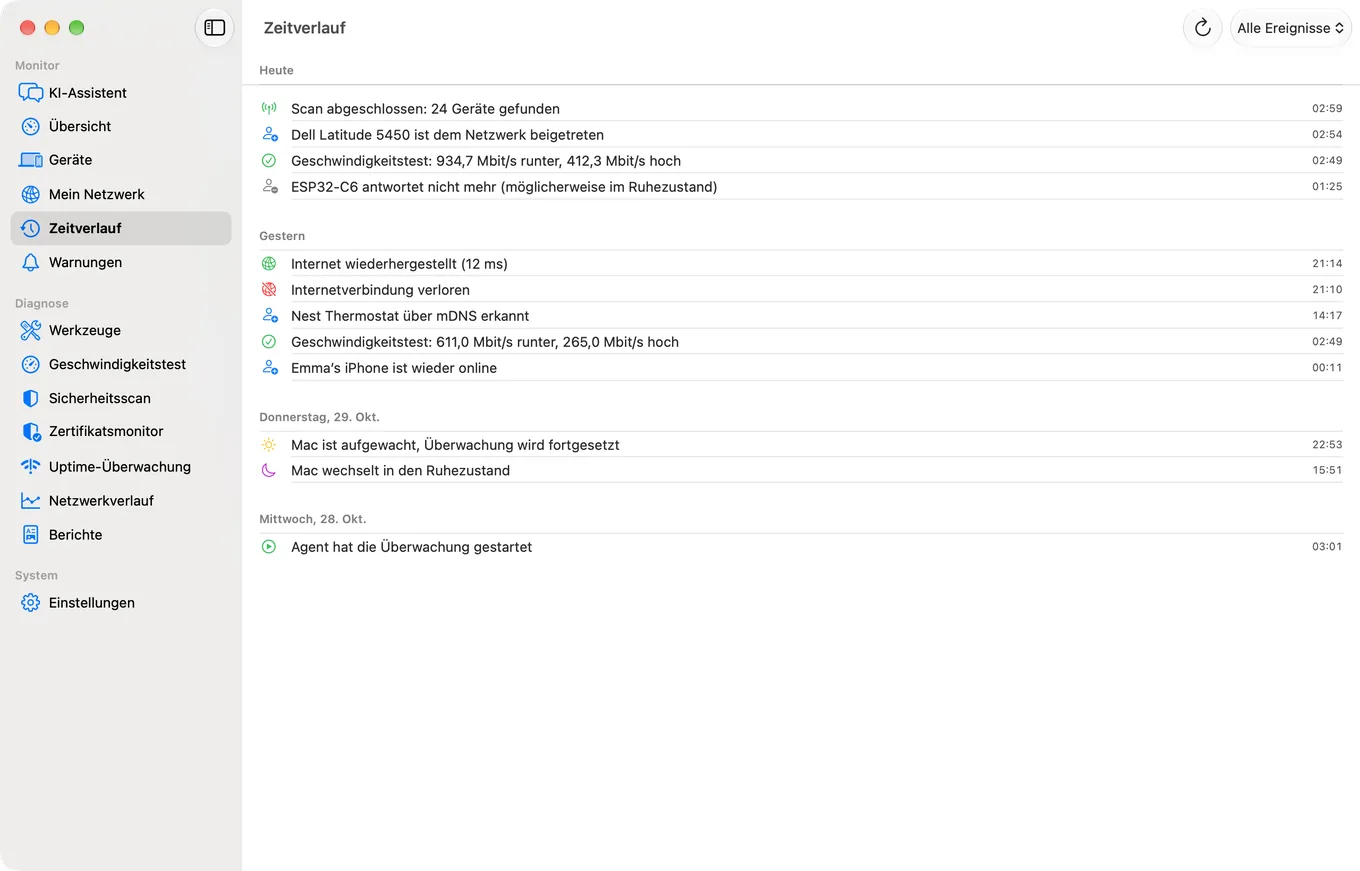
Der kostenlose PingKit Agent prüft Ihre Verbindung, solange der Mac wach ist: alle 30 Sekunden am Netzteil, jede Minute im Akkubetrieb. Schlagen drei Prüfungen in Folge fehl, schreibt er den Ausfall in seinen Zeitverlauf, datiert ab der ersten fehlgeschlagenen Prüfung, und sind zwei Prüfungen in Folge erfolgreich, schreibt er die Wiederherstellung, datiert ab der ersten erfolgreichen. Ein kürzerer Abbruch hinterlässt keinen Eintrag, der Zeitverlauf hält also Ausfälle fest, nicht jedes kurze Aussetzen; dafür ist der Verbindungsmonitor da. Der Zeitverlauf bewahrt 30 Tage auf, mit Guardian 90. Der Agent hält den Mac nicht wach, das funktioniert also auf einem Mac, der wach bleibt: Stellen Sie ihn so ein, dass er nicht in den Ruhezustand wechselt, solange Sie Belege sammeln.
Die Meldung „Internet ausgefallen“
Dieselben drei fehlgeschlagenen Prüfungen lösen auf dem Mac die Meldung Internet ausgefallen aus, und zwei erfolgreiche die Meldung Internet wiederhergestellt, mit der Latenz, mit der die Verbindung zurückkam. Beide sind auf dem Mac kostenlos. Mit Guardian erhält auch Ihr gekoppeltes iPhone sie, sobald der Mac wieder online ist: Während des Ausfalls hat der Mac kein Internet, über das er senden könnte, deshalb kommen Ausfall und Wiederherstellung zusammen an, mit ihren Uhrzeiten.
Die ganze Methode, auch was Sie Ihrem Anbieter schicken und wie Sie die Aufzeichnung lesen, steht, auf Englisch, unter how to prove your internet keeps dropping.
Das Problem beheben
Schnelle Lösungen zuerst
- Router und Modem neu starten: Ziehen Sie bei beiden 30 Sekunden lang den Stecker, stecken Sie zuerst das Modem ein, warten Sie, bis es vollständig verbunden ist, und stecken Sie dann den Router ein
- Auf Überhitzung prüfen: Wenn sich Ihr Router heiß anfühlt, stellen Sie ihn an einen gut belüfteten Platz
- Firmware aktualisieren: Melden Sie sich in der Verwaltungsoberfläche Ihres Routers an und suchen Sie nach verfügbaren Updates
- WLAN-Kanal wechseln: Wenn Sie auf einem überfüllten Kanal sind, kann ein Wechsel die Stabilität deutlich verbessern
- DNS-Server ändern: Wechseln Sie zu Cloudflare (1.1.1.1) oder Google (8.8.8.8), um DNS-bedingte Abbrüche auszuschließen
Wenn der Router das Problem ist
- Setzen Sie den Router auf Werkseinstellungen zurück und richten Sie ihn neu ein
- Verringern Sie die Zahl der verbundenen Geräte, wenn Ihr Router überlastet ist
- Ist der Router alt, denken Sie über einen Austausch nach: Moderne Router mit WiFi 6 oder WiFi 7 verkraften mehr Geräte und laufen stabiler
Wenn der Anbieter das Problem ist
Wenn Ihre Diagnose auf den Anbieter zeigt, sammeln Sie Ihre Belege, bevor Sie den Support anrufen:
- Bildschirmfotos vom Live-Diagramm und Stabilitätswert des Verbindungsmonitors, die das Muster der Abbrüche zeigen
- MTR-Ergebnisse, die Paketverlust an den Hops im Netz des Anbieters zeigen
- Geschwindigkeitstests, die deutlich unter Ihrem Tarif liegen
Diese Daten machen aus einem Anruf „mein Internet bricht ständig ab“ eine sachliche, belegte Meldung. Der Support nimmt solche Meldungen ernster, weil Sie die Fehlersuche, um die man Sie bitten würde, schon erledigt haben.
Schon verfügbar: Uptime Watch prüft ein Ziel Ihrer Wahl (die Fernzugriffsseite Ihres Routers, einen selbst gehosteten Dienst, alles mit einer öffentlichen URL) von den Servern von PingKit aus, eine Website kostenlos jede Stunde und mit Guardian bis zu 10 Websites oder offene TCP-Ports alle fünf Minuten. Es benachrichtigt Ihr iPhone, wenn eines ausfällt, nach einer kurzen Gegenprüfung, und wenn es wieder da ist, egal ob Ihr Mac wach ist. Dieser Verlauf der Zustandswechsel ist ein nützlicher Beleg im Umgang mit einem unzuverlässigen Anbieter.
Wann Sie einen Techniker rufen sollten
Wenn Sie eigentlich benachrichtigt werden wollen, sobald die Verbindung abbricht, statt danebenzusitzen und zuzusehen, zeigt die ehrliche Übersicht, wie Sie eine Benachrichtigung erhalten, wenn Ihr Internet zu Hause ausfällt, was das iPhone, ein Mac zu Hause und ein Server jeweils können und was jeder Weg kostet.
Wenn Sie alles oben ausprobiert haben und das Problem bleibt, gibt es vielleicht ein physisches Problem, das ein Fachmann ansehen muss:
- Beschädigte Kabel: Das Koaxial- oder Glasfaserkabel zu Ihrem Haus könnte beschädigt, korrodiert oder schlecht angeschlossen sein
- Defekte Verteiler: Wenn Ihr Kabelanschluss auf mehrere Räume verteilt ist, verschlechtert ein schlechter Verteiler die Signalqualität
- Leitungsrauschen: Bei DSL-Anschlüssen verursachen elektrische Störungen auf der Telefonleitung sporadische Abbrüche
- Überlastete Vermittlungsstelle: In manchen Gegenden ist die örtliche Vermittlungsstelle schlicht überbucht und braucht Investitionen des Anbieters
Bitten Sie Ihren Anbieter, einen Techniker zu schicken, der die Leitung bei Ihnen vor Ort prüft. Halten Sie Ihre Diagnosedaten aus PingKit bereit, um zu zeigen, wo das Problem auftritt.
Verwandte Artikel (teils auf Englisch)
- How to Keep a History of Your Internet Speed on iPhone
- Catch an Intermittent Internet Drop on iPhone
- How to Fix Slow WiFi on iPhone
- How to Tell If ISP Is Throttling
- What Is Packet Loss
- PingKit for Remote Work: Fix Calls & Prove Outages
- Is My Internet Working? How to Tell If It's Your WiFi, Router or ISP
- Why Does WiFi Disconnect When You Lock Your iPhone?
- WiFi Camera or Doorbell Keeps Going Offline: How to Diagnose It
- Starlink Keeps Dropping: How to Log the Outages as Evidence
- Video Calls Keep Dropping: Find the Cause on Your Home Internet
- So erhalten Sie eine Benachrichtigung, wenn Ihr Internet zu Hause ausfällt
Schluss mit Raten, fangen Sie an zu diagnostizieren
Verbindungsmonitor, Ping, MTR, Geschwindigkeitstest und 15 weitere kostenlose Werkzeuge, um herauszufinden, warum Ihr Internet ständig abbricht.
PingKit laden