Verbinden Sie Ping und Traceroute zu einem durchgehenden Test. Sehen Sie Latenz und Paketverlust an jedem Hop in Echtzeit und finden Sie genau, wo das Problem sitzt.
MTR, Ping und alle 19 Tools sind kostenlos. Keine Werbung, kein Konto nötig.
Was das MTR-Werkzeug von PingKit macht
MTR (My Traceroute) vereint Ping und Traceroute in einem Diagnosewerkzeug. Statt Ihnen die Strecke einmal zu zeigen, fragt MTR in PingKit jeden Hop zwischen Ihrem iPhone und dem Ziel fortlaufend ab und baut dabei einen Datenbestand auf, der sporadische Probleme sichtbar macht, die ein einmaliges Traceroute vollständig verfehlen würde.
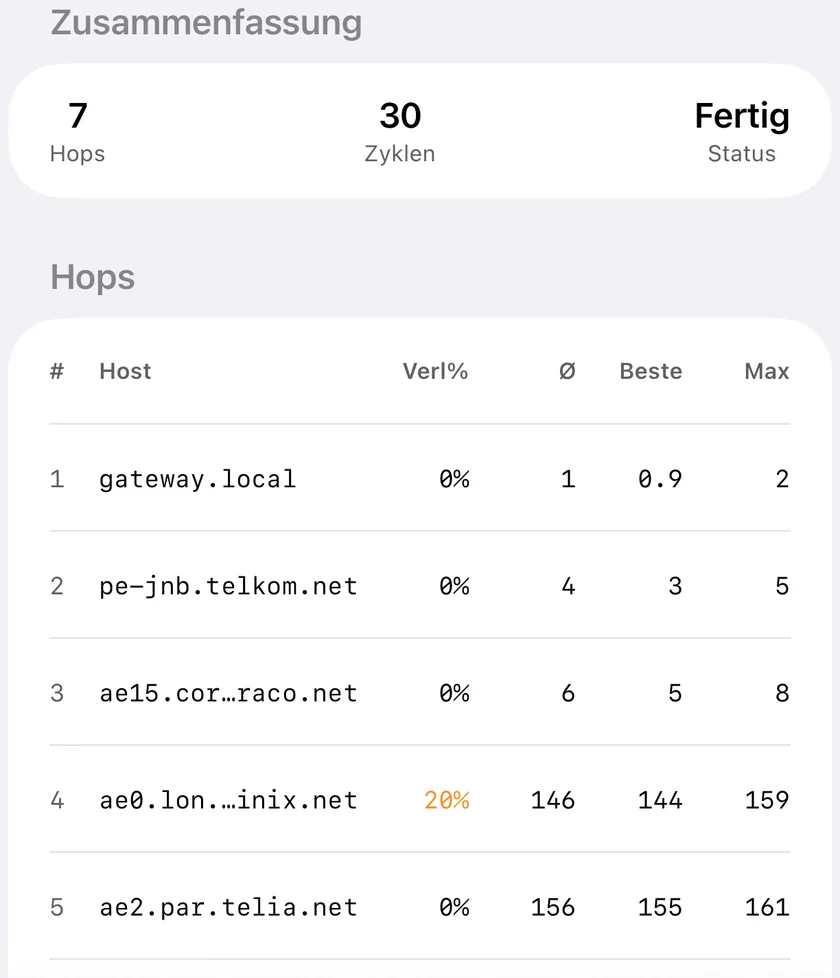
Hop vier verliert zwanzig Prozent, alles dahinter nichts. Das ist ein Router, der ICMP nachrangig behandelt, und kein Fehler.
Durchgehende Messung
MTR hört nach einem Durchlauf nicht auf. Es fragt jeden Hop weiter ab und sammelt Daten über die Zeit, sodass sporadischer Paketverlust und Latenzspitzen in den Werten sichtbar werden.
Werte je Hop
Sehen Sie Verlust in Prozent sowie beste, mittlere und schlechteste Latenz für jeden einzelnen Hop der Strecke. So erkennen Sie, welcher Router oder Netzabschnitt die Verzögerung einbringt.
Paketverlust erkennen
Verfolgen Sie den Verlust an jedem Hop getrennt. Unterscheiden Sie echten Paketverlust von einer ICMP-Drosselung, indem Sie die Muster über aufeinanderfolgende Hops vergleichen.
Laufende Aktualisierung
Sehen Sie zu, wie sich die Werte mit jeder zurückkommenden Anfrage aktualisieren. Sie müssen nicht warten, bis ein Test fertig ist. Probleme fallen in dem Moment auf, in dem sie auftreten.
Wann MTR hilft
Den auffälligen Hop finden
Ihre Verbindung ist langsam, und Sie wissen nicht warum. Ein Geschwindigkeitstest sagt Ihnen, dass etwas nicht stimmt; MTR sagt Ihnen, wo. Lassen Sie es zum Ziel laufen und suchen Sie den ersten Hop, an dem die Latenz springt oder Verlust auftritt. Das ist der Engpass, und nun wissen Sie, ob er in Ihrem eigenen Netz, bei Ihrem Anbieter oder weiter draußen liegt.
Den Anbieter prüfen
Wenn Sie Ihren Anbieter als Ursache vermuten, liefert MTR die Belege. Testen Sie zu mehreren Zielen und achten Sie auf Muster. Tritt der Verlust unabhängig vom Ziel immer am selben Hop im Netz Ihres Anbieters auf, haben Sie einen klaren Fall für den Support, mit konkreten Router-Adressen und Verlustwerten.
Die Strecke verstehen
Zu verstehen, wie Ihr Verkehr ein Ziel erreicht, erklärt manche unerwartete Latenz. MTR zeigt die vollständige Strecke samt geografischen Umwegen, Übergabepunkten und Entscheidungen von Content-Netzen. Wenn Ihr Verkehr zu einem nahen Server über einen anderen Kontinent läuft, sehen Sie das in den Werten je Hop.
Probleme der Wegewahl gegenüber dem Anbieter belegen
Beim Anbieter anzurufen und "mein Internet ist langsam" zu sagen, bringt selten etwas. Mit MTR-Daten anzurufen, die 15 Prozent Paketverlust an einer bestimmten Router-IP zeigen, schon. Die MTR-Ergebnisse von PingKit enthalten alles, was eine Netzwerktechnikerin braucht: Hop-Adressen, Verlustwerte und beste, mittlere und schlechteste Latenz über viele Durchläufe hinweg.
Wie der Test tatsächlich abläuft
MTR läuft in zwei Phasen. Zuerst kartiert PingKit die Strecke einmal und sendet eine einzelne ICMP-Echo-Anfrage mit einem TTL von 1[Quelle], dann 2 und so weiter bis dreißig. Jede Anfrage wartet bis zu zwei Sekunden auf eine Antwort. Die Suche endet, sobald das Ziel selbst antwortet, oder nach fünf stillen Hops hintereinander. Eine Strecke, die hinter einer Firewall endet, kostet Sie also nicht dreißig Zeitüberschreitungen, bevor die Tabelle erscheint.
Danach geht es in die Schleife über, die MTR von Traceroute unterscheidet. Einmal pro Sekunde fragt PingKit jeden gefundenen Hop erneut ab, der Reihe nach, und rechnet jedes Ergebnis in die laufenden Werte dieses Hops ein. Das geht weiter, bis Sie auf Stoppen tippen. Ein Durchlauf dauert deshalb immer etwas länger als eine Sekunde, und länger, wenn ein Hop still ist, denn jeder stille Hop wartet seine vollen zwei Sekunden ab, bevor der Durchlauf weitergeht.
All das passiert auf dem iPhone. PingKit nutzt den unprivilegierten ICMP-Socket, den iOS jeder App gewährt, weshalb es auf einem gewöhnlichen Telefon ohne Einrichtung und ohne Server dazwischen funktioniert. Der Preis dafür: MTR arbeitet hier nur mit IPv4. Ein Hostname, der nur auf eine IPv6-Adresse zeigt, lässt sich nicht messen.
Die Hop-Tabelle lesen
Der Bildschirm besteht aus zwei Teilen: der Zeile Zusammenfassung und der Hop-Tabelle darunter. Die Zusammenfassung zeigt, wie viele Hops gefunden wurden, wie viele Zyklen abgeschlossen sind und ob der Test noch läuft. Auf die Zyklen kommt es an, denn jeder Wert in der Tabelle ist ein Mittel über genau so viele Durchläufe.
Die Tabelle hat sechs Spalten.
# ist der TTL-Wert. Hop 1 ist Ihr eigener Router, und die Zahlen zählen von dort nach außen zum Ziel.
Host ist die Adresse, die bei diesem TTL geantwortet hat. PingKit zeigt die IP statt eines aufgelösten Namens, damit die Spalte während des Tests stabil bleibt und nie auf eine Rückwärtsauflösung wartet. Ein Hop, der nie geantwortet hat, zeigt ???.
Verl% ist der Anteil der Anfragen an diesen Hop, die ohne Antwort blieben: gesendet minus empfangen, geteilt durch gesendet. PingKit färbt den Wert: null bleibt in der normalen Textfarbe, gelb unter 10 Prozent, orange unter 50 und rot ab 50. Ein Hop, der überhaupt nie geantwortet hat, zeigt einen Strich statt eines Prozentwerts, damit ein stiller Router nie für einen verlustbehafteten gehalten wird.
Ø, Beste und Max sind die mittlere, die kleinste und die größte Laufzeit zu diesem Hop über alle zurückgekommenen Anfragen, in Millisekunden. Der Abstand zwischen Beste und Max ist der nützliche Wert. Ein Hop mit 30 ms als bestem und 400 ms als schlechtestem Wert ist kein langsamer Hop, sondern ein unruhiger, und Unruhe merkt ein Videoanruf lange bevor sich ein Mittelwert bewegt.
Zwei Dinge fehlen in der Tabelle mit Absicht. Es gibt keine Jitter-Spalte, weil Beste gegen Max das bereits sagt. Und es gibt keine laufende Summe, weil jede Zeile unabhängig von Ihrem Telefon aus gemessen wird: Hop 8 ist nicht Hop 7 plus etwas.
PingKit im Vergleich zu anderen MTR-Apps
MTR ist ein Nischenwerkzeug, und der App Store hat wenige eigenständige Versionen davon. Was eine Suche zutage fördert, ist meist entweder eine Traceroute-App mit Wiederholungsknopf oder ein Terminal-Programm, das den Test auf dem Server eines anderen laufen lässt und Ihnen nur die Ausgabe zeigt. Wir finden, PingKit hält dem Vergleich stand, sagen aber offen, wo es hingehört.
Worauf es ankommt
PingKit
Übliche MTR- oder Traceroute-App
Preis
Kostenlos, alle 19 Tools enthalten
Oft kostenpflichtig oder kostenlos mit Ergebnissen hinter einer Bezahlschranke
Wo der Test läuft
Auf dem iPhone selbst
Häufig ein entfernter Dienst, den die App nur anzeigt
Werbung und Konten
Keine Werbung, kein Konto nötig
Häufig werbefinanziert oder nur nach Anmeldung
Laufende Werte
Verlust, Mittelwert, beste und schlechteste Latenz je Hop, gesammelt bis Sie stoppen
Meist ein wiederholter Durchlauf ohne laufende Summen
Mehr als MTR
Ping, Traceroute, DNS, Portscan und der Rest der 19 Tools, dazu ein Netzwerkscan, in einer App
Meist das eine Werkzeug
Export
Bildschirmfoto der Hop-Tabelle
Unterschiedlich; manche bieten einen Textexport
IPv6
Nicht unterstützt
Unterschiedlich
Wenn die Frage lautet "welcher Hop tut mir weh, und ist das dauerhaft", beantwortet PingKit sie auf dem Telefon in Ihrer Hand und kostet nichts. Wenn Sie skriptgesteuerte Läufe, IPv6 oder einen Textexport für ein Ticket brauchen, ist das mtr auf einem Rechner, den Sie kontrollieren, weiterhin das richtige Werkzeug, und nichts hier behauptet etwas anderes.
MTR-Ergebnisse deuten
Der Verlust zeigt sich an einem Hop und verschwindet danach. Das ist das häufigste Missverständnis beim Lesen einer MTR-Tabelle, und es ist kein Fehler. Router behandeln ICMP mit der niedrigsten Priorität, und viele beantworten nur einen Teil der direkt an sie gerichteten Anfragen, während sie alles andere einwandfrei weiterleiten. Zeigt Hop 4 zwanzig Prozent Verlust und die Hops 5 bis 12 keinen, dann behandelt Hop 4 Ihre Anfragen nachrangig und verwirft nicht Ihren Verkehr. Verlust bedeutet erst dann etwas, wenn er an einem Hop beginnt und über alle folgenden bestehen bleibt.
Ein Hop zeigt den ganzen Test über nur ??? an. Dieser Router ist so eingerichtet, dass er ICMP gar nicht beantwortet. Er leitet Ihre Pakete trotzdem weiter, was die Hops danach beweisen: Wenn die antworten, ist der Weg durch den stillen Hop in Ordnung. PingKit zeigt für diese einen Strich in Verl% statt 100 Prozent, genau damit sie nicht als Ausfall gelesen werden.
Der letzte Hop antwortet nie, die Seite lädt aber einwandfrei. Viele Server und Content-Netze verwerfen ICMP aus Prinzip. Lesen Sie stattdessen den letzten Hop, der antwortet. Das ist meist der Rand des Zielnetzes und für eine Diagnose nah genug.
Die Verlustwerte springen am Anfang stark. Der Verlust kann sich nur in Schritten von 100 geteilt durch die Zahl der Durchläufe bewegen, nach 5 Zyklen liest sich eine einzige fehlende Antwort also schon als 20 Prozent. Achten Sie auf die Zyklen in der Zusammenfassung und geben Sie dem Test mindestens 30 Durchläufe, bevor Sie einem Wert glauben.
Die Latenz steigt an einem Hop und fällt am nächsten. Jede Zeile wird unabhängig von Ihrem Telefon aus gemessen, das ist also normal und kein Messfehler. Meist heißt es, dass ein Router seine eigene Antwort langsam erzeugt hat, während er den Verkehr mit voller Geschwindigkeit weiterleitet. Nur ein Anstieg, der bis zum Ziel bestehen bleibt, ist echte zusätzliche Verzögerung.
Der Test stoppt, wenn Sie die App wechseln. iOS hält die Messung an, sobald PingKit nicht mehr im Vordergrund ist. Lassen Sie den Bildschirm für eine sporadische Störung offen, oder nutzen Sie den Beobachtungsmodus der Intelligenten Diagnose, der zu Guardian gehört und eine vollständige Prüfung bis zu einer Stunde lang wiederholt, solange PingKit geöffnet ist.
Hinter Ihrem eigenen Router antwortet nichts mehr. Manche Hotel- und Firmennetze blockieren ausgehendes ICMP vollständig. Die Tabelle füllt sich ab Hop 2 mit ???, und daran ändert auch langes Warten nichts. Das ist eine Eigenschaft des Netzes, in dem Sie sind, und nicht der Strecke zum Ziel.
Eine zweite Meinung zur Hop-Tabelle
Alles oben Beschriebene ist die Lesart, die eine Netzwerkfachkraft mit bloßem Auge vornimmt: Verlust an einem Hop, der beim nächsten wieder verschwindet, ist ein Router, der Probes nachrangig beantwortet; Verlust, der bis zum Ziel bestehen bleibt, ist echt; und der Abstand zwischen Beste und Max sagt mehr aus als der Durchschnitt. PingKit übernimmt diese Lesart jetzt für Sie. Beenden Sie den Lauf, und unter der Hop-Tabelle erscheint eine Schaltfläche: Ergebnis erklären. Tippen Sie darauf, und der Lauf kommt als wenige Sätze zurück, die den Hop benennen, den die Zahlen belasten, und die Werte, die nur Rauschen sind. Sie wartet auf das Beenden, weil ein laufendes MTR bei jedem Zyklus alle Zahlen neu berechnet.
Die Schaltfläche unter einem abgeschlossenen Lauf. Bei MTR wartet sie auf das Beenden, weil ein laufender Durchgang bei jedem Zyklus alle Zahlen neu berechnet.
Vor Ihrem Tippen wird nichts über den Lauf gesendet und keine Antwort geschrieben, mit Abo ebenso wenig wie ohne. Die Antwort kommt von Apple Intelligence auf Ihrem iPhone, wo Hardware und Sprache es zulassen, danach von Apple Private Cloud Compute, wofür ein Abo von PingKit Guardian nötig ist, und zuletzt vom eigenen Dienst von PingKit. Jede Antwort nennt, welche der drei sie geschrieben hat. Sie ist kostenlos: Ohne Abo erhalten Sie 15 KI-Interaktionen pro Woche vom eigenen Dienst von PingKit, höchstens 5 pro Tag, geteilt über alle KI-Funktionen der App hinweg, und eine auf dem Gerät geschriebene Antwort verbraucht davon nichts. Nur die Stufe auf dem Gerät behält den Lauf auf dem Telefon. Private Cloud Compute sendet ihn an Apple, und der eigene Dienst von PingKit fragt beim ersten Mal um Ihre Erlaubnis, bevor er etwas erhält; übertragen wird in beiden Fällen der Lauf, den Sie vor sich haben, also das eingegebene Ziel, die Anzahl der Zyklen und die Hop-Zeilen. Die Schaltfläche gibt es auf 18 Bildschirmen auf iPhone und iPad. Der Mac Agent hat sie nicht.
Mehr als das übliche MTR
Das mtr auf der Kommandozeile gibt Ihnen die Tabelle und hört dort auf. PingKit stellt dieselbe Messung neben die anderen achtzehn Werkzeuge, zu denen Sie in derselben Sitzung greifen, und genau darin liegt der meiste Wert. Finden Sie den Hop mit MTR und öffnen Sie dann Traceroute für dieselbe Strecke, auf einer Karte gezeichnet, mit dem Ort jedes Hops und dem Netz, dem er gehört. Öffnen Sie danach die Intelligente Diagnose, damit Ihre Verbindung in klarer Sprache zusammengefasst wird, und lassen Sie mit Guardian deren Beobachtungsmodus diese Prüfung bis zu einer Stunde lang wiederholen, solange PingKit geöffnet ist.
Cert Monitor für 50 Domains (5 mit Guardian, 1 kostenlos), ein signierter ISO-27001-PDF-Export und geplante Berichte im eigenen Branding. 9,99 €/Monat auf iPhone und iPad, 5,99 €/Monat auf dem Mac.
Ja, und es läuft auf dem Telefon selbst und nicht über einen Server. PingKit kartiert die Strecke einmal, indem es ICMP-Echo-Anfragen mit einem TTL von 1, dann 2 und so weiter bis 30 Hops sendet, und fragt danach jeden gefundenen Hop etwa einmal pro Sekunde erneut ab, bis Sie stoppen. Die Tabelle führt einen laufenden Verlustwert sowie mittlere, beste und schlechteste Latenz für jeden Hop, und genau das kann ein einmaliges Traceroute nicht liefern. Es nutzt den unprivilegierten ICMP-Socket, den iOS jeder App gewährt, es ist also nichts zu jailbreaken oder einzurichten.
Was ist der Unterschied zwischen MTR und Traceroute?
Traceroute geht die Strecke einmal ab: PingKit fragt jeden TTL von 1 bis 30 ab, wiederholt einen Hop einmal, wenn die erste Anfrage in eine Zeitüberschreitung läuft, hört dann auf und zeigt Ihnen die Strecke. MTR macht zuerst einen eigenen Suchlauf, eine Anfrage je TTL ohne Wiederholung, und fragt danach jeden gefundenen Hop immer wieder ab, wobei jedes Ergebnis in einen laufenden Verlustwert und eine beste, mittlere und schlechteste Latenz je Hop einfließt, bis Sie auf Stoppen tippen. Ein einzelner Durchlauf kann einen Fehler nicht von einem Zufall unterscheiden, gesammelte Werte schon. Beide Werkzeuge sind in PingKit kostenlos, zusammen mit den anderen 17.
Wie finde ich den Hop, der den Paketverlust verursacht?
Lassen Sie MTR zum Ziel laufen und lesen Sie die Spalte Verl% die Hop-Liste hinunter. Verlust, der an einem Hop auftaucht und am nächsten verschwindet, ist ein Router, der die ICMP-Echos von PingKit nachrangig behandelt, und kein Fehler; Verlust, der an einem Hop beginnt und über alle folgenden bestehen bleibt, ist das Echte. Geben Sie dem Test eine Minute, bevor Sie Schlüsse ziehen, denn nach 20 Durchläufen liest sich eine einzige fehlende Antwort schon als 5 Prozent. Ein Hop, der überhaupt nie geantwortet hat, zeigt einen Strich statt eines Prozentwerts und kann deshalb nicht mit Verlust verwechselt werden.
Wie lange sollte ein MTR-Test laufen?
Es gibt keine feste Dauer: MTR läuft, bis Sie auf Stoppen tippen, und die Zeile Zusammenfassung zählt die Durchläufe als Zyklen. Jeder Durchlauf wartet eine Sekunde und fragt dann jeden gefundenen Hop der Reihe nach ab, ein Durchlauf dauert also immer länger als eine Sekunde, und noch länger, wenn ein Hop still ist, weil jeder stille Hop diesen Durchlauf zwei Sekunden Zeitüberschreitung kostet. Gehen Sie nach der Zahl der Zyklen statt nach der Uhr, denn der Verlust lässt sich nur in Schritten von 100 geteilt durch die Zahl der Durchläufe lesen, was jede verpasste Antwort nach 30 Durchläufen auf etwa 3 Prozent bringt. Für eine sporadische Störung lassen Sie das Ganze mehrere Minuten mit geöffnetem PingKit laufen, denn iOS hält den Test an, sobald Sie die App wechseln.
Kann ich mit MTR-Ergebnissen ein Problem gegenüber meinem Anbieter belegen?
Ja, mit Einschränkungen. Dauerhafter Verlust oder ein Latenzsprung, der an einem Router beginnt und bis zum Ziel bestehen bleibt, ist ein handfester Beleg, und jede Zeile trägt die Hop-Nummer, die Adresse, die geantwortet hat, ihren Verlustwert und ihre beste, mittlere und schlechteste Latenz. Testen Sie vorher zu zwei oder drei nicht zusammenhängenden Zielen: Ist derselbe Hop jedes Mal auffällig, liegt der Fehler an diesem Hop und nicht an der Seite, die Sie erreichen wollten. MTR hat keinen Export-Knopf, Sie schicken also ein Bildschirmfoto der Hop-Tabelle zusammen mit der Zahl der Zyklen aus der Zusammenfassung.
Finden Sie den auffälligen Hop.
Laden Sie PingKit kostenlos und starten Sie MTR in Sekunden von Ihrem iPhone.