Ping, MTR und alle 19 Tools sind kostenlos. Keine Werbung, kein Konto nötig.
Was das Ping-Tool von PingKit macht
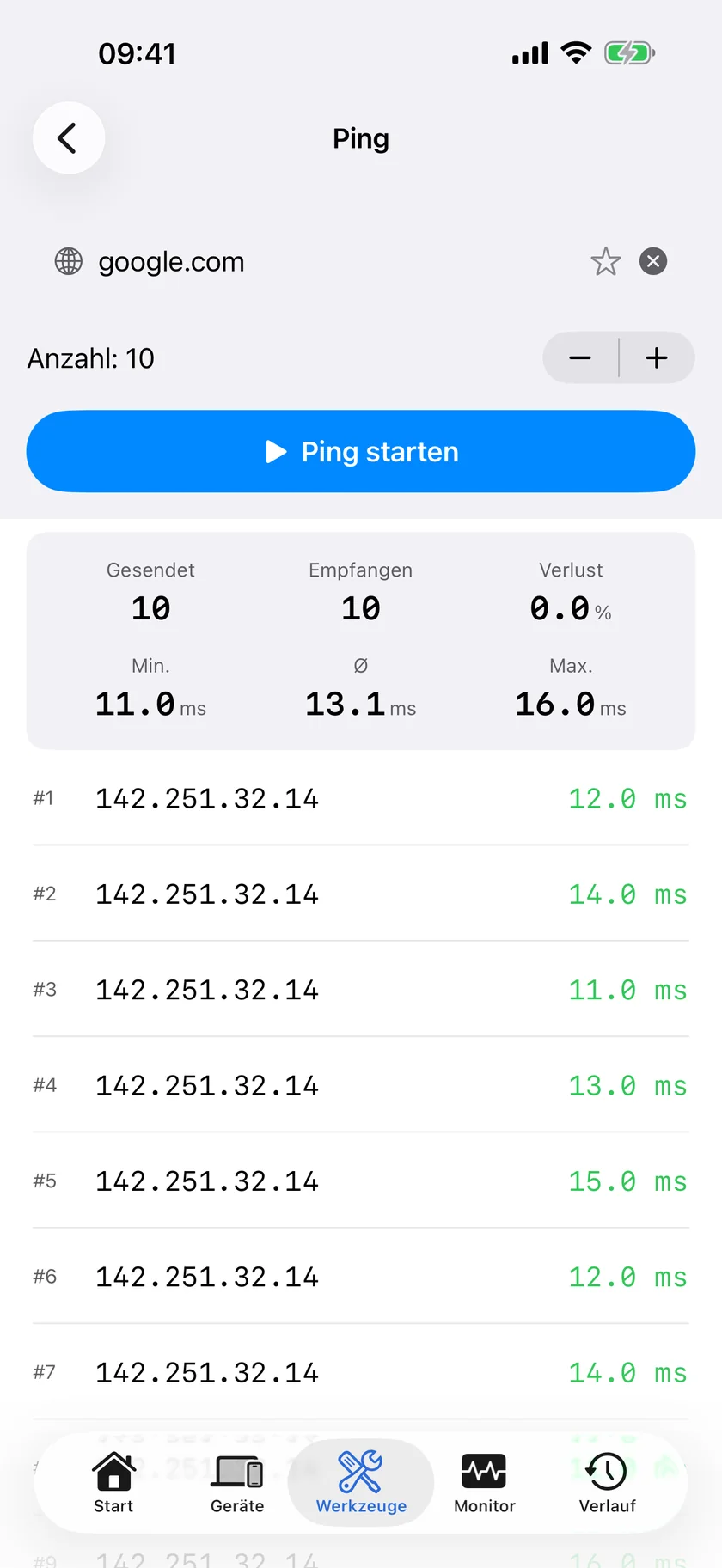
PingKit sendet ICMP-Echo-Anfragen an jeden Server und jede IP-Adresse und misst, wie lange jede Antwort braucht. Sie bekommen genaue Latenzwerte mit sichtbarer Rückmeldung und erkennen die Qualität Ihrer Verbindung auf einen Blick.
Zehn Pakete, alle beantwortet. Gesendet, empfangen und verloren, dann die drei Laufzeiten, die sagen, ob eine Strecke gleichmäßig ist oder nur im Mittel schnell.
Statistik in Echtzeit
Sehen Sie minimale, mittlere und maximale Latenz für jeden Lauf, dazu gesendete, empfangene und verlorene Pakete in einer übersichtlichen Aufstellung.
Paketverlust zählen
Jedes gesendete und empfangene Paket wird gezählt. Selbst sporadische 1 bis 2 Prozent Paketverlust werden erkannt und gemeldet, was die meisten Geschwindigkeitstests übersehen.
Auswertung je Lauf
Jeder Lauf endet mit einer klaren Zusammenfassung aus minimaler, mittlerer und maximaler Latenz sowie gesendeten, empfangenen und verlorenen Paketen. Für ein laufendes Diagramm und die Jitter-Messung nehmen Sie den Verbindungsmonitor von PingKit.
MTR-Diagnose
Verbindet Ping mit Traceroute und zeigt Latenz und Paketverlust an jedem Zwischenschritt der Strecke. Damit sehen Sie genau, wo die Probleme auftreten.
Pingen Sie Ihren Router aus dem Kontrollzentrum
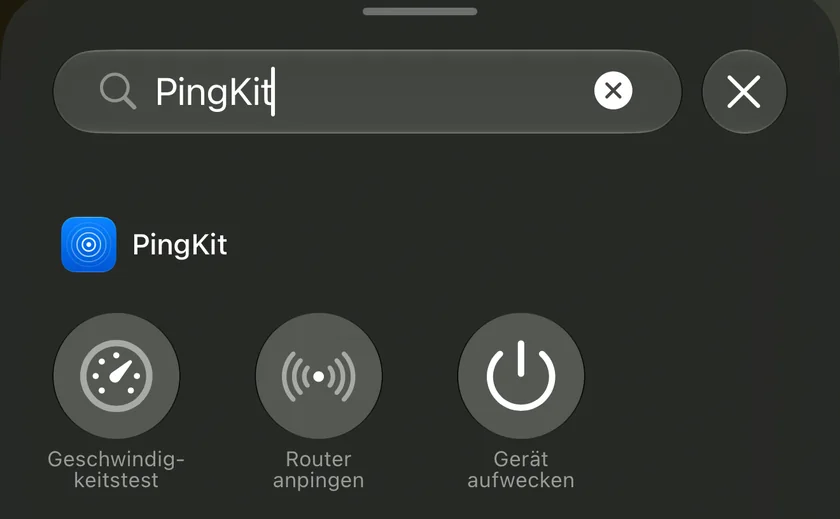
PingKit hat drei Steuerelemente für das Kontrollzentrum: Geschwindigkeitstest, Router anpingen und Gerät aufwecken. Router anpingen ist dasjenige, das auf diese Seite gehört. Öffnen Sie das Kontrollzentrum, tippen Sie darauf, und PingKit startet mit einem bereits laufenden Ping auf Ihren Router. Sie geben nie eine Adresse ein. Die App ermittelt Ihr Gateway beim Öffnen selbst, sodass dasselbe Steuerelement in jedem Netzwerk das Richtige tut, dem Sie beitreten.
„Router anpingen“ in der Galerie „Steuerelement hinzufügen“. Es braucht keine Adresse: Die App ermittelt den Router selbst, sodass dasselbe Steuerelement in jedem Netzwerk funktioniert, dem Sie beitreten.
Fragen Sie Siri. Siri kann es auch. Sagen Sie „Host mit PingKit pingen“, und Siri fragt nach dem gewünschten Host. Die Phrase ist eingerichtet, sobald PingKit installiert ist, Sie müssen nichts konfigurieren, und die Antwort kommt zurück, ohne dass die App sich öffnet.
Es lohnt sich, genau zu sagen, was das Steuerelement tut, denn ein Steuerelement kann mehr versprechen, als es einlöst. Der Ping läuft nicht im Kontrollzentrum. Ein Tippen öffnet PingKit, und PingKit startet den Lauf sofort. Sie sparen sich das Suchen des Werkzeugs und das Eintippen der Adresse, nicht den Start der App.
Damit wird die Prüfung des ersten Hops zum Reflex statt zur Pflichtübung. Antwortet Ihr Router schnell und gleichmäßig, ist Ihre lokale Strecke meist in Ordnung und der Fehler liegt weiter draußen, wo Traceroute und MTR übernehmen. Ist der Router selbst langsam in der Antwort oder verliert er Pakete, sitzt das Problem zwischen Ihnen und ihm, und ein Anruf bei Ihrem Anbieter wird es nicht lösen.
Steuerelemente sind eine Funktion von iOS 18. PingKit läuft ab iOS 17, unter iOS 17 haben Sie also das Ping-Werkzeug, aber kein Steuerelement dafür. Die Steuerelemente Geschwindigkeitstest und Router anpingen sind kostenlos; das Steuerelement Gerät aufwecken gehört zu Guardian.
Wann ein Ping-Test hilft
Ein Ping-Test ist einer der schnellsten Wege zur Frage "liegt es an mir oder an denen?". Immer wenn eine Verbindung langsam, unzuverlässig oder schlicht kaputt wirkt, liefern ein paar Sekunden Ping harte Zahlen statt Vermutungen. Das sind die Fälle, in denen wir am häufigsten dazu greifen.
Die Latenz vor dem Spielen prüfen
Online-Spiele stehen und fallen mit der Latenz. Ein Ping-Test zu Ihrem Spieleserver (oder zu einem öffentlichen Server in derselben Region) zeigt Ihnen vorab genau, was Sie erwartet. Unter 50 ms ist für die meisten Spiele angenehm, unter 20 ms wollen Wettkampfspieler, und alles dauerhaft über 100 ms fühlt sich zäh an. Ebenso wichtig wie der Mittelwert ist die Streuung: Ein Server mit felsenfesten 35 ms spielt sich weit besser als einer, der zwischen 25 und 180 ms schwankt. Wie Latenz zu der Verzögerung wird, die Sie spüren, erklärt unsere Anleitung what ping means for gaming latency ausführlich (auf Englisch). Für ein Urteil statt reiner Zahlen misst Session Watch in derselben Gruppe Diagnose eine Minute lang Ihren Router und das Internet gemeinsam und bewertet die Verbindung für Echtzeitspiele mit einer Note von A bis F, kostenlos.
Ruckler, Aussetzer und Gummiband-Effekte eingrenzen
Wenn ein Spiel den Gummiband-Effekt zeigt oder ein Videoanruf eine halbe Sekunde einfriert, sind fast immer Latenzspitzen oder Paketverlust die Ursache und nicht die reine Bandbreite. Ein Geschwindigkeitstest, der "200 Mbit/s" meldet, kann das Problem vollständig verdecken, weil er nur den Durchsatz in einem kurzen Schub misst. Ein durchgehender Ping während der Störung lässt Sie genau den Moment sehen, in dem die Latenz springt oder ein Paket fehlt, und Sie können ihn mit dem abgleichen, was auf dem Bildschirm passiert ist.
Prüfen, ob ein Host läuft
Ping ist der schnellste Weg, um zu bestätigen, dass ein Server, Router, NAS, Drucker oder Smart-Home-Hub im Netz tatsächlich erreichbar ist. Kommen Antworten, ist das Gerät online. Läuft jedes Paket in eine Zeitüberschreitung, ist der Host entweder aus, blockiert ICMP, oder auf dem Weg dazwischen ist etwas kaputt. So oder so haben Sie eine ganze Kategorie von Problemen in Sekunden ein- oder ausgeschlossen.
Server und Regionen vergleichen
Die nächste Spielregion, den passenden VPN-Zugang oder den schnellsten Download-Spiegel wählen Sie mit echten Zahlen viel leichter. Pingen Sie eine Handvoll Kandidaten an und nehmen Sie den mit der niedrigsten, gleichmäßigsten Latenz. Die geografische Entfernung ist ein brauchbarer Anhaltspunkt, aber durch Eigenheiten der Wegewahl ist der auf der Karte nächste Server nicht immer der schnellste. Messen lohnt sich also mehr als raten.
Paketverlust im WLAN erwischen
Im WLAN schleicht sich Paketverlust am häufigsten ein, und es ist genau die Art Problem, die die meisten Werkzeuge nie zeigen. Störungen durch Nachbarnetze, Abstand zum Router, Mikrowellen und überfüllte Kanäle lassen Pakete immer wieder ausfallen. Ein Ping-Test (bis zu 100 Pakete) macht diesen Verlust als Prozentwert sichtbar; für eine längere Messung mit laufendem Diagramm nehmen Sie den Verbindungsmonitor. Wenn Sie Verlust im WLAN sehen, der per Kabel oder im Mobilfunk verschwindet, haben Sie den Schuldigen. Das vollständige Vorgehen zur Behebung steht, auf Englisch, in what packet loss is and how to fix it.
Die Leistung des Anbieters über die Zeit belegen
Ihr Anbieter verspricht vielleicht bestimmte Werte für Latenz und Zuverlässigkeit. Regelmäßige Ping-Tests zu Ihrem Router und zu großen öffentlichen Servern zeigen, ob er seinen Teil hält, und liefern belastbare Daten, falls Sie einmal ein Ticket aufmachen müssen. Ein Bildschirmfoto mit dauerhaftem Paketverlust überzeugt weit mehr als "das Internet fühlt sich langsam an".
Was Ping, Jitter und Paketverlust tatsächlich bedeuten
Diese drei Zahlen beschreiben fast alles daran, wie sich eine Verbindung anfühlt, und sie werden leicht verwechselt. Hier ist jede einzelne in klarer Sprache.
Ping (Latenz)
Ping, auch Latenz genannt, ist die Zeit, die ein kleines Paket von Ihrem Gerät zu einem Server und zurück braucht, gemessen in Millisekunden (ms). Weniger ist besser. Sie ist grundsätzlich durch Physik und Entfernung begrenzt: Ein Server auf der anderen Seite der Erde hat immer einen höheren Ping als einer in Ihrer Stadt, egal wie schnell Ihr Tarif ist. Deshalb achten Spielende und Videotelefonierende vor allem auf die Latenz und nicht auf die Bandbreite.
Jitter
Jitter ist, wie stark Ihr Ping von einem Paket zum nächsten schwankt. Kommen zehn Pakete mit 30, 31, 29, 30 und 30 ms zurück, ist der Jitter winzig und die Verbindung fühlt sich ruhig an. Kommen sie mit 30, 120, 25, 200 und 40 ms zurück, sieht der Mittelwert vielleicht noch annehmbar aus, die starke Schwankung macht Anrufe aber stockend und Spiele unberechenbar. PingKit meldet den Jitter direkt, damit Sie ihn nicht aus dem Diagramm schätzen müssen.
Paketverlust
Paketverlust ist der Anteil der Pakete, die gesendet werden, aber nie zurückkommen. Verlorene Daten müssen erneut gesendet werden, und das erzeugt die Einfrierer, Aussetzer und Abbrüche, die Sie tatsächlich bemerken. Das Internet verträgt eine winzige Menge Verlust, aber alles dauerhaft über etwa 1 bis 2 Prozent verschlechtert Echtzeitanwendungen. Wichtig: Paketverlust tritt oft nur zeitweise auf, ein kurzer Test verfehlt ihn also leicht. Verlässlich erwischen Sie ihn nur, indem Sie eine Weile durchgehend pingen und mitzählen.
Lassen Sie sich Ihr Ping-Ergebnis von PingKit erklären
Zu wissen, was Minimum, Durchschnitt und Maximum allgemein bedeuten, ist das eine. Zu wissen, was Ihr eigener Lauf Ihnen sagt, ist das andere. Ist ein Ping abgeschlossen, setzt PingKit 3.0 direkt unter die Statistik eine Schaltfläche Ergebnis erklären. Tippen Sie darauf, und Sie erhalten klare Sprache zu drei Dingen: was die Messung für Ihr Netzwerk bedeutet, ob etwas daran ein Problem ist und was als Nächstes zu tun ist.
Sie ist kostenlos und löst nie von selbst aus. Vor Ihrem Tippen wird nichts erzeugt, mit Abo ebenso wenig wie ohne. Antworten entstehen auf Ihrem iPhone durch das geräteinterne Modell, wo das Gerät es unterstützt, was nichts verbraucht und nichts irgendwohin sendet. Wo das nicht geht, greift PingKit für Guardian-Abonnenten auf Apple Private Cloud Compute zurück und danach auf den eigenen Dienst von PingKit, der beim ersten Mal um Ihre Erlaubnis fragt und ohne Abo aus einem Kontingent von 15 KI-Antworten pro Woche schöpft, höchstens fünf pro Tag, geteilt mit allen anderen KI-Funktionen der App. Jede Antwort ist damit gekennzeichnet, welche der drei sie geschrieben hat.
Ein Ping-Lauf übergibt die getestete Adresse, die gesendeten und empfangenen Pakete, den Verlust in Prozent und die drei Laufzeiten. Mehr ist es nicht. Dieselbe Schaltfläche sitzt unter 16 der 19 Werkzeuge von PingKit, darunter MTR, Traceroute und Geschwindigkeitstest, und unter der Geräteliste und der Live-Verbindung, auf iPhone und iPad.
PingKit im Vergleich zu anderen Ping-Apps
Im App Store gibt es reichlich Netzwerk-Werkzeuge. Wir haben PingKit gebaut, weil die meisten die nützlichen Funktionen entweder hinter Werbung und Abos verstecken oder beim nackten Ping aufhören, ohne Weg in die Tiefe. Hier steht ehrlich, wie sich PingKit gegen die üblichen Alternativen schlägt.
PingKit
Übliche kostenlose Ping-Apps
Netzwerk-Werkzeugkästen
Latenzdiagramm in Echtzeit
Ja, mit Jitter
Oft nur Text
Manchmal
Paketverlust zählen
Ja, durchgehend
Einfach oder gar nicht
Unterschiedlich
MTR und Traceroute enthalten
Ja, kostenlos
Selten
Oft hinter einer Bezahlschranke
Werbung / Konto nötig
Nein / Nein
Meist Werbung
Oft beides
Um ehrlich zu sein: Wir behaupten nicht, dass PingKit etwas kann, was keine andere App kann. Wer will, kann sich aus mehreren kostenlosen Werkzeugen ähnliche Daten zusammensuchen. PingKit bietet alle 19 Tools an einem Ort, ohne Werbung, ohne Konto, und dazu das optionale Guardian-Abo, wenn Sie viele weitere KI-Antworten und eine Überwachung ohne eigenes Zutun wollen. Alles Wesentliche ist wirklich kostenlos.
Häufige Probleme lösen
Hoher Ping im WLAN
Wenn der Ping im WLAN hoch oder unruhig ist, per Kabel oder im Mobilfunk aber in Ordnung, liegt es fast immer vor Ort. Gehen Sie näher an den Router, wechseln Sie vom überfüllten 2,4-GHz-Band auf 5 GHz, stellen Sie einen weniger belegten Kanal ein und halten Sie den Router von Mikrowellen und Schnurlostelefonen fern. Machen Sie vor und nach jeder Änderung einen Ping-Test, dann sehen Sie, ob sie wirklich geholfen hat, statt zu raten.
Sporadischer Paketverlust
Verlust, der kommt und geht, ist am schwersten zu fassen, weil ein Test über zehn Sekunden ihn meist verfehlt. Starten Sie den Verbindungsmonitor und lassen Sie ihn einige Minuten offen, am besten während Sie das Problem nachstellen. Achten Sie auf rote Punkte am unteren Rand des laufenden Diagramms, jeder ein Ping ohne Antwort, und auf eine fallende Stabilitätsbewertung. Tritt der Verlust nur unter Last auf, sind ein defektes Kabel, ein überhitzter Router oder ein überlasteter Abschnitt beim Anbieter häufige Ursachen. Unsere packet loss guide geht auf jeden Fall einzeln ein (auf Englisch).
Ping funktioniert, Seiten laden nicht
Wenn Sie eine IP-Adresse wie 1.1.1.1 anpingen können, Webseiten sich aber nicht öffnen, ist Ihre Verbindung in Ordnung und das Problem liegt bei der Namensauflösung. DNS macht aus "example.com" eine Adresse, die Ihr Gerät erreichen kann, und ein wackeliger oder falsch eingerichteter DNS-Server bricht das Surfen, während Ping weiter funktioniert. Probieren Sie einen öffentlichen DNS-Dienst oder prüfen Sie mit der DNS-Abfrage in PingKit, ob Domainnamen überhaupt aufgelöst werden.
Ping oder Traceroute: wann was
Greifen Sie zuerst zu Ping. Er beantwortet die Grundfragen schnell: Ist der Host da, wie schnell ist der Hin- und Rückweg, verliere ich Pakete? Sobald Ping zeigt, dass etwas nicht stimmt, wechseln Sie zu Traceroute, um zu finden, wo das Problem sitzt, denn es listet jeden Zwischenschritt zwischen Ihnen und dem Ziel. Noch besser ist MTR, das beides fortlaufend verbindet, sodass Sie Latenz und Paketverlust an einem bestimmten Zwischenschritt in Echtzeit anwachsen sehen. Wenn Sie eher eine insgesamt langsame Verbindung vermuten als ein Problem der Wegewahl, rundet ein Geschwindigkeitstest das Bild mit dem Durchsatz ab. All diese Werkzeuge stecken in PingKit.
PingKit geht weiter als ein schlichtes Ping-Werkzeug. Der Verbindungsmonitor verfolgt Latenz und Stabilität, solange er geöffnet ist, mit laufendem Diagramm und einer berechneten Stabilitätsbewertung. MTR verbindet durchgehenden Ping mit Traceroute, sodass Sie nicht nur Ihre Gesamtlatenz sehen, sondern auch, wo auf der Strecke Verzögerungen entstehen. Und die Intelligente Diagnose wertet Ihre Verbindung automatisch aus und gibt Ihnen umsetzbare Empfehlungen, ohne dass Sie Rohdaten deuten müssen.
Wenn Sie eine Überwachung ohne eigenes Zutun wollen, führt der kostenlose begleitende Mac Agent Ping-Tests aus, solange der Mac wach ist. Er prüft Ihre Verbindung standardmäßig alle 30 Sekunden (im Akkubetrieb jede Minute) und zeichnet die Latenz auf, auch während Ihr iPhone schläft, und liefert so einen aktuellen Verlauf des Verhaltens Ihrer Verbindung. Die KI-Erklärungen zu Ihren Ergebnissen in klarer Sprache sind kostenlos, damit Sie die nackten Zahlen nicht selbst deuten müssen. Das optionale Guardian-Abo für 2,99 €/Monat oder 29,99 €/Jahr auf iPhone oder Mac bringt den Verlauf des Agent auf Ihr iPhone, und alles oben Beschriebene bleibt kostenlos.
Was die Zahlen bedeuten (auf Englisch).
Paketverlust und Latenz bedeuten je nach Störung etwas anderes. Hier sind die Fälle und die Schwellenwerte, auf die es jeweils ankommt, auch die, für die Sie Live-Verbindung statt eines Pings brauchen.
Ja. Mit PingKit pingen Sie jeden Server und jede IP-Adresse direkt vom iPhone aus an, mit minimaler, mittlerer und maximaler Latenz sowie dem Paketverlust in Prozent. Kein Konto, keine Werbung. Für laufende Diagramme und die Jitter-Messung nehmen Sie den Verbindungsmonitor.
Was ist eine gute Ping-Zeit?
Unter 100 ms ist zum Surfen in Ordnung, unter 50 ms gut zum Spielen, unter 20 ms ideal für Wettkämpfe. Videoanrufe laufen unter 150 ms gut. Die Gleichmäßigkeit zählt genauso viel wie die Zahl selbst.
Wie prüfe ich den Paketverlust auf dem iPhone?
Starten Sie in PingKit einen Ping-Test und lassen Sie ihn ein paar Minuten laufen. Er zählt jedes gesendete und empfangene Paket und meldet den Verlust laufend in Prozent. Schon 1 bis 2 Prozent dauerhafter Verlust stören Anrufe und Spiele.
Was ist der Unterschied zwischen Ping, Jitter und Paketverlust?
Ping ist die Laufzeit hin und zurück, Jitter ist, wie stark diese Zeit zwischen den Paketen schwankt, und Paketverlust ist der Anteil der Pakete, die nie zurückkommen. Zusammen beschreiben die drei, wie sich eine Verbindung in der Praxis anfühlt.
Warum ist mein Ping im WLAN hoch und im Mobilfunk in Ordnung?
Dieses Muster deutet auf Störungen im WLAN, auf Abstand oder auf einen überfüllten Kanal hin und nicht auf Ihren Anbieter. Gehen Sie näher an den Router, wechseln Sie auf 5 GHz oder ändern Sie den Kanal und messen Sie erneut, um die Verbesserung zu bestätigen.
Was ist der Unterschied zwischen Ping und MTR?
Ping misst die Latenz zu einem Ziel. MTR verbindet Ping mit Traceroute und zeigt Latenz und Paketverlust an jedem Zwischenschritt der Strecke, was zum Auffinden der Stelle, an der ein Problem beginnt, deutlich besser taugt. Beide sind in PingKit kostenlos.
Ping funktioniert, aber Webseiten laden nicht. Warum?
Das heißt meist, dass DNS ausfällt. Wenn Sie 1.1.1.1 anpingen können, einen Domainnamen aber nicht, wechseln Sie zu einem öffentlichen DNS-Dienst oder prüfen Sie mit der DNS-Abfrage in PingKit, ob Namen aufgelöst werden.
Ping oder Traceroute?
Nehmen Sie Ping für eine schnelle Prüfung von Erreichbarkeit und Geschwindigkeit; nehmen Sie Traceroute, um den langsamen oder paketverlierenden Zwischenschritt zu finden, sobald Ping ein Problem zeigt. MTR führt beides fortlaufend zusammen aus.
Ist das Ping-Tool von PingKit kostenlos?
Ja. Ping, MTR, Traceroute, die Verbindungsüberwachung und alle 19 Netzwerk-Tools in PingKit sind kostenlos und ohne Werbung, und die KI-Erklärungen eines Ergebnisses in klarer Sprache ebenfalls. Das optionale Guardian-Abo (2,99 €/Monat oder 29,99 €/Jahr auf dem iPhone) erhöht das wöchentliche KI-Kontingent, ergänzt Apple Private Cloud Compute und bringt den Latenzverlauf des kostenlosen Mac Agent auf Ihr iPhone.
Kann PingKit meine Verbindung automatisch überwachen?
Ja. Der kostenlose Mac Agent führt Ping-Tests aus, solange der Mac wach ist, und zeichnet Latenz und Ausfälle auf, auch während Ihr iPhone schläft, ganz ohne Abo. So bekommen Sie einen echten Verlauf statt einer einzelnen Momentaufnahme.
Eine Seite beobachten lassen, während Sie schlafen
Uptime Watch prüft eine Website oder einen TCP-Port von Cloudflare aus und schickt eine Mitteilung auf Ihr iPhone, wenn das Ziel ausfällt und wenn es zurück ist. Eine stündlich geprüfte URL ist dauerhaft kostenlos. Guardian beobachtet zehn, alle fünf Minuten, für 2,99 € im Monat auf iPhone oder Mac.