Wake-on-LAN und alle 19 Tools sind kostenlos. Keine Werbung, kein Konto nötig.
Was Wake-on-LAN in PingKit macht
PingKit sendet Wake-on-LAN-Magic-Packets von Ihrem iPhone an jeden Rechner in Ihrem Netz. Ein Magic Packet ist ein besonders aufgebauter Broadcast, der die MAC-Adresse des Zielgeräts enthält und der Netzwerkkarte sagt, dass sie die Maschine einschalten soll, selbst wenn diese vollständig heruntergefahren ist oder schläft.
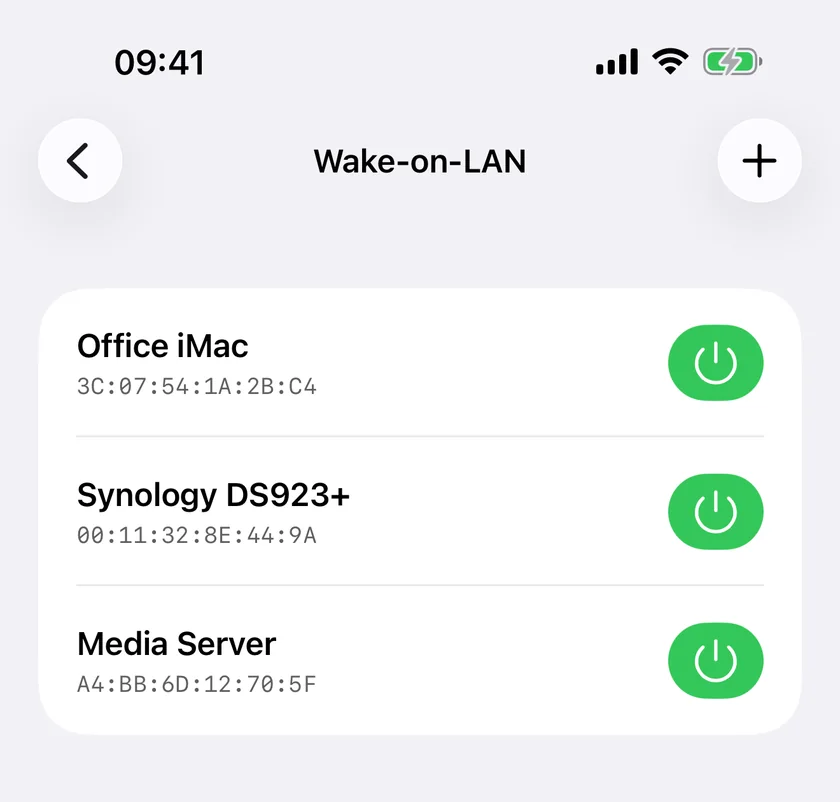
Gespeicherte Ziele, jeweils mit der MAC-Adresse, an die das Magic Packet geht. Ein Tipp pro Rechner.
Magic Packets
Sendet standardkonforme WOL-Magic-Packets (UDP-Broadcast auf Port 9) mit dem korrekten 6-Byte-Kopf und 16 Wiederholungen der Ziel-MAC-Adresse. Kompatibel mit jeder Hardware, die WOL beherrscht.
Gespeicherte Geräte
Speichern Sie Ihre Rechner mit einem Namen und der MAC-Adresse. Sie müssen Hardware-Adressen nicht jedes Mal neu heraussuchen, Ihre Geräte lassen sich jederzeit mit einem Tipp wecken.
Schneller Zugriff
Ihre gespeicherten Geräte stehen in einer übersichtlichen Liste, bereit zum Aufwecken. Ideal für feste Abläufe: den Arbeitsplatzrechner einschalten, bevor Sie ankommen, oder den Heimserver nur bei Bedarf starten.
Jeden Rechner wecken
Funktioniert mit Macs, Windows-PCs, Linux-Rechnern und NAS-Geräten. Jede Hardware, die den Wake-on-LAN-Standard unterstützt, lässt sich aus PingKit einschalten.
Wann Sie Wake-on-LAN brauchen
Den Heimserver aus der Ferne starten
Sie betreiben einen Plex-Medienserver, ein NAS oder ein Homelab? Statt die Maschine rund um die Uhr laufen zu lassen und Strom zu verbrauchen, starten Sie sie per Wake-on-LAN nur dann, wenn Sie sie brauchen. Server vom iPhone wecken, Inhalte streamen und die Maschine danach wieder schlafen lassen.
Den Bürorechner einschalten
Ankommen, ins Büro-WLAN verbinden und den Rechner am Schreibtisch wecken, während Sie noch die Jacke aufhängen. Bis Sie sitzen, ist er hochgefahren und hat seine Updates erledigt, statt das zu tun, während Sie warten. Sendet das iPhone, müssen Sie dafür im Büronetz sein: Ein Magic Packet ist ein lokaler Broadcast, über Mobilfunk lässt es sich nicht zustellen, vom Parkplatz aus funktioniert es also nicht. Von außerhalb braucht es einen Mac in diesem Netz, auf dem PingKit Agent läuft und der das Paket mit Guardian für Sie sendet, wie weiter unten beschrieben.
Zugriff auf den Medienserver
Sie wollen einen Film sehen, der auf Ihrem Heimserver liegt, sind aber in einem anderen Raum? Wecken Sie ihn vom Telefon aus, warten Sie ein paar Sekunden auf den Start und beginnen Sie zu streamen. Das hilft besonders bei Servern, die eine Minute brauchen, bis RAID-Verbund und Medienindex bereit sind.
Vorbereitung für die Fernwartung
Bevor Sie eine Fernwartungssitzung starten (VNC, RDP oder Bildschirmfreigabe), muss der Zielrechner laufen. Wake-on-LAN löst das Henne-Ei-Problem: erst den entfernten Rechner einschalten, dann verbinden. Kombinieren Sie WOL in PingKit mit Ping, um zu prüfen, ob die Maschine fertig hochgefahren ist, bevor Sie sich verbinden.
Wie Wake-on-LAN tatsächlich funktioniert
Ein Magic Packet ist eine schlichte Angelegenheit. PingKit baut sechs Byte 0xFF, wiederholt dahinter sechzehnmal die sechs Byte lange MAC-Adresse des Ziels und kommt so auf 102 Byte Nutzlast. Mehr ist der Standard nicht. Das Ganze geht als UDP-Datagramm an die Broadcast-Adresse hinaus, standardmäßig 255.255.255.255 auf Port 9.
Dieser Aufbau hat einen Grund: Der Zielrechner ist aus. Sein Betriebssystem läuft nicht, seine IP-Adresse existiert nicht, und nichts auf ihm kann eine Verbindung annehmen. Wach ist nur die Netzwerkkarte, die im Bereitschaftsstrom jeden Frame daraufhin ansieht, ob er genau dieses Muster mit ihrer eigenen MAC-Adresse enthält. Erkennt sie es, schaltet sie die Stromversorgung ein. IP-Adressen spielen dabei keine Rolle, und genau deshalb speichern Sie eine MAC-Adresse und keinen Hostnamen.
Daraus folgen zwei Dinge, und zusammen erklären sie fast jede Frage, die zu Wake-on-LAN gestellt wird.
Es ist lokal. Broadcasts werden nicht geroutet. Ein Magic Packet erreicht jedes Gerät in einer Broadcast-Domäne und endet am ersten Router. Ein Paket von Ihrem Telefon kommt nur an, wenn das Telefon im selben Netz ist wie der Rechner, in der Praxis also im selben WLAN. Über Mobilfunk gesendet kann es nicht ankommen, und keine App kann daran etwas ändern. Eine App kann aber etwas, das schon im Netz ist, das Paket senden lassen. So weckt PingKit von überall: Mit Guardian sendet ein Mac zu Hause, auf dem PingKit Agent läuft, das Paket in seinem eigenen Netz, sobald Ihr iPhone darum bittet.
Es geht nur in eine Richtung. UDP kennt keine Bestätigung, und eine schlafende Netzwerkkarte könnte auch gar nicht antworten. Wenn PingKit meldet, dass das Magic Packet gesendet wurde, heißt das genau das: Das Paket hat Ihr Telefon verlassen. Es ist keine Bestätigung, dass der Rechner aufgewacht ist, denn die gibt es im Protokoll nicht. Ob es geklappt hat, sehen Sie, indem Sie den Rechner ein paar Sekunden später anpingen. Deshalb ist Ping in derselben App. Das Aufwecken über Ihren Mac geht einen Schritt weiter: Der Mac pingt den Rechner für Sie an und meldet, wenn er antwortet.
Ein Gerät einrichten
Tippen Sie auf das Plus und tragen Sie drei Dinge ein. Einen Namen, damit Sie wissen, um welche Maschine es geht. Die MAC-Adresse der Schnittstelle, die Sie wecken wollen. Und unter Erweitert die Broadcast-Adresse und den Port, die bereits mit den Werten vorbelegt sind, die in den meisten Netzen passen. Ein letztes Feld, Zu beobachtende Adresse, ist optional: die IP-Adresse oder der Name des Rechners, den Ihr Mac beobachtet, wenn Sie ihn von überall aufwecken, damit er Ihnen melden kann, dass der Rechner geantwortet hat.
Nehmen Sie die MAC-Adresse der Kabelverbindung. Das ist der häufigste Fehler beim Einrichten. Fast jeder Desktop-Rechner und jedes NAS wacht über Ethernet auf und nicht über WLAN, weil die meisten WLAN-Karten das Netz vollständig verlassen, sobald die Maschine schläft. Hat ein Rechner beides, speichern Sie die Ethernet-Adresse. Ab iOS 27 zeigt der Tab Geräte von PingKit die MAC-Adressen der meisten Geräte in ihrer Detailansicht, wo Sie eine kopieren können; prüfen Sie, ob es die Ethernet-Adresse ist. Unter iOS 17 bis 26 verbirgt iOS die Hardware-Adressen der meisten Geräte vor iPhone-Apps, auch vor PingKit, lesen Sie sie also am Rechner selbst oder in der Geräteliste Ihres Routers ab.
Über die Broadcast-Adresse müssen Sie meist nicht nachdenken.255.255.255.255 ist der Limited Broadcast und erreicht alles in Ihrem lokalen Segment. Manche Router und etliche Managed Switches leiten ihn nicht weiter. Ist Ihrer darunter, nehmen Sie stattdessen die Broadcast-Adresse Ihres eigenen Subnetzes: in einem typischen Heimnetz mit 192.168.1.x ist das 192.168.1.255.
Port 9 ist die Konvention, Port 7 die Alternative. Auf keinem von beiden lauscht etwas, denn auf dem Zielrechner läuft nichts. Der Port ist nur deshalb wichtig, weil manche Router und Firewalls den einen anders behandeln als den anderen. In PingKit können Sie alles von 1 bis 65535 einstellen.
Und dann muss die Maschine selbst mitspielen. Wake-on-LAN ist auf vielen Geräten ab Werk aus, und es braucht meist zwei Einstellungen statt einer: Die Netzwerkkarte muss im BIOS oder UEFI das System wecken dürfen, und das Betriebssystem muss es ebenfalls erlauben. Auf dem Mac ist das Für Netzwerkzugriff aufwachen in den Energie- oder Batterieeinstellungen. Unter Windows ist es das Häkchen Gerät kann den Computer aus dem Ruhezustand aktivieren in der Energieverwaltung des Adapters, und fast immer müssen Sie zusätzlich den Schnellstart abschalten, der kein richtiges Herunterfahren ist und die Karte außerstande setzt, die Maschine zu wecken. Auf einem NAS ist es in der Regel ein einzelner Schalter in der Systemsteuerung.
Die IP-Adresse des Rechners finden Sie mit einem LAN-Scan, geweckt wird der Rechner mit einem Magic Packet, und ob er wirklich wach ist, zeigt ein Ping. Alle drei stecken in derselben App, und alle 19 Tools sind kostenlos. PingKit fürs iPhone laden
PingKit im Vergleich zu anderen Wake-on-LAN-Apps
Wake-on-LAN-Apps sind eine gut gefüllte Ecke des App Store, und das Magic Packet selbst sind überall dieselben 102 Byte. Der Unterschied liegt in allem, was darum herum steht.
Worauf es ankommt
PingKit
Übliche Wake-on-LAN-App
Preis
Kostenlos, alle 19 Tools enthalten
Häufig kostenpflichtig oder kostenlos für ein gespeichertes Gerät
Gespeicherte Geräte
Unbegrenzt, mit dem Zeitpunkt des letzten Weckrufs je Rechner
In der Gratisstufe oft begrenzt
MAC-Adresse finden
Ab iOS 27 für die meisten Geräte aus dem Tab Geräte; unter älteren iOS-Versionen meist am Rechner oder im Router, weil iOS die Hardware-Adressen der meisten Geräte vor iPhone-Apps verbirgt
Meist am Rechner oder im Router
Prüfen, ob es geklappt hat
Ping und Portscan in derselben App
Meist gar nichts, die App meldet gesendet und hört auf
Werbung und Konten
Keine Werbung, kein Konto nötig
Häufig werbefinanziert
Siri und Kontrollzentrum
Siri weckt ein gespeichertes Gerät, kostenlos im WLAN; mit Guardian ein Steuerelement im Kontrollzentrum pro Gerät
Selten
Wecken von außerhalb des Netzes
Mit Guardian, über einen Mac zu Hause mit PingKit Agent, der meldet, wenn der Rechner antwortet
Manchmal beworben, meist über ein kostenpflichtiges Relay oder Portweiterleitung
Diese letzte Zeile braucht ihre Bedingungen. Wecken aus der Ferne, das wirklich funktioniert, sorgt dafür, dass das Paket innerhalb Ihres Netzes gesendet wird: über eine Portfreigabe im Router auf eine Broadcast-Adresse, über einen Relay-Server oder durch einen Rechner zu Hause, der es für Sie sendet. PingKit nutzt den dritten Weg und gibt keine Ports frei. Mit Guardian, zusammen mit einem Mac zu Hause, auf dem der kostenlose PingKit Agent läuft und der mit Ihrem iPhone gekoppelt ist, zeigt der Wake-on-LAN-Bildschirm einen Abschnitt Von überall aufwecken, im Mobilfunk und in jedem WLAN. Die Anfrage läuft über Ihre eigene iCloud; der Mac holt sie ab, was bis zu einer Minute dauern kann, sendet das Magic Packet in seinem Netz an 255.255.255.255 auf Port 9 und pingt das Gerät, wenn Sie eine zu beobachtende Adresse angegeben haben, bis zu zwei Minuten lang an und meldet Ihnen, wenn es antwortet. Der Mac muss wach sein, den Agent ausführen und im selben Netz sein wie der Rechner, den Sie wecken. Bitten Sie unterwegs Siri darum, öffnet sich PingKit für dasselbe, und mit einem Steuerelement im Kontrollzentrum ebenso. Guardian Plus ergänzt die andere Hälfte: Ruhezustand, Neustart und Ausschalten über SSH für Macs und Linux-Rechner und im Mac Agent ein Aufwecken nach Zeitplan.
Fehlersuche bei Wake-on-LAN
PingKit meldet, das Paket sei gesendet, und es passiert nichts. Das ist zu erwarten und kein Widerspruch. Die App kann nur melden, dass das Datagramm das Telefon verlassen hat, denn das Protokoll sieht keine Antwort vor. Arbeiten Sie die folgende Liste ab, statt erneut zu senden.
Wake-on-LAN ist auf dem Zielrechner nicht aktiviert. Das ist meistens die Antwort. Prüfen Sie zuerst BIOS oder UEFI, dann das Betriebssystem, und schalten Sie unter Windows den Schnellstart ab. Bei einer Maschine, die aus dem Ruhezustand aufwacht, aber nicht aus dem ausgeschalteten Zustand, ist fast immer die Firmware-Einstellung aus.
Sie haben die WLAN-MAC-Adresse gespeichert. Die zweithäufigste Ursache. Die meisten WLAN-Adapter können eine schlafende Maschine überhaupt nicht wecken. Speichern Sie die Ethernet-MAC-Adresse und stecken Sie das Kabel ein.
Ihr Telefon ist in einem anderen Netz, als Sie denken. Ein Gäste-WLAN ist eine eigene Broadcast-Domäne, ebenso die zweite SSID vieler Mesh-Systeme und jedes VLAN. Das Paket geht korrekt hinaus und kommt nirgends Nützlichem an. Prüfen Sie, in welchem Netz Ihr Telefon tatsächlich angemeldet ist.
Ihr Router verwirft den Broadcast. Versuchen Sie die Broadcast-Adresse des Subnetzes statt 255.255.255.255. In einem Netz mit 192.168.1.x ist das 192.168.1.255.
Das Aufwecken über Ihren Mac meldet, dass der Rechner nicht geantwortet hat. Der Mac hat das Paket gesendet und zwei Minuten lang keine Antwort bekommen. Alles oben gilt auch auf der Seite des Mac, mit zwei Ergänzungen: Der Mac muss im selben Netz sein wie der Rechner, und er nutzt immer Port 9 und sendet an 255.255.255.255 und, wenn er sein Subnetz kennt, an die Broadcast-Adresse dieses Subnetzes, egal was beim gespeicherten Gerät steht. Ein Rechner, der Port 7 oder eine von Ihnen unter Erweitert festgelegte Broadcast-Adresse braucht, lässt sich deshalb zu Hause vom iPhone aus wecken, aber nicht über den Mac.
Die Maschine war seit dem Herunterfahren vom Strom getrennt. Wake-on-LAN lebt vom Bereitschaftsstrom. Ein Desktop-Rechner, der an der Steckdose ausgeschaltet wurde, oder ein Notebook mit leerem Akku hat nichts, was die Netzwerkkarte am Leben hält. Manche Maschinen verlieren Wake-on-LAN nach einem Stromausfall auch so lange, bis sie einmal wieder gestartet wurden.
Gestern hat es funktioniert, heute nicht. Sehen Sie sich den Switch zwischen Telefon und Maschine an. Manche Consumer-Switches vergessen die MAC-Adresse eines still gewordenen Ports und fluten das Paket danach trotzdem korrekt, andere nicht. Wenn eine Maschine nach ein paar Tagen Schlaf aufwacht, nach einer Woche aber nicht, liegt es meist hier.
Sie bekommen die Meldung, die MAC-Adresse sei ungültig. Das liegt nicht am Netz. PingKit braucht sechs Byte und akzeptiert die üblichen Trennzeichen, also werden AA:BB:CC:DD:EE:FF, AA-BB-CC-DD-EE-FF und die Schreibweise ganz ohne Trennzeichen alle erkannt. Alles, was kürzer oder länger als zwölf Hexadezimalziffern ist, wird abgewiesen, bevor überhaupt ein Paket gebaut wird.
Teil eines vollständigen Netzwerk-Werkzeugkastens
Wake-on-LAN funktioniert am besten zusammen mit den anderen Tools in PingKit. Mit dem Netzwerk-Scanner finden Sie Geräte und deren IP-Adressen. Mit Ping prüfen Sie, ob eine Maschine nach dem Weckruf fertig hochgefahren ist. Und mit dem Port-Scanner sehen Sie, ob die Dienste, die Sie brauchen (SSH, RDP, HTTP), Verbindungen annehmen. Alles steckt in einer App, der ganze Ablauf vom Wecken bis zum Verbinden läuft also ohne Werkzeugwechsel.
Cert Monitor für 50 Domains (5 mit Guardian, 1 kostenlos), ein signierter ISO-27001-PDF-Export und geplante Berichte im eigenen Branding. 9,99 €/Monat auf iPhone und iPad, 5,99 €/Monat auf dem Mac.
Wake-on-LAN, von Anfang bis Ende (teils auf Englisch).
Die Einrichtung, die Reihenfolge, in der die Fehler tatsächlich auftreten, woher die MAC-Adresse kommen muss, und woran Sie erkennen, dass der Rechner überhaupt eingeschlafen ist.
Ein Magic Packet besteht aus sechs Byte 0xFF, gefolgt von der MAC-Adresse des Ziels in 16 Wiederholungen, und geht als UDP-Broadcast hinaus. Die Netzwerkkarte der Maschine lauscht weiter auf dieses Muster, während der Rest der Maschine schläft oder ausgeschaltet ist, und sagt dem Mainboard, es solle einschalten, sobald sie es sieht. PingKit baut das Paket für Sie und sendet es standardmäßig an 255.255.255.255 auf Port 9. Beim Anlegen des Geräts können Sie unter Erweitert eine andere Broadcast-Adresse oder einen anderen Port einstellen, falls Ihr Aufbau Port 7 oder einen subnetzgerichteten Broadcast braucht.
Kann ich meinen Rechner vom iPhone aus aufwecken?
Ja. PingKit sendet ein Wake-on-LAN-Magic-Packet von Ihrem iPhone an jede Maschine im selben Netz, sofern dort WOL im BIOS, UEFI oder in den Systemeinstellungen aktiviert ist und sie per Ethernet oder einem unterstützten WLAN-Adapter angebunden ist. Vom iPhone gesendet ist das Paket ein lokaler Broadcast und erreicht Ihr LAN nicht von außen, das iPhone muss also in diesem WLAN sein; im Mobilfunk zeigt das Tool den Hinweis WLAN erforderlich, statt so zu tun, als würde es senden. Mit Guardian und einem Mac zu Hause, auf dem PingKit Agent läuft, können Sie den Rechner von überall wecken: Der Mac sendet das Paket in seinem eigenen Netz und meldet Ihnen, wenn der Rechner antwortet.
Brauche ich die MAC-Adresse, und findet PingKit sie für mich?
Sie brauchen sie. Ab iOS 27 zeigen die meisten Geräte ihre MAC-Adresse in der Detailansicht im Tab Geräte von PingKit, wo Sie sie kopieren können; prüfen Sie, ob es die Adresse des kabelgebundenen Anschlusses ist, den Sie wecken wollen. Unter iOS 17 bis 26 kann sie dort nur ein Gerät zeigen, das auf NetBIOS antwortet, etwa ein Mac mit aktivierter Dateifreigabe: Bei den meisten anderen Geräten gibt iOS die Hardware-Adresse nicht an Apps heraus (es antwortet mit 02:00:00:00:00:00, was PingKit verwirft, statt Ihnen einen Platzhalter zu zeigen), lesen Sie sie also am Rechner selbst ab (macOS-Systemeinstellungen, Windows ipconfig /all oder die NAS-Verwaltung) oder in der Geräteliste Ihres Routers. Mit Guardian und PingKit Agent auf einem Mac zeigt Ihr iPhone außerdem die Hardware-Adressen, die Ihr Mac gefunden hat (unter macOS 15 und 26 oder unter macOS 27 mit PingKit Agent 3.3.0 oder neuer). Speichern Sie sie einmal in PingKit unter einem Namen und wecken Sie den Rechner danach mit einem einzigen Tipp.
Funktioniert Wake-on-LAN über WLAN?
Hier werden zwei verschiedene Dinge gefragt. Die sendende Hälfte läuft über WLAN, wenn das iPhone sendet, denn PingKit sendet sein eigenes Paket nicht über Mobilfunk; unterwegs bittet es mit Guardian stattdessen Ihren Mac, es zu senden. Die empfangende Hälfte ist die schwierige: Die meisten WLAN-Adapter schalten sich ab, sobald die Maschine schläft, und hören auf zu lauschen. Manche neueren Maschinen beherrschen Wake-on-Wireless-LAN, prüfen Sie also BIOS oder UEFI und die Einstellungen des Adapters. Zuverlässig funktioniert der Fall, in dem das Ziel per Ethernet-Kabel hängt.
Ist Wake-on-LAN in PingKit kostenlos?
Ja. Wake-on-LAN und die anderen 18 Tools sind kostenlos, ohne Werbung, ohne Konto und ohne Grenze dafür, wie viele Geräte Sie speichern, und das gilt auch, wenn Sie Siri im WLAN bitten, ein gespeichertes Gerät zu wecken. Guardian ergänzt das Aufwecken von überall über einen Mac zu Hause und ein Steuerelement im Kontrollzentrum für jedes gespeicherte Gerät, Guardian Plus ergänzt Ruhezustand, Neustart und Ausschalten über SSH. Nichts davon wird gebraucht, um in Ihrem eigenen Netz ein Magic Packet zu senden.
Wecken Sie Ihre Rechner aus der Ferne.
Laden Sie PingKit kostenlos und senden Sie Magic Packets von Ihrem iPhone.