Die besten Netzwerk- und LAN-Scanner-Apps fürs iPhone (2026)
„Netzwerk-Scanner“, „LAN-Scanner“ und „IP-Scanner“ meinen meist dasselbe: eine App, die jedes mit Ihrem WLAN verbundene Gerät auflistet. Eine der Apps unten stammt von uns, behalten Sie das im Hinterkopf, aber jeder Preis und jede Funktion hier ist gegen den aktuellen Store-Eintrag der jeweiligen App geprüft und nicht angenommen.
Die Frage, auf die es wirklich ankommt: Wollen Sie eine App, die Sie öffnen und auf „Scannen“ tippen, oder eine, die weiter beobachtet und Ihnen sagt, wenn sich etwas ändert? Die meisten Apps unten sind die erste Sorte. Nur zwei können das Zweite. PingKit kann beides: Der Scan ist kostenlos, mit allen 19 Tools, und der kostenlose Mac Agent beobachtet weiter, solange der Mac wach ist, wobei Guardian seine Funde an Ihr iPhone schickt. Fing ist die andere, mit Fing Desktop oder einer Fingbox im Premium-Tarif.
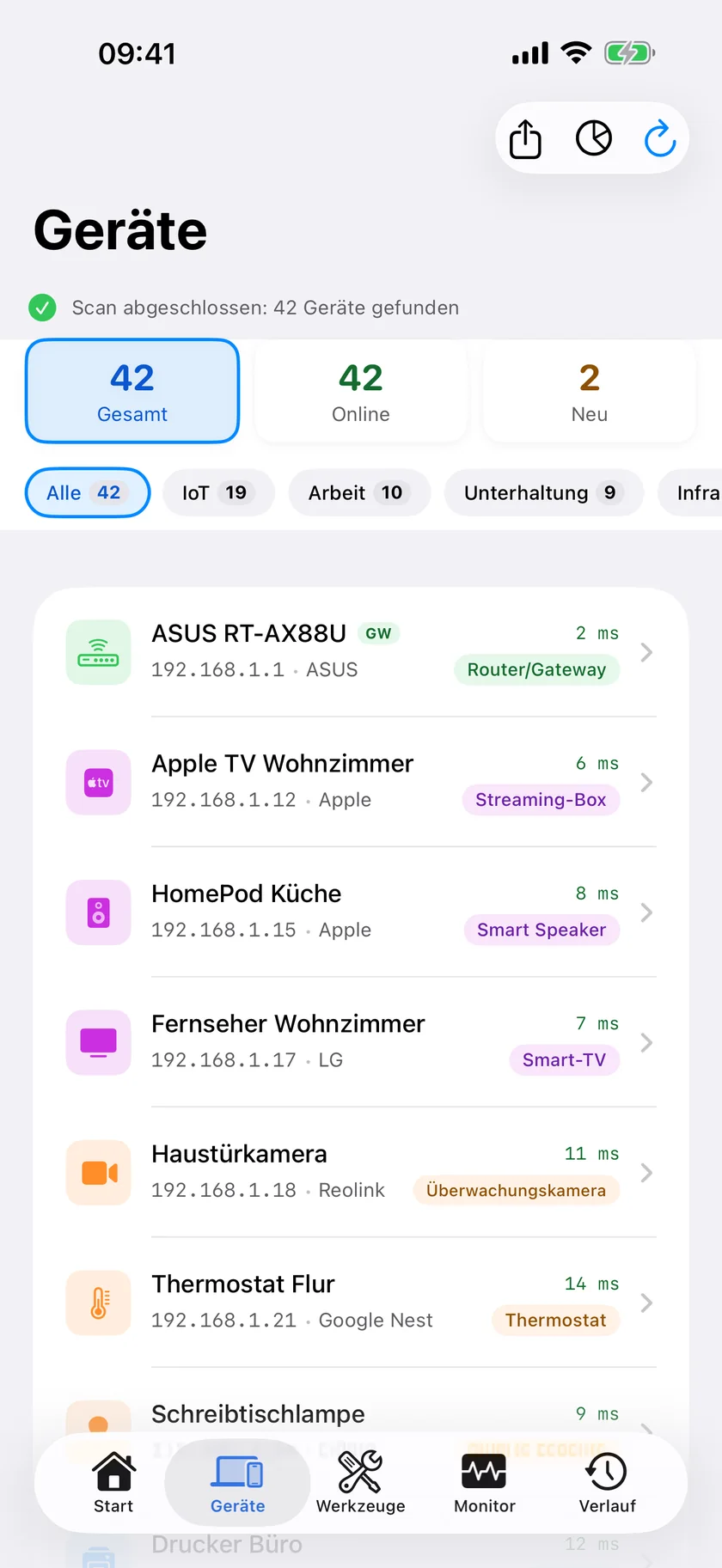
Der Gerätescan und der LAN-Scan sind kostenlos, mit allen 19 Tools. Keine Werbung, kein Konto.
Auf einen Blick
| App | Überwachung im Hintergrund? | Werbung | Preis |
|---|---|---|---|
| PingKit | Ja, kostenlos, solange ein Mac wach ist | Keine | Kostenlos + optional 2,99 € im Monat auf iPhone oder Mac |
| Fing | Ja (Premium) | Kostenlose Stufe | Kostenlos + 7,99–16,99 $/Monat |
| iNet | Nein | Unterschiedlich | Kostenlos; Pro 9,99 USD (iOS) / 24,99 USD (Mac) |
| Scany | Nein | Keine | ca. 3,99–5,99 $ einmalig |
| LanScan | Nein | Keine | Kostenlos; Pro 5,99–14,99 $ |
| WiFiman | Nein | Keine | Kostenlos |
| NetSpot | Nein | Kostenlose Stufe | Kostenlos + Plus ab 8,99 $/Monat |
PingKit
Unsere App. Netzwerk-Scanner findet die Geräte in Ihrem Netzwerk, die antworten, und erkennt mit Hersteller- und Protokollsignaturen, was es kann; daneben kommen 19 Netzwerk-Tools, die Sie kostenlos nutzen, darunter Sicherheitsscan, Port-Scan und SSL-Prüfung, ohne Werbung und ohne Konto. Der kostenlose Mac Agent ergänzt Überwachung im Hintergrund und Meldungen bei neuen Geräten, solange Ihr Mac wach ist, und das optionale Guardian-Abo (2,99 € im Monat auf iPhone oder Mac) bringt dessen Übersicht in die iPhone-App.
Fing
Der beliebteste Netzwerk-Scanner im App Store, mit der größten Datenbank zur Geräteerkennung in dieser Kategorie. Die kostenlose Stufe enthält Werbung; dauerhafte Überwachung und das Blockieren von Geräten erfordern Fing Premium (7,99 $/Monat) oder Professional (16,99 $/Monat), zusammen mit der Software Fing Desktop oder Fing Agent.
iNet Network Scanner
Eine langjährige App im Apple-Ökosystem mit aufgeräumter Geräteliste, eigenen Namen und soliden Kurzbefehlen für Wake-on-LAN und Verbindungen (SSH, VNC, HTTP). iPhone- und Mac-App sind getrennt, Stand Mitte 2026 ohne iCloud-Abgleich zwischen beiden.
Scany
Ein fokussierter iPhone-Scanner zum Einmalpreis, bekannt dafür, auch Geräte zu finden, die sich verstecken. Nur für iOS und streng auf Abruf: öffnen, scannen, schließen.
LanScan
Ein schneller, minimalistischer Scanner nur für den Mac, kostenlos zum Einstieg, mit einer Pro-Stufe für IPv6. Sein „Live-Scan“ aktualisiert, solange das Fenster offen ist, und endet in dem Moment, in dem Sie es schließen.
WiFiman
Die kostenlose App von Ubiquiti, mit 4,8 Sternen aus rund 39.000 Bewertungen. Gerätescan und Geschwindigkeitstest funktionieren in jedem Netzwerk, ihre Besonderheiten, die Kanaloptimierung für Access Points und der VPN-Zugang Teleport, gelten aber nur mit UniFi-Hardware. Siehe unseren vollständigen Vergleich PingKit vs. WiFiman.
NetSpot
Geräteerkennung, Ping und Geschwindigkeitstest sind kostenlos; der eigentliche Reiz, eine visuelle WLAN-Abdeckungskarte, steckt hinter NetSpot Plus (8,99 $/Monat oder 29,99 $ einmalig). Eher ein Werkzeug zur WLAN-Vermessung als ein reiner Gerätescanner. Vollständiger Vergleich: PingKit vs. NetSpot.
Welche sollten Sie wählen?
- Sie wollen die größte Datenbank zur Geräteerkennung und stören sich nicht an Werbung: Fing.
- Sie wollen einen Mac-Scanner zum Einmalpreis: iNet oder LanScan.
- Sie wollen einen iPhone-Scanner zum Einmalpreis, der versteckte Geräte findet: Scany.
- Sie besitzen UniFi-Hardware von Ubiquiti: WiFiman, wegen der kostenlosen Access-Point-Werkzeuge.
- Sie brauchen eine visuelle WLAN-Abdeckungskarte: NetSpot Plus.
- Sie wollen das breiteste kostenlose Toolkit ohne Werbung, plus Überwachung: PingKit, mit dem kostenlosen Mac Agent auf einem Mac, der wach bleibt.
Häufige Fragen
Was ist die beste kostenlose Netzwerk-Scanner-App fürs iPhone?
PingKit und WiFiman scannen Ihr Netzwerk kostenlos und ohne Werbung; das optionale Guardian-Abo von PingKit ergänzt Extras wie Überwachung, ohne den Scan selbst zu sperren. Fing, iNet, Scany, LanScan und NetSpot scannen kostenlos, legen tiefere Funktionen aber hinter eine Bezahlschranke.
Welche Netzwerk-Scanner-App überwacht dauerhaft und nicht nur auf Abruf?
PingKit (der kostenlose Mac Agent, ohne Abo, auf einem Mac, der wach bleibt) und Fing (Fing Desktop/Agent plus Premium, 7,99 $/Monat) überwachen beide im Hintergrund weiter. Der Rest sind Scanner auf Abruf.
Was ist der Unterschied zwischen einem Netzwerk-Scanner und einem WLAN-Analyzer?
Ein Netzwerk-Scanner findet die Geräte in Ihrem Netzwerk; ein WLAN-Analyzer misst die Verbindungsqualität und, wo die Plattform es erlaubt, die Signalstärke, was iOS nicht tut. PingKit, Fing und NetSpot enthalten beides.
Scannen Sie Ihr Netzwerk kostenlos
PingKit listet die Geräte auf, die es in Ihrem WLAN findet, dazu 19 Netzwerk-Tools, die Sie kostenlos nutzen, ohne Werbung und ohne Konto.
PingKit kostenlos ladenVerwandte Artikel (auf Englisch)
- Best Network Monitoring Apps for iPhone: Which Ones Actually Alert You
- How to Find All Devices on Your WiFi Network
- PingKit vs. Fing
- Die besten Netzwerk-Tools fürs iPhone
- Is Someone Stealing My WiFi?
- Advanced IP Scanner für iPhone und Mac
- Angry IP Scanner fürs iPhone: die iOS-Entsprechungen
- Net Analyzer Alternatives for iPhone
- Scany-Alternativen fürs iPhone
- SoftPerfect Network Scanner: die iOS-Entsprechung
- Netzwerk-Scanner fürs iPhone
- How PingKit compares to other network tools
- Find Your Raspberry Pi's IP Address From an iPhone
- AirPrint-Drucker nicht gefunden: Ist er überhaupt im Netz?
- Roku Not Showing Up on Network: Find It From Your iPhone