Der Netzwerkscan und alle 19 Tools sind kostenlos. Keine Werbung, kein Konto nötig.
Was der Netzwerk-Scanner von PingKit macht
PingKit scannt Ihr lokales Netz in einem Durchgang, wenn es bis zu 1.022 Adressen hat (ein /22 oder kleiner), und erstellt ein Inventar der Geräte, die antworten. Der Scan läuft auf Ihrem iPhone und spricht nur mit den Geräten in Ihrem Netz; Gerätedetails gehen nur dann an einen KI-Dienst, wenn Sie eine KI-Antwort anfordern, die Ihr iPhone nicht selbst schreiben kann, oder, mit Guardian, wenn die KI ein Gerät benennt, das PingKit nicht erkennt, und PingKit fragt nach, bevor etwas an den eigenen Dienst geht.
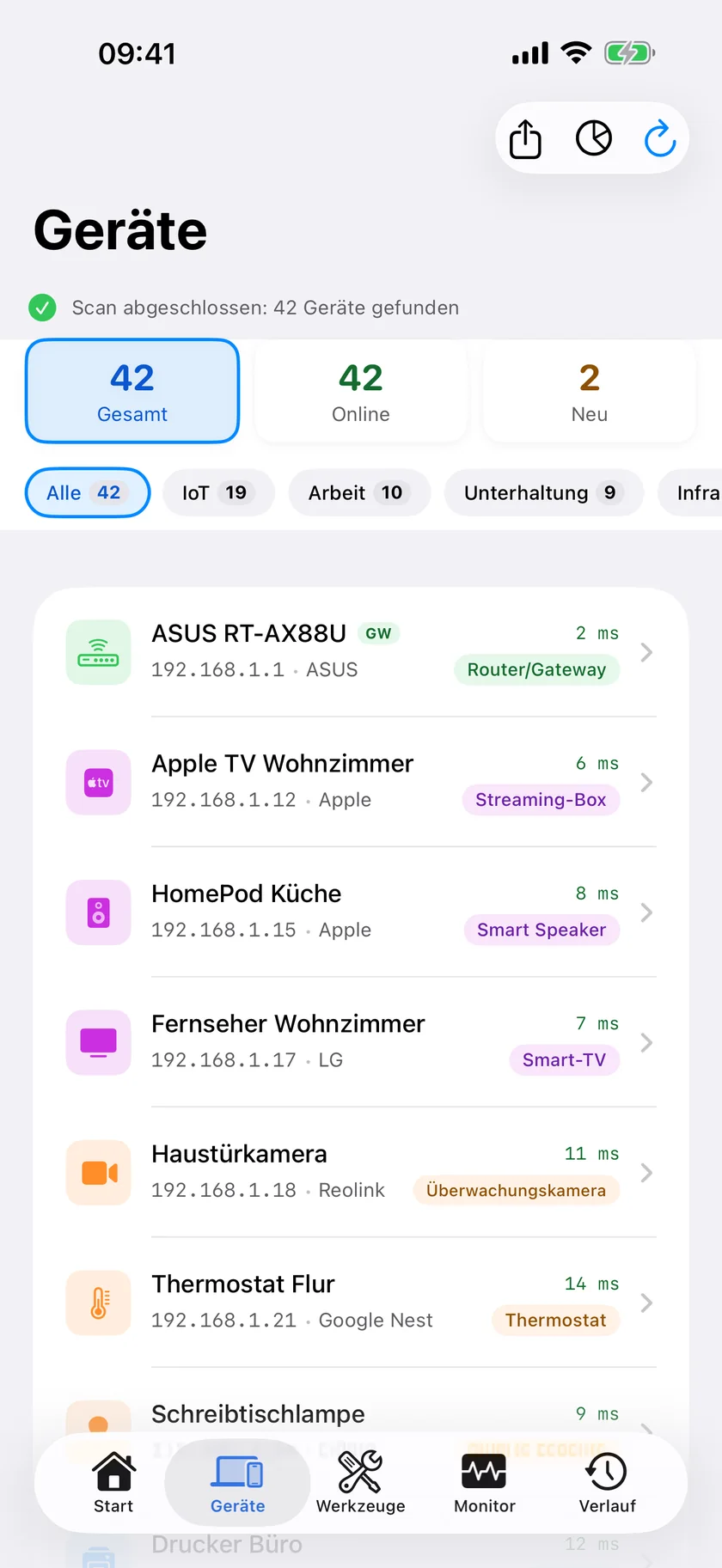
42 Geräte, jedes benannt und einsortiert. Die Adressen sind die leichte Hälfte; herauszufinden, was hinter jeder steckt, ist die Hälfte, die Arbeit macht.
Fragen Sie Siri. Sagen Sie „Geräte mit PingKit finden“ und der Scan startet in dem Netz, in dem Sie sich befinden. Die Phrase ist eingerichtet, sobald PingKit installiert ist, Sie müssen nichts konfigurieren, und sobald PingKit der Zugriff auf das lokale Netzwerk erlaubt wurde, kommt die Antwort zurück, ohne dass sich die App öffnet.
Geräte finden
Findet die Geräte in Ihrem Netz, die antworten, und zeigt zu jedem die IP-Adresse, den Hostnamen und eine geschätzte Identität aus dem, was es ankündigt: Bonjour/mDNS, UPnP-Namen, NetBIOS, SNMP und Dienstsignaturen. Ab iOS 27 zeigt das iPhone außerdem die MAC-Adresse der meisten Geräte und, wo die Adresse keine private ist, den Hersteller des Netzwerkchips; unter iOS 17 bis 26 zeigt es eine nur bei einem Gerät, das auf NetBIOS antwortet, etwa einem Mac mit eingeschalteter Dateifreigabe. Unter jeder iOS-Version ergänzt der Mac Agent MAC-Adressen und Chiphersteller unter macOS 15 und 26 sowie unter macOS 27 mit Agent 3.3.0 oder neuer.
Portscan
Prüfen Sie jedes gefundene Gerät auf offene Ports, um laufende Dienste wie Webserver, Drucker, Dateifreigaben und Medienserver zu erkennen.
Bonjour / mDNS
Finden Sie Dienste, die über Bonjour und mDNS angekündigt werden, darunter AirPlay-Geräte, Drucker, HomeKit-Zubehör und freigegebene Ordner.
Hersteller erkennen
Ermittelt zuerst den Hersteller jedes Geräts aus dem, was es über sich selbst sagt: UPnP- und Bonjour-Herstellerfelder, Modellkennungen, Dienste nur eines Herstellers und Hostnamenmuster, angezeigt als Hersteller. Ist eine MAC-Adresse bekannt, benennt ihre erste Hälfte den Hersteller des Netzwerkchips, getrennt angezeigt als Netzwerkchip. Auf dem iPhone geschieht das ab iOS 27 bei den meisten Geräten; unter iOS 17 bis 26 beantwortet iOS jede ARP-Abfrage mit einem Platzhalter, daher geschieht es dort meist nur bei einem Gerät, das auf NetBIOS antwortet, etwa einem Mac mit eingeschalteter Dateifreigabe. Unter macOS 27 liest nur eine dafür berechtigte App die ARP-Tabelle, und das ist PingKit Agent ab 3.3.0.
Was Sie mit einem Netzwerkscan machen können
Ein Scan des lokalen Netzes (LAN) macht aus einem unsichtbaren Netz eine klare, lesbare Liste. Die meisten Menschen wissen nicht, wie viele Geräte tatsächlich mit ihrem Router verbunden sind, bis sie den ersten Scan laufen lassen und die Zahl höher ausfällt als gedacht. Das sind die Aufgaben, die der Scanner von PingKit täglich erledigt.
Jedes verbundene Gerät finden
Der Kern ist ein Inventar. PingKit geht Ihr Subnetz durch und listet jedes Gerät auf, das antwortet, auch viele Telefone und Laptops, die jeden Port geschlossen halten, jeweils mit IP-Adresse, Hostname, wo einer existiert, sowie einem geschätzten Hersteller und einer geschätzten Kategorie. Die Identität entsteht aus Bonjour/mDNS, UPnP, NetBIOS sowie Hostnamen- und Dienstsignaturen. Geräte erhalten außerdem ihre MAC-Adresse und, wo sie keine private ist, den Hersteller ihres Netzwerkchips: auf dem iPhone ab iOS 27 und beim Mac Agent unter macOS 15 und 26 sowie unter macOS 27 ab Agent 3.3.0. Unter iOS 17 bis 26 verbirgt iOS die Hardware-Adressen der meisten Geräte, und der Scan des iPhone zeigt nur bei einem Gerät eine MAC-Adresse, das auf NetBIOS antwortet, etwa bei einem Mac mit eingeschalteter Dateifreigabe. Telefone, Laptops, der Router selbst, Drucker, Fernseher, Lautsprecher, Konsolen, Kameras, Steckdosen und Leuchtmittel erscheinen alle an einer Stelle. Es ist der schnellste Weg, eine trügerisch einfache Frage zu beantworten: Was ist gerade eigentlich in meinem Netz? Ein Gerät behält den Namen und die Bezeichnung, die Sie ihm in diesem Netz gegeben haben, wenn sich seine IP-Adresse ändert, solange es einen Namen oder eine Kennung ankündigt.
Unbekannte Geräte und Eindringlinge erkennen
Sobald Sie wissen, wie Ihre eigenen Geräte aussehen, fällt alles auf, was Sie nicht kennen. Wenn ein Nachbar Ihr WLAN-Passwort erraten hat oder ein altes, längst vergessenes Gerät noch verbunden ist, bringt ein Scan es zum Vorschein. Tippen Sie einen verdächtigen Eintrag an, um Hersteller und offene Ports zu sehen, und ändern Sie Ihr WLAN-Passwort, wenn das Gerät nicht dazugehört. Ausführlicher steht das, auf Englisch, in how to detect unknown devices on your WiFi und is someone stealing my WiFi?
Die IP eines Geräts für eine Portweiterleitung finden
Wenn Sie einen Spieleserver, eine Überwachungskamera, ein NAS oder einen Fernzugriff einrichten, brauchen Sie meist eine Portweiterleitung im Router, und die braucht die lokale IP-Adresse des Geräts. Statt die DHCP-Tabelle des Routers zu durchsuchen, starten Sie einen Scan, suchen das Gerät über Name oder Hersteller und kopieren seine IP. Von dort aus können Sie mit dem Port-Scanner prüfen, ob der Dienst tatsächlich lauscht, bevor Sie etwas nach außen öffnen.
IoT- und Smart-Home-Geräte prüfen
Smarte Leuchtmittel, Steckdosen, Türklingeln, Sauger und Hubs sind praktisch, aber selten auskunftsfreudig darüber, was sie tun. Mit einem Scan prüfen Sie, ob jedes Gerät online ist, von welchem Hersteller es wirklich stammt, und mit einem Portscan, ob ein Gerät eine Verwaltungsoberfläche anbietet, die es nicht anbieten sollte. Billige IoT-Hardware ist eine häufige Schwachstelle, und zu wissen, was man besitzt, ist der erste Schritt, es abzusichern. Ergänzen Sie das mit unserem Sicherheitsscan fürs Netz für eine geführte Prüfung.
Geräte zählen, die Ihr WLAN ausbremsen
Wenn sich das WLAN zäh anfühlt, liegt es oft schlicht an zu vielen aktiven Geräten, die sich die Sendezeit teilen, oder an einem Gerät, das die Verbindung dauerhaft beansprucht. Ein Scan liefert eine ehrliche Gerätezahl und hilft, vergessene Geräte zu finden, die sich abschalten oder in ein Gästenetz verschieben lassen, was Bandbreite für das freimacht, was Sie wirklich nutzen.
PingKit im Vergleich zu anderen Netzwerk-Scannern
Im App Store gibt es reichlich Netzwerk-Scanner. Die meisten erledigen die einfache Suche ordentlich. Hier steht ehrlich, wo PingKit sich unterscheidet, auch dort, wo ein anderes Werkzeug besser zu Ihnen passen könnte.
Merkmal
PingKit
Üblicher kostenloser Scanner
Gerätenamen mit KI-Unterstützung
Ja, mit Guardian. Die Cloud-KI benennt Geräte, die der Signaturabgleich nicht erkennt.
Selten. Meist nur die nackte IP und der Hersteller.
Werbung
Keine, niemals.
Häufig, oft als Vollbild- oder Bannerwerbung.
Konto nötig
Keine Anmeldung. Scans, die Sie auf Ihrem iPhone ausführen, bleiben auf Ihrem iPhone.
Unterschiedlich; manche verlangen Login oder E-Mail.
Sicherheitsbewertung und Hinweise
Eingebauter Sicherheitsscan mit Hinweisen in klarer Sprache.
Meist nur Suche, keine Bewertung.
Überwachung im Hintergrund
Der kostenlose Mac Agent beobachtet das Netz, solange der Mac wach ist, und meldet neue Geräte.
Nur Scans auf Zuruf.
Zur Klarheit: Alle 19 PingKit-Werkzeuge und der Netzwerk-Scanner im Tab Geräte sind kostenlos, ohne Werbung und ohne Konto. Das Guardian-Abo (2,99 € im Monat oder 29,99 € im Jahr auf dem iPhone) ergänzt die Benennung von Geräten in der Cloud für die Geräte, die der Klassifikator auf dem Gerät nicht identifizieren kann. Außerdem bringt es die Geräteliste und den Meldungsverlauf des kostenlosen Mac Agent in PingKit auf Ihr iPhone; die Überwachung und ihre Meldungen zu neuen Geräten auf dem Mac brauchen kein Abo; hier steht, wie sich das mit Fing Premium vergleicht (auf Englisch). Wenn Sie ohnehin nur gelegentlich einen Scan von Hand brauchen, reicht die kostenlose Stufe vollständig.
Wie die Gerätesuche funktioniert
Es hilft zu wissen, was ein Scanner eigentlich tut, denn das erklärt sowohl seine Geschwindigkeit als auch, warum manche Geräte schwerer zu erkennen sind als andere. PingKit kombiniert mehrere übliche Verfahren und legt seine eigene Einordnung darüber.
ARP und Ping-Durchlauf
Der Scanner arbeitet die Adressen Ihres Subnetzes (zum Beispiel 192.168.1.1 bis 192.168.1.254) ab, bis zu 1.022 davon, und prüft jede mit einem Ping und einer kurzen Liste gängiger Ports; ein Gerät, das antwortet oder eine Verbindung verweigert, wird aufgelistet, und Geräte, deren WLAN im Ruhezustand ist, bekommen eine zweite, langsamere Chance zu antworten. Auf einem Mac liest PingKit Agent außerdem die ARP-Tabelle des Mac, die IP-Adressen Hardware-Adressen (MAC-Adressen) zuordnet: unter macOS 15 und 26 sowie unter macOS 27 mit Agent 3.3.0 oder neuer. Auf dem iPhone geben iOS 27 und neuer PingKit dieselbe Tabelle über Apples Berechtigung „topology-observation“; iOS 17 bis 26 tun das nicht, daher erhält der Scan des iPhone dort eine MAC-Adresse nur von einem Gerät, das auf NetBIOS antwortet, etwa einem Mac mit eingeschalteter Dateifreigabe. Ein Gerät, das stumm bleibt, ist entweder nicht da oder so eingestellt, dass es nicht antwortet.
MAC-Herstellerabfrage (OUI)
Jedes Netzwerkgerät hat eine MAC-Adresse, und deren erste Hälfte, der Organisationally Unique Identifier oder OUI, ist auf die Firma registriert, die den Netzwerkchip gebaut hat. Wo eine echte MAC-Adresse bekannt ist (auf dem iPhone ab iOS 27, beim PingKit Mac Agent unter macOS 15 und 26 sowie unter macOS 27 ab Agent 3.3.0 und unter älteren iOS-Versionen bei einem Gerät, das auf NetBIOS antwortet, etwa einem Mac mit eingeschalteter Dateifreigabe), gleicht PingKit dieses Präfix auf dem Gerät mit einer mitgelieferten OUI-Datenbank ab und zeigt den Hersteller als Netzwerkchip des Geräts, etwa Apple, Samsung, Espressif, TP-Link oder Amazon. Eine Marke, die das Gerät über sich selbst meldet, hat Vorrang. Unter iOS 17 bis 26 liefern die meisten Geräte dem iPhone keine MAC-Adresse, weshalb PingKit sich zur Benennung auf die weiter unten beschriebenen Signale aus Bonjour, SSDP und maschinellem Lernen stützt.
mDNS- und Bonjour-Namen
Viele Geräte kündigen sich höflich im Netz an, und zwar über mDNS (Multicast DNS), das Apple Bonjour nennt. So machen AirPlay-Lautsprecher, Drucker, HomeKit-Zubehör und Macs ihre Namen und Dienste bekannt. PingKit hört auf diese Ankündigungen und hängt echte Namen wie "Bürodrucker" oder "HomePod Wohnzimmer" an die passende IP-Adresse. Unser eigener Bonjour-Browser legt diese Ebene vollständig offen, wenn Sie angekündigte Dienste direkt erkunden möchten. PingKit fragt außerdem jedes unbenannte Gerät direkt nach dem Namen, den es ankündigt, sodass Smart-Steckdosen, Leuchtmittel und Fernseher, die nie einen Namen zeigten, jetzt einen bekommen können.
KI-Einordnung für die Geräte, die der Signaturabgleich verfehlt
mDNS, SSDP und Dienstsignaturen bringen Sie weit, doch viele Geräte tauchen trotzdem namenlos auf. Für diese kann PingKit senden, was ein Gerät von sich gibt, etwa Hersteller, Hostname, offene Ports, angekündigte Dienste und Ankündigungseinträge sowie die Banner und Seitentitel, die es ausliefert, an den eigenen KI-Dienst, der eine Kategorie wie Smart-TV, Spielkonsole, IP-Kamera oder Saugroboter vorschlägt. Er greift nur ein, wenn der Signaturabgleich allein ein Gerät nicht sicher benennen kann, und er sendet nichts, bevor Sie den eigenen KI-Dienst von PingKit zugelassen haben. Dieser letzte Schritt gehört zu Guardian; der Signaturabgleich, der die meisten Geräte benennt, ist kostenlos und läuft auf Ihrem iPhone.
Warum manche Geräte als unbekannt erscheinen
Ein Eintrag „unbekannt“ bedeutet, dass ein Gerät dem Scanner fast nichts geliefert hat: keinen Hostnamen, keine Bonjour-Dienste und entweder gar keine MAC-Adresse, was unter iOS 17 bis 26 der Normalfall ist, oder eine, deren Präfix nicht in der OUI-Liste steht oder aus Datenschutzgründen zufällig erzeugt wurde. Das ist kein Fehler, das Gerät ist einfach still. Der Abschnitt zur Fehlerbehebung unten erklärt, wie Sie diesen Geräten mehr Details entlocken.
Fehlersuche
Ein Gerät, das ich erwarte, taucht nicht auf
Prüfen Sie zuerst, ob das Gerät tatsächlich eingeschaltet und mit dem WLAN verbunden ist, nicht mit Mobilfunk oder mit Ethernet in einem anderen Segment. Manche Geräte, vor allem batteriebetriebene IoT-Geräte, fallen in einen Tiefschlaf und antworten erst wieder, wenn sie aufwachen; PingKit gibt einem schlummernden Gerät während des Scans eine zweite, langsamere Chance, doch eines im Tiefschlaf kann trotzdem übersehen werden, also benutzen Sie das Gerät kurz und scannen Sie dann erneut. Ist der Zugriff auf das lokale Netzwerk für PingKit deaktiviert, weist der Tab Geräte darauf hin und verlinkt auf die Einstellungen, statt eine leere Liste zu zeigen. Stellen Sie schließlich sicher, dass Ihr iPhone und das fehlende Gerät im selben WLAN und im selben Band sind, nicht in einem Gastnetz.
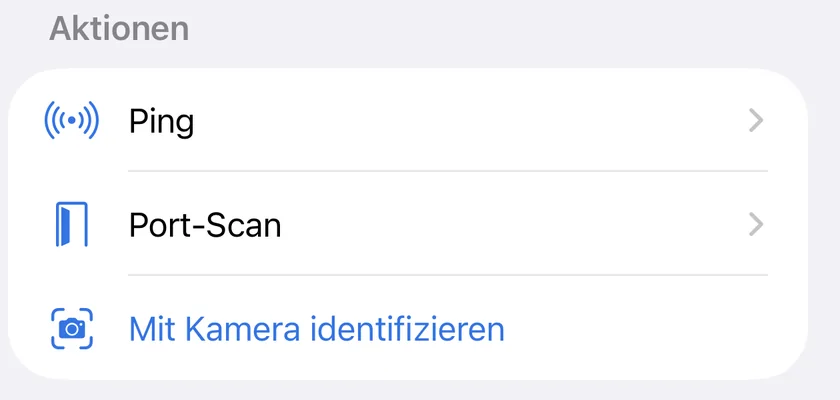
Der letzte Ausweg für ein Gerät, das das Netzwerk nicht benennen will. Das Foto wird auf dem iPhone selbst ausgewertet und hat überhaupt keine entfernte Stufe.
Ein Scan findet nur die Geräte, die antworten, während er läuft. Ein Gerät, das PingKit schon einmal gesehen hat, bleibt bis zu 30 Tage in der Liste, markiert mit „Seit … nicht gesehen“ samt Dauer, statt zu verschwinden. Ihr Router merkt sich jedes Gerät, dem er eine Adresse gegeben hat, schlafend oder nicht, und seine Admin-Seite listet sie alle auf: Der kostenlose Router-Modus von PingKit verlinkt sie.
Ein Gerät erscheint als unbekannt
Bei stillen Geräten ist das normal. Tippen Sie den Eintrag an und führen Sie einen Portscan darauf aus; die offenen Ports verraten oft, worum es sich handelt (Port 631 deutet auf einen Drucker, 554 auf eine IP-Kamera, 8009 auf einen Chromecast). Wenn Sie Guardian nutzen, schlägt die Cloud-KI von PingKit meist eine sinnvolle Kategorie vor, sobald der Signaturabgleich allein nicht weiterkommt. Sie können die IP außerdem mit der DHCP-Geräteliste Ihres Routers abgleichen, die manchmal einen Hostnamen enthält, den das Gerät nur beim Verbinden mitgeteilt hat.
Die MAC-Zufallsvergabe verbirgt den Hersteller
Moderne Telefone und Laptops wechseln pro Netzwerk zu einer zufälligen, privaten MAC-Adresse, um Ihre Privatsphäre zu schützen. Das ist gut für Sie, bedeutet aber, dass die OUI-Herstellerabfrage nichts Nützliches liefert, weil das zufällige Präfix keinem Hersteller zugeordnet ist. Das Gerät ist trotzdem echt und weiterhin Ihres; es wird nur nicht allein anhand der MAC-Adresse erkannt. Bonjour-Namen und die KI-Klassifizierung von Guardian sind die verlässlichen Wege, diese Geräte zu benennen.
Ein Gerät, das der Scanner immer noch nicht benennen kann
Wenn nichts im Netzwerk ein Gerät benennt, tut es das Gerät selbst meist doch. Öffnen Sie es im Tab Geräte, scrollen Sie zu Aktionen und tippen Sie auf Mit Kamera identifizieren, und richten Sie das iPhone dann auf das gedruckte Typenschild an der Unter- oder Rückseite. PingKit liest Marke, Modell und eine etwaige gedruckte Kennung von diesem Schild ab, was bei einer unauffälligen Smart-Steckdose oder einer namenlosen Kamera oft die einzige Stelle ist, an der Marke und Modell überhaupt auftauchen.
Das Foto verlässt Ihr iPhone nie. Diese Funktion hat keine entfernte Stufe und bewusst keine Möglichkeit, eine hinzuzufügen, auch nicht Private Cloud Compute. Sie ist außerdem angewiesen, jedes Passwort, jeden WLAN-Schlüssel, jede PIN und jeden Netzwerknamen auf dem Schild zu ignorieren, und das Ergebnis hat kein Feld, um so etwas aufzunehmen. Sie ist kostenlos und nur in der iPhone-App vorhanden: Der Mac Agent hat keinen Kameraschritt.
Diese Funktion ist eng gefasst, und das gehört klar gesagt. Sie benötigt iOS 27, ein iPhone mit Apple Intelligence, die Bildfähigkeit des geräteinternen Modells, die nicht jedes iPhone mit Apple Intelligence besitzt, und eine der 16 Sprachen, die dieses Modell von den 27 Sprachen abdeckt, in denen PingKit erscheint. Die Hardware-Untergrenze ist das iPhone 15 Pro. Fehlt eines davon, wird die Schaltfläche ausgeblendet statt angeboten und dann nicht zu funktionieren, sodass die meisten Menschen sie nicht sehen werden.
Geräte in einem anderen Subnetz oder VLAN
Ein Scanner erreicht nur Geräte im selben Subnetz wie Ihr iPhone. Betreibt Ihr Router ein separates Gastnetz, ein eigenes IoT-VLAN, oder haben Sie ein Mesh-System, das den Datenverkehr segmentiert, sind Geräte in diesen Segmenten absichtlich abgeschottet und erscheinen nicht. Viele Router aktivieren in Gastnetzen außerdem „Client-Isolation“ oder „AP-Isolation“, wodurch sich Geräte gegenseitig gar nicht sehen. Um sie zu scannen, verbinden Sie Ihr iPhone mit genau diesem Netz oder deaktivieren Sie die Isolation vorübergehend in den Router-Einstellungen. Antwortet bei einem Scan nur Ihr Router, weist PingKit darauf hin, dass das WLAN Geräte womöglich voneinander trennt, was in Gast- und Hotelnetzen häufig vorkommt.
Geräteerkennung mit KI-Unterstützung
Der lokale Signaturabgleich benennt die meisten Geräte automatisch anhand offener Ports, Bonjour- und SSDP-Diensten und Hostnamenmustern, ohne manuelles Taggen und ohne Abo. Für die Geräte, die diese Kombination offenlässt, kann Guardian den eigenen KI-Dienst von PingKit nach einer Kategorie fragen, statt Sie mit „Unbekannt - 192.168.1.47“ stehen zu lassen, sofern Sie diesen Dienst zugelassen haben.
Die iPhone-App scannt, wenn Sie sie öffnen, was für einen schnellen Check ideal ist. Doch Eindringlinge und neue Geräte warten nicht, bis Sie einen Scan starten. Es gibt auch einen kostenlosen Mac Agent: Installieren Sie ihn auf einem Mac in Ihrem Netz, der wach bleibt (schalten Sie den automatischen Ruhezustand aus), und er scannt weiter, standardmäßig alle 5 Minuten am Stromnetz, und baut einen laufenden Verlauf darüber auf, wer verbunden ist. Nach einem ersten Tag, an dem er lernt, welche Geräte schon Ihre sind, meldet er auf dem Mac, wenn ein neues Gerät beitritt, und mit Guardian erreichen diese Meldung und die Geräteliste Ihr iPhone, wo immer Sie sind, sodass Sie von dem Gerät erfahren, das um 3 Uhr nachts aufgetaucht ist, ohne daran denken zu müssen, nachzusehen. Das ist der Unterschied zwischen dem Prüfen Ihres Netzes und dem tatsächlichen Überwachen.
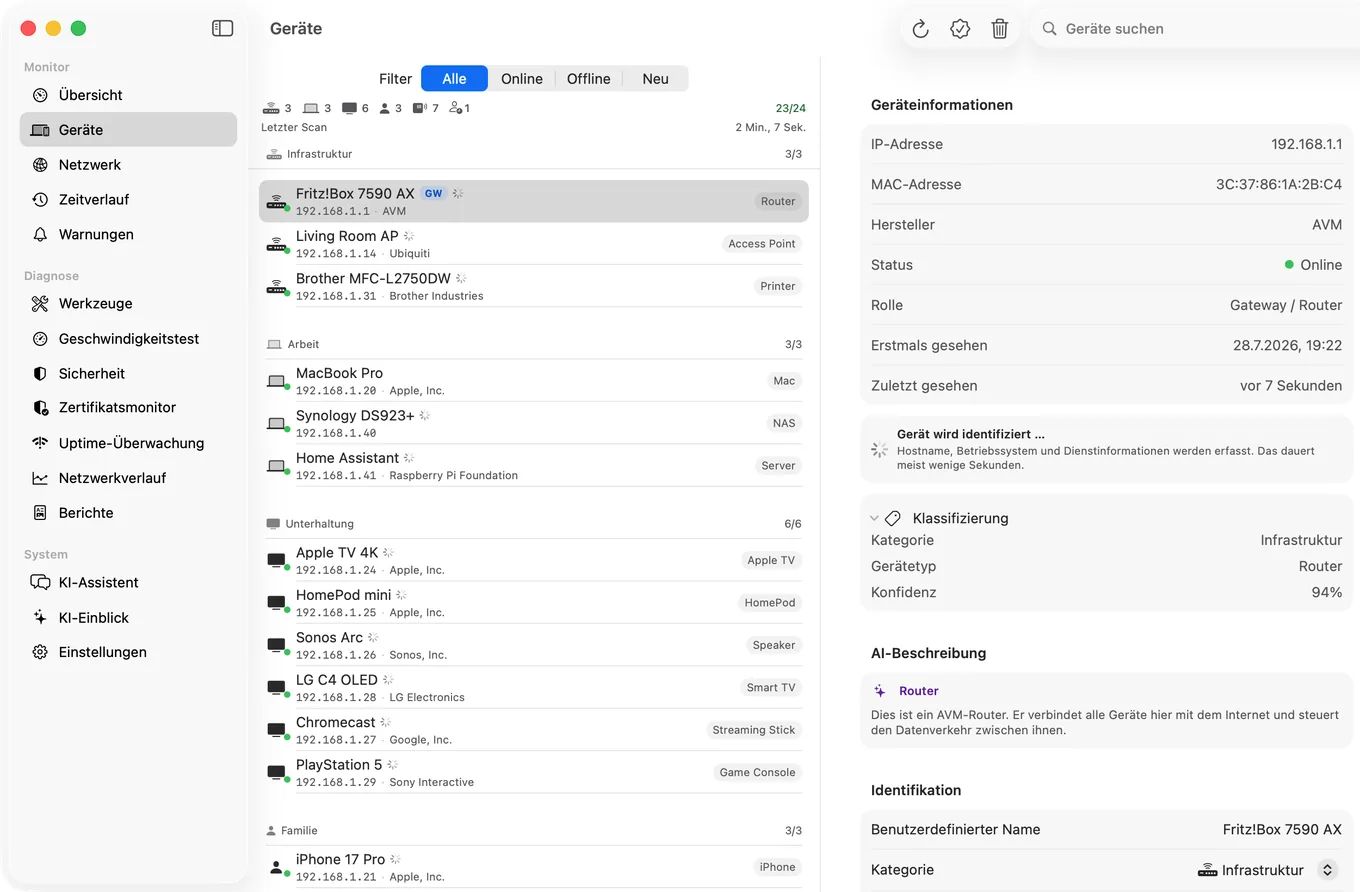
Der kostenlose Mac Agent bei der Arbeit: dieselbe Liste, aktuell gehalten, ohne dass jemand die App öffnet.
Häufige Fragen
Wie scanne ich mein lokales Netz auf dem iPhone?
Öffnen Sie PingKit und wechseln Sie zum Tab Geräte. Die App scannt Ihr lokales Netz automatisch (oder Sie tippen auf Netzwerk scannen) und listet die Geräte auf, die antworten, jeweils mit IP-Adresse, Hostname und Hersteller, soweit bekannt. Ist der Zugriff auf das lokale Netzwerk für PingKit deaktiviert, weist der Tab darauf hin und verlinkt auf die Einstellungen; in einem Gast- oder Hotelnetz, das Geräte voneinander trennt, antwortet womöglich nur Ihr Router, und PingKit sagt Ihnen das.
Sehe ich alle Geräte, die mit meinem WLAN verbunden sind?
Ja, die Geräte, die antworten. Der Tab Geräte scannt Ihr gesamtes Subnetz, wenn es bis zu 1.022 Adressen hat (ein /22 oder kleiner), oder bei einem größeren Netz die 254 Adressen rund um Ihr iPhone, und zeigt jedes Gerät, das antwortet, jeweils mit IP-Adresse, Hostname sowie einem geschätzten Hersteller und einer geschätzten Kategorie. Ab iOS 27 zeigt das iPhone außerdem für die meisten Geräte die MAC-Adresse und den Hersteller des Netzwerkchips; unter iOS 17 bis 26 verbirgt iOS die Hardware-Adressen der meisten Geräte vor Apps, und das iPhone zeigt eine MAC-Adresse nur bei einem Gerät, das auf NetBIOS antwortet, etwa einem Mac mit eingeschalteter Dateifreigabe, daher stammt die Identität dort aus Bonjour/mDNS, SSDP und Signaturabgleich. Unter macOS 15 und 26 sowie unter macOS 27 mit Agent 3.3.0 oder neuer ergänzt der PingKit Mac Agent MAC-Adressen und, wo die Adresse keine private ist, den Hersteller des Netzwerkchips; mit Guardian zeigt Ihr iPhone, was Ihr Mac gefunden hat. Guardian-Abonnenten, die den eigenen KI-Dienst von PingKit zulassen, erhalten außerdem eine KI-Benennung für die Geräte, die diese Kombination offenlässt, mit Vorschlägen wie Smart-TV, Spielkonsole oder Saugroboter.
Ist der Netzwerk-Scanner von PingKit kostenlos?
Ja. Der Netzwerk-Scanner und alle 19 Netzwerk-Werkzeuge sind völlig kostenlos, ohne Werbung und ohne Konto, ebenso die KI-Erklärungen zu einem Ergebnis. Das optionale Guardian-Abo (2,99 € im Monat oder 29,99 € im Jahr auf dem iPhone) ergänzt die Geräteerkennung in der Cloud für Geräte, die der Klassifikator auf dem Gerät nicht benennen kann, gibt Ihnen täglich deutlich mehr KI-Antworten und bringt das Dashboard des kostenlosen Mac Agent auf Ihr iPhone.
Warum wird ein Gerät als unbekannt angezeigt?
Ein Gerät erscheint als unbekannt, wenn es keinen Hostnamen sendet, keine Bonjour- oder SSDP-Dienste anbietet und auf keinem Port antwortet, der es verrät. Ab iOS 27 kann das iPhone bei den meisten Geräten auf das Herstellerpräfix ihrer MAC-Adresse zurückgreifen, sofern das Gerät keine private Adresse verwendet; unter iOS 17 bis 26 verbirgt iOS die Hardware-Adressen der meisten Geräte vor Apps, daher geht das nur bei einem Gerät, das auf NetBIOS antwortet, etwa bei einem Mac mit eingeschalteter Dateifreigabe. Der lokale Klassifikator von PingKit kann es anhand der offenen Ports oft trotzdem benennen, kostenlos; reicht das nicht, fragt Guardian mit Ihrer Erlaubnis den eigenen Dienst von PingKit nach den Geräten, bei denen der lokale Abgleich unter 50 % Sicherheit bleibt.
Funktioniert ein Netzwerk-Scanner ohne Internetverbindung?
Ja. Der Netzwerk-Scan braucht nur Ihr lokales WLAN, nicht das Internet. PingKit spricht direkt mit den Geräten in Ihrem Subnetz und funktioniert daher auch in Offline- oder abgeschotteten Netzen. Eine Verbindung brauchen nur die optionalen Extras: KI-Erklärungen, die Ihr iPhone nicht allein schreiben kann, und, mit Guardian, die Abfrage in der Cloud für Geräte, die der Abgleich auf dem Gerät nicht benennen kann.
Warum sehe ich ein Gerät in einem anderen Netz nicht?
Ein Scanner sieht nur Geräte im selben Subnetz wie Ihr iPhone. Geräte in einem Gästenetz, in einem eigenen VLAN oder hinter einem weiteren Router liegen in einem anderen Abschnitt und tauchen nicht auf. Verbinden Sie Ihr iPhone mit demselben Netz und starten Sie den Scan erneut.
Benachrichtigt mich PingKit, wenn ein neues Gerät dazukommt?
Die iPhone-App scannt auf Zuruf. Für eine Überwachung ohne Ihr Zutun scannt der kostenlose Mac Agent weiter, auf einem Mac in Ihrem Netz mit macOS 15 oder neuer, solange dieser Mac wach ist, standardmäßig alle 5 Minuten am Stromnetz; nach einem ersten Tag, an dem er lernt, welche Geräte schon Ihre sind, meldet er auf dem Mac, wenn ein neues Gerät beitritt; mit Guardian erreicht diese Meldung auch Ihr iPhone, selbst wenn es nicht zu Hause ist.
Ist es erlaubt, mein eigenes Netz zu scannen?
Ein Netz zu scannen, das Ihnen gehört oder das Sie verwalten, ist üblich und erlaubt. Netze, die Ihnen nicht gehören oder für die Sie keine Erlaubnis haben, sollten Sie nicht scannen, etwa einen öffentlichen Hotspot oder das Netz Ihres Arbeitgebers ohne Genehmigung.
Was ist der Unterschied zwischen einem Netzwerkscan und einem Portscan?
Ein Netzwerkscan beantwortet die Frage "welche Geräte sind in meinem Netz?". Ein Portscan beantwortet die Frage "was läuft auf diesem einen Gerät?". Üblicherweise machen Sie zuerst einen Netzwerkscan und danach einen Portscan auf ein bestimmtes Gerät, um dessen offene Dienste zu sehen.
Mehr bekommen mit Guardian Plus
Cert Monitor für 50 Domains (5 mit Guardian, 1 kostenlos), ein signierter ISO-27001-PDF-Export und geplante Berichte im eigenen Branding. 9,99 €/Monat auf iPhone und iPad, 5,99 €/Monat auf dem Mac.
Ein Scan listet auf, was antwortet. Diese Anleitungen helfen beim Lesen dieser Liste und für die Fälle, in denen Sie ein einzelnes Gerät suchen statt alle zu erfassen.
Ja. Öffnen Sie ein Gerät im Tab Geräte und tippen Sie auf Portscan, dann startet der Scanner mit der Adresse dieses Geräts bereits ausgefüllt. Die Ziele sind im Code auf Ihr eigenes lokales Netz begrenzt, eine öffentliche Adresse wird also abgelehnt, ebenso ein Hostname, der auf eine solche zeigt. Ports, die antworten, werden mit dem bekannten Dienstnamen zu dieser Nummer aufgeführt, und genau der verrät oft ein Gerät, das der Scan sonst nicht benennen könnte.
Wie finde ich unbekannte Geräte in meinem WLAN?
Scannen Sie im Tab Geräte und gleichen Sie die Liste mit dem ab, was Sie besitzen: Jeder Eintrag zeigt seine Adresse, dazu den Hostnamen oder Bonjour-Namen, den das Gerät veröffentlicht, und, wenn ein Gerät einen angibt, Hersteller und Kategorie. Ab iOS 27 zeigen die meisten Einträge außerdem eine MAC-Adresse und den Hersteller des Netzwerkchips; unter iOS 17 bis 26 verbirgt iOS die Hardware-Adressen der meisten Geräte vor Apps, daher stammt die Identität dort aus Bonjour/mDNS, UPnP, NetBIOS sowie Hostnamen- und Port-Signaturen, und nur ein Gerät, das auf NetBIOS antwortet, etwa ein Mac mit eingeschalteter Dateifreigabe, zeigt seine MAC-Adresse und den Chiphersteller. Ein Gerät, das nichts davon veröffentlicht, bleibt eine unbenannte Adresse, ohne Herstellerangabe, sofern seine MAC-Adresse keinen liefert. Tippen Sie auf alles, was Sie nicht kennen, und führen Sie einen Port-Scan durch, denn die offenen Ports verraten ein stilles Gerät meist. Guardian ergänzt eine KI-Rückfallebene in der Cloud, sobald Sie den eigenen KI-Dienst von PingKit zulassen; sie läuft nur für die Geräte, bei denen der Signaturabgleich unter 50 % Sicherheit bleibt, und schlägt für diese eine Kategorie vor.
Sehen Sie, was in Ihrem Netz steckt.
Laden Sie PingKit kostenlos herunter und scannen Sie Ihr lokales Netz.