AirPrint-Drucker nicht gefunden: Ist er überhaupt im Netz?
Kurz gesagt. AirPrint hat keine Adresse, die Sie eintippen. Ihr iPhone lauscht im lokalen Netz auf eine Ankündigung vom Typ _ipp._tcp, und wenn es keine hört, meldet das Teilen-Menü, dass keine Drucker gefunden wurden. Es gibt also zwei Fragen, in dieser Reihenfolge. Kündigt sich der Drucker noch an? Das beantwortet der Bonjour-Browser fürs iPhone (auf Englisch) von PingKit in fünfzehn Sekunden. Und ist Ihr Telefon im selben Netz wie der Drucker? Das zeigt Mein Netzwerk, indem es Gateway und Subnetz anzeigt, in denen Sie tatsächlich sind. Ein Gastnetz, ein zweites Subnetz oder eine veraltete DHCP-Lease erklären die meisten dieser Fälle, und keiner davon wird dadurch behoben, dass Sie den Drucker neu starten.
Der Bonjour-Browser, Mein Netzwerk und der LAN-Scan sind kostenlos, wie alle 19 Tools. Keine Werbung, kein Konto.
Warum das Teilen-Menü meldet, dass keine Drucker gefunden wurden
AirPrint ist kein Protokoll, um Drucker über ihre Adresse zu finden. Es ist Bonjour-Erkennung: Der Drucker kündigt einen Dienst im lokalen Netz an[Quelle], Ihr iPhone lauscht darauf, und der Drucker erscheint genau dann in der Liste, wenn diese Ankündigung angekommen ist. Die Diensteart ist _ipp._tcp für AirPrint selbst, und viele Drucker kündigen zusätzlich _printer._tcp für das ältere LPD-Drucken an.
Damit bleiben drei Möglichkeiten, und sie brauchen verschiedene Lösungen. Der Drucker hat aufgehört sich anzukündigen. Die Ankündigung erreicht Ihr Telefon nicht, weil die beiden nicht im selben Netz sind. Oder der Drucker ist gar nicht mehr im Netz. Den Drucker neu zu starten hilft nur gegen den ersten Fall, und auch das nur zufällig.
Schritt 1: Auf die Ankündigung hören
Öffnen Sie PingKit, gehen Sie zum Tab Werkzeuge und öffnen Sie Bonjour-Browser. Er durchsucht fünfzehn Sekunden lang 37 Dienstearten und gruppiert das Gefundene nach Art. Es gibt keinen Filter und kein Suchfeld, scrollen Sie also zu den Abschnitten mit der Überschrift Drucker. Meist sind es zwei, einer für jede der beiden Dienstearten, die Drucker ankündigen: _ipp._tcp für AirPrint und _printer._tcp für das ältere LPD-Drucken. Der Browser benennt beide mit dem geläufigen Namen statt mit der Art. Die Abschnitte sind danach sortiert, wie viele Einträge sie enthalten, keiner steht also verlässlich über dem anderen. Jede Zeile zeigt den Namen, den der Drucker für sich selbst gewählt hat, dazu Adresse und Port; tippen Sie auf den Pfeil einer Zeile, um den TXT-Eintrag zu sehen, in dem der Modellname steht.
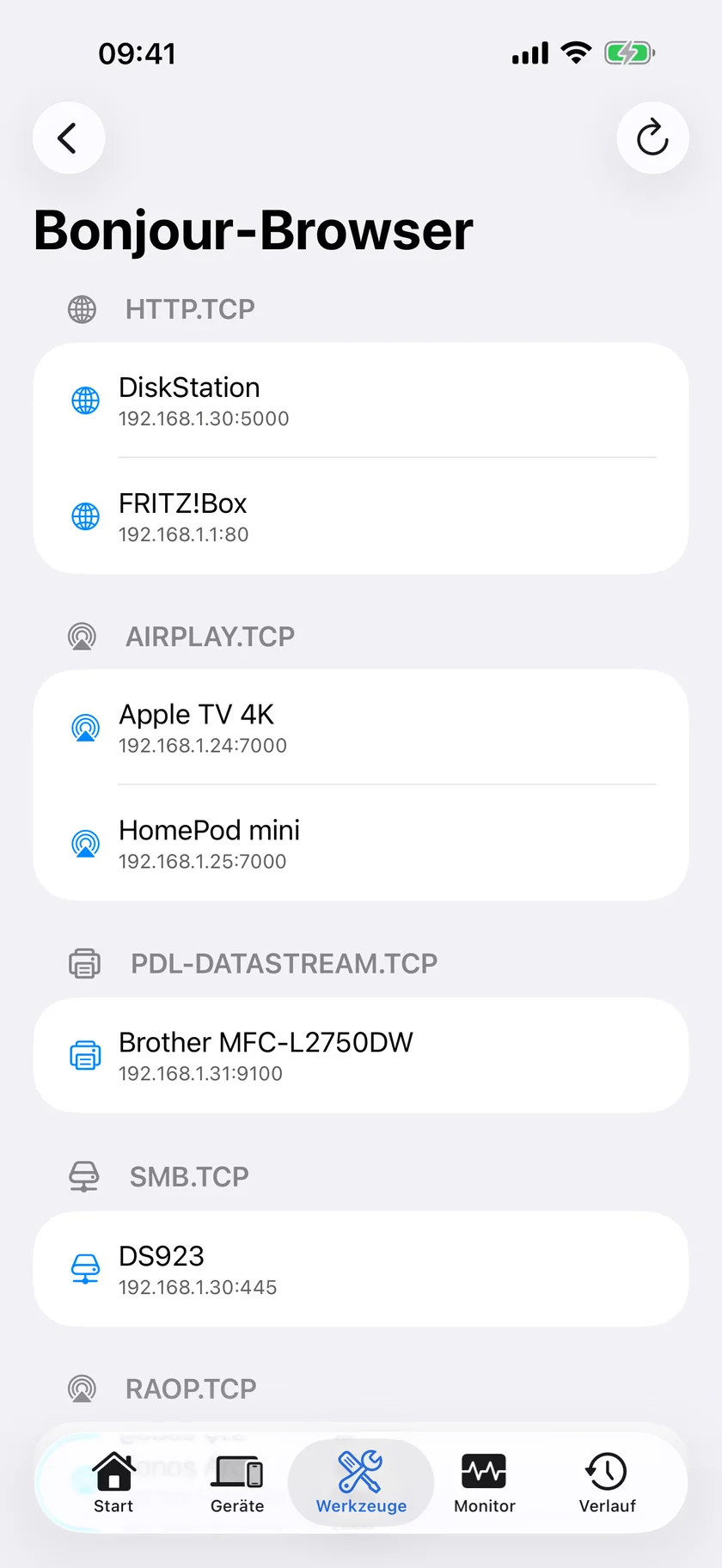
- Ihr Drucker steht unter einer Überschrift Drucker. Er ist in Ihrem Netz und kündigt AirPrint richtig an, Ihr Telefon kann ihn also hören. Das Problem liegt oberhalb des Netzes: Melden Sie sich in der App, aus der Sie drucken, ab und wieder an, oder starten Sie das iPhone neu. Am Drucker muss nichts geändert werden.
- Es ist überhaupt nichts aufgeführt, kein einziger Dienst irgendeiner Art. Multicast erreicht Ihr Telefon nicht. Weiter mit Schritt 2, denn dann geht es um das Netz, in dem Sie sind, und nicht um den Drucker.
- Andere Geräte sind aufgeführt, der Drucker nicht. Der Drucker hat aufgehört sich anzukündigen oder er ist nicht mehr im Netz. Weiter mit Schritt 3.
Der Bonjour-Browser, Mein Netzwerk und der LAN-Scan sind in PingKit kostenlos, ohne Konto und ohne Werbung.
Schritt 2: Prüfen, in welchem Netz Ihr Telefon wirklich ist
Öffnen Sie Mein Netzwerk in PingKit. Es zeigt Ihre lokale IP-Adresse, das Gateway, die Subnetzmaske und getrennt davon Ihre öffentliche IP samt dem Anbieter dahinter.
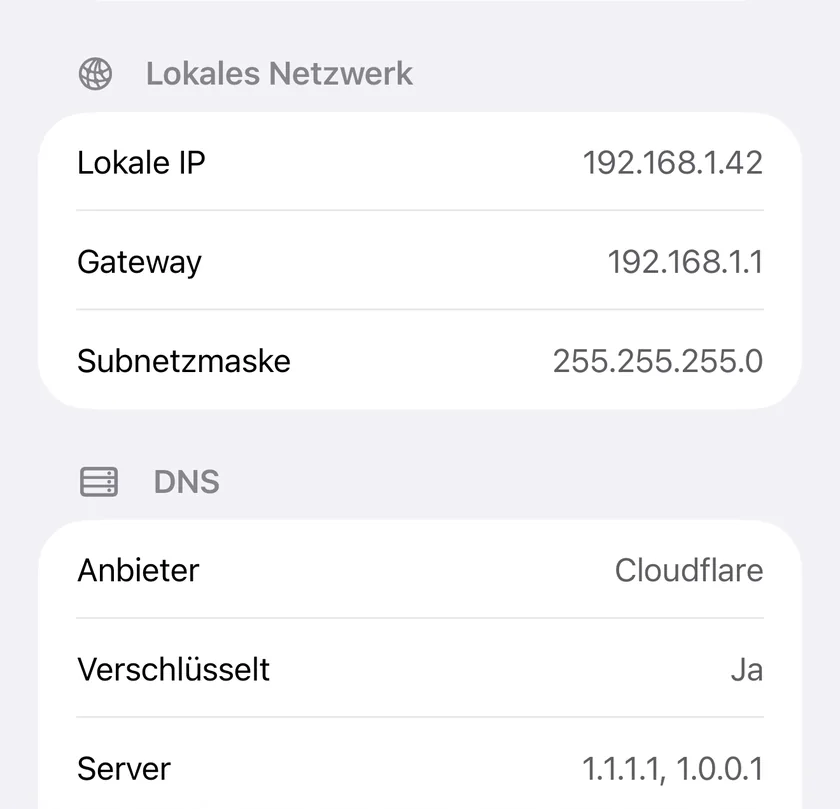
Entscheidend ist das Gateway, und daneben das dritte Oktett Ihrer eigenen Adresse.
| Was Sie sehen | Was er bedeutet |
|---|---|
| Ein Gateway, das Sie nicht kennen | Sie sind in einem Gastnetz, an einem Repeater mit eigenem DHCP oder im offenen Netz eines Nachbarn. Gastnetze trennen die Geräte untereinander ab, das blockiert AirPrint vollständig |
| Das Gateway stimmt, aber Ihre Adresse hat ein anderes drittes Oktett als die des Druckers | Zwei Subnetze. Bonjour überquert keine Subnetzgrenze, solange der Router sie nicht weiterleitet |
| Gateway und Subnetz stimmen beide mit dem Drucker überein | Sie sind im selben Netz, also liegt es am Drucker. Weiter mit Schritt 3 |
Wenn auf dem Telefon ein VPN-Profil aktiv ist, schalten Sie es ab und sehen Sie noch einmal nach. Ein VPN kann lokalen Verkehr abfangen und die Erkennung scheitern lassen, während alles andere am Telefon völlig gesund aussieht. Warum die Erkennung an der Subnetzgrenze endet, steht in What Is mDNS / Bonjour? .local Hostnames Explained (auf Englisch).
Schritt 3: Den Drucker ohne Erkennung finden
Öffnen Sie den Tab Geräte, der beim Öffnen sofort scannt; der Kreispfeil oben rechts startet ihn erneut. Der Scan hängt nicht davon ab, dass der Drucker etwas ankündigt: Er durchsucht das Subnetz und listet auf, was antwortet. Ein Drucker, der im Netz ist, bekommt die Art Drucker, unter der Kategorie IoT, und die Zeile trägt den Namen, den der Drucker über sich selbst veröffentlicht, bei den meisten Geräten also Marke und Modell statt einer nackten Adresse.
- Der Drucker antwortet auf den Scan, fehlte aber im Bonjour-Browser. Er ist mit einer funktionierenden Adresse im Netz und hat aufgehört sich anzukündigen. Nehmen Sie ihn an der Steckdose vom Strom statt über ein Menü, das stellt die Ankündigung bei den meisten Druckern wieder her, und prüfen Sie, ob AirPrint oder Bonjour in seiner eigenen Weboberfläche abgeschaltet wurde.
- Der Drucker antwortet auch auf den Scan nicht. Er ist nicht in diesem Netz. Sein WLAN ist weg, oder er hat per DHCP eine neue Adresse bekommen und etwas hält noch die alte fest. Tippen Sie auf die Zeile des Druckers, wenn er unter einer anderen Adresse auftaucht als erwartet, und nutzen Sie Ping aus dem Tab Werkzeuge gegen die Adresse, die das Display des Druckers selbst meldet.
Wenn ein Drucker alle paar Tage die Adresse wechselt, hilft eine DHCP-Reservierung im Router statt irgendetwas am Telefon: How to Set a Static IP Address on Your Home Network (auf Englisch).
PingKit nachsehen lassen
In PingKit 3.0 können Sie den Assistenten fragen „ist mein Drucker im Netz“, statt die Werkzeuge selbst zu bedienen. Er liest, was die App über das Netz ohnehin weiß, und bietet an, eine Messung auszuführen, wo eine die Frage beantworten würde: eine Bonjour-Suche oder einen Scan der Geräte in Ihrem Netz. Nichts läuft, bevor Sie es antippen, und dem Assistenten lässt sich kein Ziel übergeben: Die Aktionen, die er anbieten kann, sind eine feste Liste, und ein Scan oder eine Suche im eigenen Netz steht darauf.
Für ein Ergebnis, das Sie schon haben, sitzt Ergebnis erklären unten im Bonjour-Browser und im Geräte-Scan und macht aus der Dienstliste einen Satz darüber, was sich ankündigt und was nicht. Es ist eine Taste und startet nichts von allein.
Wenn der Drucker das ständig macht
Ein Drucker, der einmal verschwindet, ist eine Lease oder ein Neustart. Ein Drucker, der alle paar Tage verschwindet, ist ein Muster, und ein iPhone kann ein Muster nicht sehen, weil es nur dann nachschaut, wenn Sie es öffnen. Der kostenlose PingKit Agent für den Mac scannt das Netz am Stromnetz alle fünf Minuten und im Akkubetrieb alle fünfzehn, merkt sich für jedes Gerät, wann es zuerst und zuletzt gesehen wurde, und meldet eines als offline, wenn es fünfzehn Minuten nicht aufgetaucht ist. Meldungen zu Gerät offline sind standardmäßig aus: Schalten Sie in den Einstellungen des Agent unter Gerätemeldungen den Schalter Gerät offline ein und setzen Sie, bis zum nächsten Agent-Update, einen Abschnitt darunter unter Meldungsentprellung den Wert Offline-Scans vor Meldung auf 1. Mit PingKit Guardian auf dem iPhone kommen diese Meldung und dieser Verlauf auf dem Telefon an. Die Meldung erreicht das iPhone über Ihre eigene private iCloud, das ist ein Zwischenschritt und geschieht nach bestem Bemühen statt sofort.
Ehrliche Grenzen
- PingKit druckt nicht, installiert keine Treiber und spricht nicht mit der AirPrint-Warteschlange des Druckers. Es sagt Ihnen, ob der Drucker da ist und sich ankündigt.
- Der Bonjour-Browser zeigt, was Ihr Telefon erreicht. In einem Netz, das Multicast filtert, kann er leer sein, während ein Notebook, das die Adresse schon kennt, weiter druckt.
- Gastnetze und Client-Isolierung lassen sich aus einer App heraus nicht umgehen. Das gehört in den Router.
- Das iPhone kann die MAC-Adresse eines anderen Geräts nicht lesen, deshalb erkennt PingKit einen Drucker an dem, was er über Bonjour und SSDP ankündigt, und nicht an seiner Hardware-Adresse.
- Darauf zu achten, dass der Drucker offline geht, braucht einen Mac mit dem kostenlosen Agent. Eine iPhone-App kann ein Netz nicht überwachen, während sie geschlossen ist, und das liegt an iOS.
Häufige Fragen
Warum meldet mein iPhone, dass keine AirPrint-Drucker gefunden wurden?
Entweder hat der Drucker aufgehört, seine Bonjour-Ankündigung _ipp._tcp zu senden, oder Ihr Telefon ist nicht im selben Netz wie der Drucker. Gastnetze, Repeater mit eigenem DHCP, zweite Subnetze und aktive VPN-Profile unterbrechen die AirPrint-Erkennung, während das Internet ganz normal weiterläuft.
Wie prüfe ich, ob mein Drucker AirPrint ankündigt?
Öffnen Sie den Bonjour-Browser im Tab Werkzeuge von PingKit und scrollen Sie zu den Abschnitten mit der Überschrift Drucker. Der Browser benennt jeden Abschnitt mit einem geläufigen Namen statt mit der rohen Diensteart, deshalb erscheinen _ipp._tcp von AirPrint und _printer._tcp von LPD beide als Drucker. Steht Ihr Drucker unter einem der beiden, kündigt er sich richtig an und das Problem liegt in der App, aus der Sie drucken. Sind andere Geräte aufgeführt und der Drucker nicht, hat er aufgehört sich anzukündigen.
Muss ein AirPrint-Drucker im selben WLAN sein wie das iPhone?
Ja, und genauer gesagt im selben Subnetz. AirPrint nutzt Bonjour, und Bonjour überquert keine Subnetzgrenze, solange der Router sie nicht weiterleitet. Gateway und eigene Adresse in Mein Netzwerk mit der Adresse zu vergleichen, die der Drucker meldet, ist der schnellste Weg, einen Unterschied zu erkennen.
Wie finde ich die IP-Adresse meines Druckers vom iPhone aus?
Öffnen Sie den Tab Geräte in PingKit, der beim Öffnen sofort scannt. Der Scan ist nicht auf die AirPrint-Ankündigung angewiesen, findet den Drucker also auch dann, wenn das Teilen-Menü es nicht kann, und führt die Zeile als Drucker, betitelt mit dem Namen, den der Drucker über sich selbst veröffentlicht.
Warum verschwindet mein Drucker immer wieder aus dem Netz?
Meist eine DHCP-Lease, die sich ändert, oder die WLAN-Stromsparfunktion des Druckers. Eine Reservierung im Router legt die Adresse fest. Wenn Sie es erfahren wollen, statt es am Teilen-Menü zu merken, braucht das etwas, das dauerhaft läuft: Der kostenlose PingKit Agent für den Mac beobachtet das Netz, scannt am Stromnetz alle fünf Minuten und meldet ein Gerät als offline, und Guardian bringt das aufs iPhone.
Sehen Sie, was Ihr Netz ankündigt.
Kostenloser Download, mit allen 19 Tools und ohne Werbung. Guardian kostet 2,99 $ im Monat oder 24,99 $ im Jahr, mit einer Woche kostenloser Testzeit. Jederzeit kündbar.
PingKit fürs iPhone laden