Drucker wird im Netzwerk nicht angezeigt: acht Ursachen in der Reihenfolge, in der Sie sie prüfen
Kurz gesagt. Klären Sie zuerst, ob der Drucker überhaupt in Ihrem Netzwerk ist. Der kostenlose LAN-Scan von PingKit auf dem iPhone listet jedes Gerät auf, das antwortet, ob es sich ankündigt oder nicht, und der Bonjour-Browser zeigt, ob er _ipp._tcp oder _printer._tcp ankündigt. Dann pingen Sie ihn und prüfen die Ports 631, 515 und 9100 mit dem Port-Scanner. Fehlt er, sind die üblichen Ursachen ein Gastnetz oder ein anderes Frequenzband, Client-Isolierung, ein VLAN, der Ruhezustand, ein reines 5-GHz-Netz oder Wi-Fi Direct. Ist er da, liegt das Problem an der Firewall des Computers oder an einer Druckwarteschlange mit alter IP-Adresse.
LAN-Scan, Bonjour-Browser, Ping und Port-Scanner sind kostenlos, mit allen 19 Tools. Keine Werbung, kein Konto.
Offen gesagt: Ich entwickle PingKit, gewichten Sie die Empfehlung also entsprechend. Die Ursachen unten gelten für jeden Drucker und jeden Computer. Die Schritte mit PingKit stehen hier, weil sie die erste Frage, ob der Drucker überhaupt in Ihrem Netzwerk ist, in ein paar Minuten vom iPhone aus beantworten, und alles, was sie dafür nutzen, ist kostenlos.
Welches Druckerproblem Sie haben
Drei Probleme sehen im Druckdialog gleich aus und brauchen verschiedene Lösungen:
- Der Drucker ist gar nicht in Ihrem Netzwerk. Kein Telefon, kein Mac und kein PC sieht ihn, vielleicht ist er nie beigetreten. Darum geht es auf dieser Seite.
- Nur iPhone oder iPad sehen ihn nicht. Ein Mac oder PC druckt, aber das Teilen-Menü meldet, dass keine AirPrint-Drucker gefunden wurden. Das behandelt AirPrint-Drucker nicht gefunden.
- Er hat funktioniert und fällt immer wieder aus. Morgens druckt er, nachmittags ist er offline. Das behandelt, auf Englisch, Printer Keeps Going Offline on WiFi.
Die vier Schritte unten zeigen Ihnen, welches Problem Sie haben. Die Ursachen danach stehen in der Reihenfolge, in der Sie sie prüfen können, die günstigste zuerst.
Schritt 1: Ihr Netzwerk nach dem Drucker scannen
Verbinden Sie das iPhone mit dem WLAN, in dem der Drucker sein soll. Öffnen Sie PingKit und gehen Sie zum Tab Geräte, der beim Öffnen scannt; der kreisförmige Pfeil oben rechts startet ihn erneut. Der Scan braucht keine Ankündigung des Druckers. Er durchsucht Ihr Subnetz, listet jedes Gerät auf, das antwortet, und liest, was jedes Gerät über Bonjour und SSDP über sich veröffentlicht. Ein Drucker im Netzwerk wird meist als Drucker eingeordnet, unter IoT, und mit der Marke und dem Modell benannt, die er veröffentlicht.
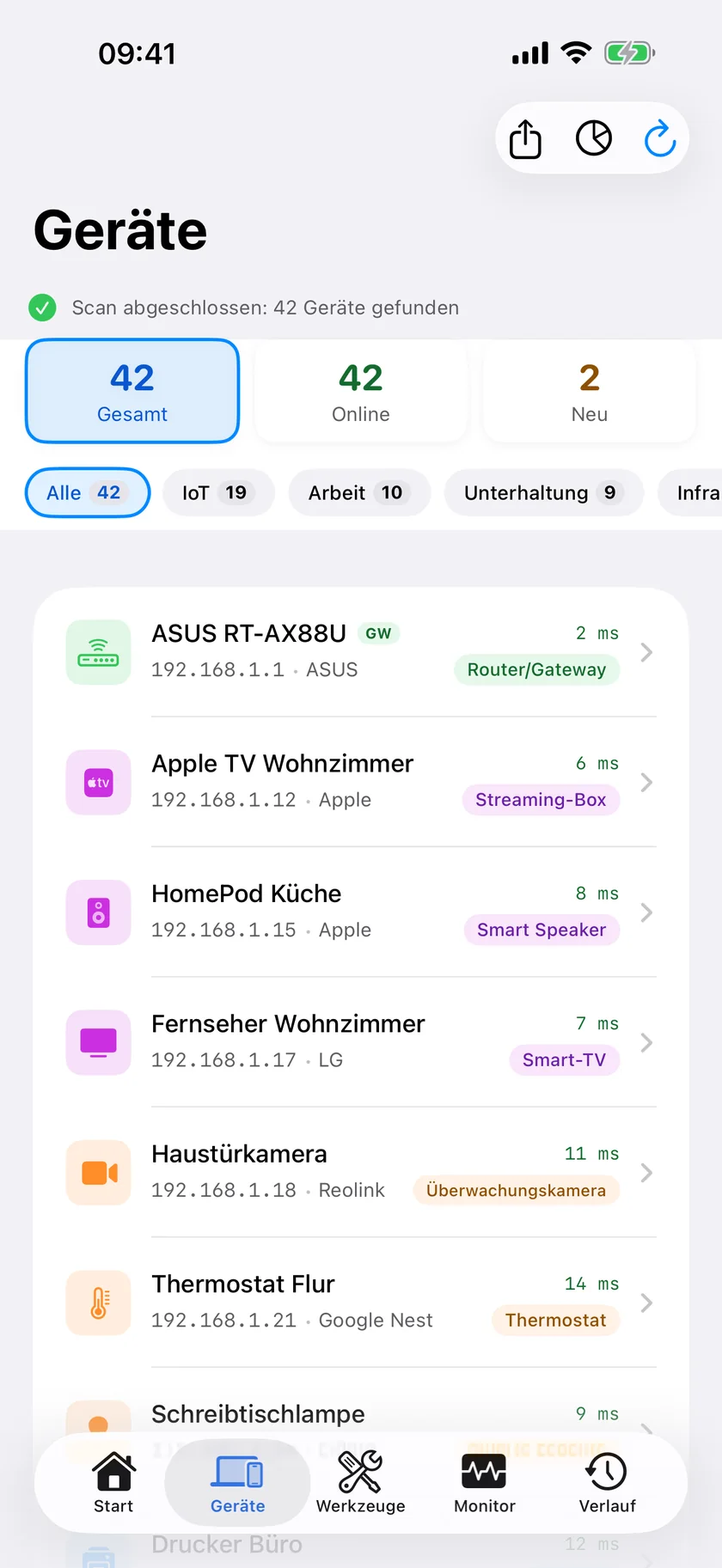
- Der Drucker steht in der Liste. Er ist im Netzwerk. Tippen Sie auf seine Zeile und notieren Sie die IP-Adresse: Sie brauchen sie für die Schritte 3 und 4 und für Ursache 8 unten.
- Der Drucker fehlt in der Liste, andere Geräte sind da. Er ist nicht in diesem Netzwerk. Gehen Sie die Ursachen 1, 4, 5 und 6 unten durch.
- Nur Ihr Router hat geantwortet. PingKit meldet dann: „Nur Ihr Router hat geantwortet. Dieses WLAN trennt Geräte möglicherweise voneinander (Gast- oder Client-Isolierung).“ Das deutet direkt auf Ursache 2.
Ab iOS 27 zeigt PingKit für die meisten Geräte die MAC-Adresse und den Hersteller des Netzwerkchips, damit können Sie eine Zeile mit dem Etikett am Drucker abgleichen. Unter iOS 17 bis 26 verbirgt iOS die Hardwareadressen der meisten Geräte vor Apps, das iPhone zeigt also fast keine; lesen Sie die MAC-Adresse stattdessen auf der Netzwerkeinstellungsseite des Druckers oder in der Geräteliste Ihres Routers ab.
Schritt 2: Auf seine Ankündigung hören
Öffnen Sie den Tab Werkzeuge und dann den Bonjour-Browser. Er lauscht fünfzehn Sekunden lang auf 39 Diensttypen und gruppiert das Gehörte nach Typ. Drucker kündigen sich als _ipp._tcp an, den Typ, den AirPrint verwendet, und viele auch als _printer._tcp, den älteren LPD-Typ. Der Browser überschreibt beide Abschnitte mit Printer statt den rohen Typ zu zeigen, und es gibt keinen Filter, scrollen Sie also, bis Sie sie finden. Jede Zeile zeigt den Namen, den der Drucker gewählt hat, sowie Adresse und Port.
Ein dritter Typ, _pdl-datastream._tcp, ist der Raw-Druckdienst auf Port 9100. Der Bonjour-Browser hört nicht auf ihn, aber der Scan im Tab Geräte fragt das Netzwerk, welche Typen es ankündigt, und wenn ein Drucker diesen veröffentlicht, kann er in der Liste Dienste auf der Detailseite des Druckers erscheinen, ebenfalls als Printer bezeichnet.
- Der Drucker ist im Scan und kündigt sich an. Die Netzwerkseite funktioniert. Das Problem liegt am Computer: Ursachen 7 und 8.
- Der Drucker ist im Scan, kündigt sich aber nicht an. Er ist im Netzwerk und hat aufgehört, sich anzukündigen, oder Bonjour ist auf seiner eigenen Webseite ausgeschaltet. Drucken an seine IP-Adresse funktioniert meist trotzdem, und Ursache 3 behandelt den Fall, dass beide in verschiedenen Subnetzen sind.
- Der Bonjour-Browser ist leer, kein einziger Dienst irgendeines Typs. Multicast erreicht das Telefon nicht. Das liegt am Netzwerk, in dem Sie sind, Ursachen 1 bis 3, nicht am Drucker.
LAN-Scan, Bonjour-Browser, Ping und Port-Scanner sind in PingKit kostenlos, ohne Konto und ohne Werbung. PingKit fürs iPhone laden
Schritt 3: Den Drucker anpingen
Tippen Sie im Tab Geräte auf die Zeile des Druckers und wählen Sie Ping unter Aktionen, oder öffnen Sie Ping im Tab Werkzeuge und geben Sie die Adresse ein, die das Bedienfeld des Druckers anzeigt. Antworten ohne Verlust bedeuten, dass der Drucker unter dieser Adresse erreichbar ist. Zeitüberschreitungen an der Adresse vom Bedienfeld, während der Scan dort nichts findet, bedeuten, dass der Drucker in einem anderen Netz als Ihr Telefon ist, also Ursachen 1, 5 und 6.
Schritt 4: Seine Druckports prüfen
Wählen Sie auf derselben Detailseite Port-Scan, das den Port-Scanner mit der Adresse des Druckers öffnet. PingKit scannt nur Geräte in Ihrem eigenen Netzwerk und lehnt eine Adresse außerhalb ab. Drei Ports zählen beim Drucken:
| Port | Was es ist | So scannen Sie ihn in PingKit |
|---|---|---|
| 631 | IPP, das AirPrint und aktuelle Treiber verwenden. PingKit beschriftet ihn mit IPP | Scan-Modus Häufig, Ports 1 bis 1024 |
| 515 | LPD, das ältere Line-Printer-Protokoll. PingKit beschriftet ihn mit LPD | Scan-Modus Häufig, Ports 1 bis 1024 |
| 9100 | Raw-Druck, oft JetDirect genannt. PingKit zeigt die Nummer ohne Beschriftung | Scan-Modus Benutzerdefiniert, von 9100 bis 9100 |
Ist mindestens einer davon offen, nimmt der Drucker einen Auftrag an diese Adresse an, und die Lösung ist, den Computer auf ihn zu richten, Ursache 8. Antwortet der Drucker auf Ping und keiner der drei ist offen, suchen Sie auf der Webseite des Druckers nach den Druckprotokollen, die sich einzeln ausschalten lassen.
Die Ursachen, in der Reihenfolge der Prüfung
1. Der Drucker ist in einem anderen Frequenzband, Netzwerknamen oder im Gastnetz
Viele Router senden mehr als einen Netzwerknamen: einen pro Frequenzband, ein Gastnetz oder einen Repeater mit eigenem Namen. Ein Drucker, der in einem davon eingerichtet ist, bleibt aus den anderen unsichtbar, wenn der Router sie trennt, und Gastnetze sind genau dafür gebaut. Vergleichen Sie den Netzwerknamen in den Netzwerkeinstellungen des Druckers mit dem, den Ihr Computer und Ihr Telefon verwenden. Gastnetze behandelt, auf Englisch, How to Set Up a Guest WiFi Network.
2. Der Router hält WLAN-Geräte voneinander getrennt
Client-Isolierung, auch AP-Isolierung genannt, lässt jedes Gerät ins Internet und sonst nirgendwohin im WLAN. In Gast-, Hotel- und Büronetzen ist das üblich, und manche Router schalten sie auch im Hauptnetz ein. Die Meldung „Nur Ihr Router hat geantwortet“ aus Schritt 1 ist das Zeichen dafür. Schalten Sie die Einstellung für Ihr Heimnetz in den WLAN-Einstellungen des Routers aus und scannen Sie erneut.
3. Bonjour gelangt nicht zwischen VLANs oder Subnetzen hindurch
Bonjour-Ankündigungen sind Multicast und bleiben innerhalb eines Subnetzes. Ein Drucker in einem IoT-VLAN oder hinter einem zweiten Router mit eigenem DHCP kann per IP-Adresse erreichbar sein und trotzdem nie in einem Druckdialog erscheinen. Bringen Sie den Drucker entweder ins selbe Subnetz wie die Computer, oder schalten Sie den mDNS-Repeater oder -Reflektor des Routers ein, den manche Router Bonjour-Weiterleitung nennen. Warum die Erkennung an der Subnetzgrenze endet, erklärt, auf Englisch, What Is mDNS / Bonjour?
4. Der Drucker schläft, ist ausgeschaltet oder hat eine neue Adresse
Manche Drucker schalten im Tiefschlaf das WLAN ab und treten nur langsam wieder bei; drücken Sie eine Taste am Drucker und scannen Sie erneut. Ein Drucker, der tagelang aus war, kann unter einer anderen Adresse zurückkommen, weil der Router seine alte an ein anderes Gerät vergeben hat. Eine DHCP-Reservierung im Router beendet das dauerhaft, auf Englisch: How to Set a Static IP Address on Your Home Network.
5. Ein 2,4-GHz-Drucker und ein reines 5-GHz-Netz
Die meisten Heimdrucker haben nur 2,4-GHz-Funk. Sendet Ihr Router das 5-GHz-Band unter eigenem Namen oder haben Sie 2,4 GHz abgeschaltet, kann der Drucker nicht beitreten, und sein Einrichtungsbildschirm zeigt Ihr Netz womöglich gar nicht an. Sorgen Sie dafür, dass es ein 2,4-GHz-Netz gibt, und richten Sie den Drucker darin ein. Den Unterschied der Frequenzbänder erklärt, auf Englisch, 2.4GHz vs 5GHz WiFi. Ein iPhone sieht nicht, welches Band ein anderes Gerät nutzt, und PingKit unter iOS auch nicht: Diese Prüfung findet im Router statt.
6. Der Drucker ist im Wi-Fi-Direct-Modus
Viele Drucker können ein eigenes kleines Netz aufbauen, meist benannt mit DIRECT- und dem Modell. Ein damit verbundenes Telefon kann drucken, ist aber nicht mehr in Ihrem Heim-WLAN, und ein Drucker, der nur so eingerichtet wurde, war nie in Ihrem Netzwerk. Verbinden Sie ihn mit dem WLAN-Einrichtungsassistenten des Druckers über Name und Passwort mit Ihrem Heimnetz.
7. Eine Firewall auf dem Mac oder Windows-PC
Unter Windows schaltet ein als Öffentlich markiertes Netzwerk die Netzwerkerkennung aus, sodass Drucker hinzufügen im Netzwerk nichts findet; stellen Sie das Netzwerkprofil auf Privat. Sicherheitssoftware von Drittanbietern und VPN-Apps können auf beiden Systemen ebenfalls lokalen Verkehr blockieren. Die in macOS eingebaute Firewall ist selten die Ursache: Laut Apple lässt selbst Alle eingehenden Verbindungen blockieren die grundlegenden Dienste offen, mit denen ein Mac andere Computer im Netzwerk findet.
8. Die Druckwarteschlange zeigt auf eine alte IP-Adresse
Ein per IP-Adresse hinzugefügter Drucker behält diese Adresse in der Druckwarteschlange des Computers. Bekommt der Drucker eine neue Adresse, gehen die Aufträge an die alte, und die Warteschlange zeigt den Drucker offline, während er für jedes andere Gerät funktioniert. Entfernen Sie den Drucker vom Computer und fügen Sie ihn neu hinzu, wo möglich über seinen Bonjour-Namen, und geben Sie ihm eine DHCP-Reservierung, damit sich die Adresse nicht wieder ändert.
PingKit nachsehen lassen
Sie können auch den Assistenten von PingKit fragen: „Ist mein Drucker im Netzwerk?“ Er liest, was die App schon weiß, und bietet, wo eine Messung die Frage beantworten würde, einen Scan Ihres Netzwerks oder einen Bonjour-Durchlauf an. Nichts läuft, bevor Sie es mit einem Tippen erlauben. Bei einem Ergebnis, das Sie schon haben, macht Ergebnis erklären unten im Bonjour-Browser und im Scan des Tabs Geräte aus der Liste einen einfachen Satz.
Ehrliche Grenzen
- PingKit druckt nicht, installiert keine Treiber und ändert keine Druckereinstellungen. Es zeigt Ihnen, ob der Drucker in Ihrem Netzwerk ist, was er ankündigt und welche Druckports antworten.
- Der Bonjour-Browser zeigt, was Ihr Telefon erreicht. In einem Netz, das Multicast filtert, kann er leer sein, während Drucken per IP-Adresse funktioniert.
- Client-Isolierung, Gastnetze und VLANs werden im Router behoben. Eine App kann sie nicht umgehen.
- iOS zeigt für andere Geräte kein Frequenzband, keinen Kanal und keine Signalstärke, deshalb findet die Prüfung 2,4 gegen 5 GHz im Router statt.
- Unter iOS 17 bis 26 zeigt das iPhone fast keine MAC-Adressen; ab iOS 27 zeigt PingKit die meisten.
Häufige Fragen
Warum wird mein Drucker im Netzwerk nicht angezeigt?
Meist, weil er in einem anderen Netz ist: einem anderen Frequenzband, dem Gastnetz, einem Wi-Fi-Direct-Netz oder einem reinen 5-GHz-Netz, dem er nicht beitreten kann. Danach kommen die Client-Isolierung im Router, ein VLAN, das Bonjour blockiert, ein schlafender Drucker oder einer mit neuer Adresse, eine Firewall auf dem Computer und eine Druckwarteschlange, die auf eine alte IP-Adresse zeigt.
Wie prüfe ich, ob mein Drucker mit dem WLAN verbunden ist?
Scannen Sie Ihr Netzwerk im Tab Geräte von PingKit, auf einem iPhone im selben WLAN. Der Scan verlässt sich nicht darauf, dass der Drucker sich ankündigt, deshalb antwortet ein Drucker im Netzwerk auch dann, wenn ihn kein Druckdialog anzeigt.
Welche Ports verwendet ein Netzwerkdrucker?
Port 631 für IPP, das AirPrint und die meisten aktuellen Treiber verwenden, Port 515 für das ältere LPD und Port 9100 für Raw-Druck, oft JetDirect genannt. Der Port-Scanner von PingKit prüft sie an einem Drucker in Ihrem eigenen Netzwerk.
Warum druckt mein Mac, aber mein iPhone sieht den Drucker nicht?
Dann ist der Drucker im Netzwerk, und das Problem ist die AirPrint-Erkennung auf dem Telefon, meist weil das Telefon im Gastnetz oder in einem anderen Subnetz ist. Die Anleitung zum nicht gefundenen AirPrint-Drucker behandelt diesen Fall Schritt für Schritt.
Kann ein 2,4-GHz-Drucker sich mit einem 5-GHz-Netz verbinden?
Nein. Ein Drucker mit 2,4-GHz-Funk kann keinem Netz beitreten, das nur auf 5 GHz sendet. Halten Sie ein 2,4-GHz-Netz bereit, unter eigenem Namen, wenn Ihr Router das erlaubt, und richten Sie den Drucker darin ein.
Finden Sie heraus, ob der Drucker in Ihrem Netzwerk ist.
Kostenlos zu laden, mit allen 19 Tools und ohne Werbung. Guardian kostet 2,99 € im Monat oder 29,99 € im Jahr auf iPhone oder Mac, mit 1 Woche kostenlosem Test. Jederzeit kündbar.
PingKit fürs iPhone ladenVerwandte Artikel (teils auf Englisch)
- Netzwerk-Scanner fürs iPhone
- AirPrint-Drucker nicht gefunden: Ist er überhaupt im Netz?
- Printer Keeps Going Offline on WiFi: How to Find the Cause
- Chromecast Not Showing Up on Your Network: How to Find It
- Roku Not Showing Up on Network: Find It From Your iPhone
- NAS wird im Netzwerk nicht angezeigt: finden und verbinden
- Bonjour-Browser fürs iPhone (auf Englisch)
- Portscanner-App fürs iPhone