NAS wird im Netzwerk nicht angezeigt: finden, dann per Adresse verbinden
Kurz gesagt. Die Finder-Seitenleiste und die App Dateien zeigen ein NAS nur, wenn seine Bonjour-Ankündigung für SMB, _smb._tcp, Ihr Gerät erreicht. Ein NAS kann dort also fehlen und trotzdem in Ihrem Netzwerk sein. Was davon zutrifft, klären Sie vom iPhone aus mit dem kostenlosen LAN-Scan von PingKit, prüfen Sie im Bonjour-Browser, was es ankündigt, und bestätigen Sie Port 445 mit dem Port-Scanner. Verbinden Sie sich dann per IP-Adresse: im Finder mit Gehe zu, Mit Server verbinden und smb:// plus Adresse, auf dem iPhone in Dateien mit Mit Server verbinden. Antwortet das NAS gar nicht, schläft es, ist ausgeschaltet oder in einem anderen Subnetz.
LAN-Scan, Bonjour-Browser, Ping und Port-Scanner sind kostenlos, mit allen 19 Tools. Keine Werbung, kein Konto.
Offen gesagt: Ich entwickle PingKit, gewichten Sie die Empfehlung also entsprechend. Alles hier funktioniert bei einem NAS von Synology, QNAP, TrueNAS oder Asustor gleich, und das meiste braucht gar keine App: Die Verbindung per IP-Adresse im letzten Schritt ist im Finder und in der App Dateien auf dem iPhone eingebaut.
Fehlt es im Finder, ist es nicht gleich offline
Der Bereich Netzwerk in der Finder-Seitenleiste und die freigegebenen Server, die die App Dateien anbietet, entstehen durch Erkennung. Das NAS kündigt seinen Dateifreigabedienst im lokalen Netz über Bonjour an, als _smb._tcp, und Ihr Mac oder iPhone zeigt es, wenn die Ankündigung ankommt. Kommt sie nicht an, kann das NAS trotzdem im Netzwerk sein, unter seiner Adresse antworten und jedem Dateien liefern, der es per IP-Adresse anspricht.
Die erste Frage ist also, welcher Fall vorliegt: ein NAS, das nicht im Netzwerk ist, oder eines, das nur in der Seitenleiste fehlt. Die vier Schritte unten beantworten das vom iPhone aus.
Schritt 1: Ihr Netzwerk nach dem NAS scannen
Öffnen Sie auf einem iPhone im selben Netzwerk PingKit und gehen Sie zum Tab Geräte, der beim Öffnen scannt; der kreisförmige Pfeil oben rechts startet ihn erneut. Der Scan durchsucht Ihr Subnetz und listet jedes Gerät auf, das antwortet, ob es sich ankündigt oder nicht. PingKit ordnet ein Gerät von Synology, QNAP oder TrueNAS oft als NAS ein, anhand dessen, was es veröffentlicht, etwa der DSM-Webseite einer Synology oder der SSDP-Beschreibung eines QNAP. Ab iOS 27 zeigt es für die meisten Geräte auch MAC-Adresse und Hersteller des Netzwerkchips; unter iOS 17 bis 26 zeigt das iPhone fast keine, gleichen Sie das NAS also über seinen Namen oder seine Adresse in der Geräteliste Ihres Routers ab.
- Das NAS steht in der Liste. Es ist im Netzwerk. Tippen Sie auf seine Zeile, notieren Sie die IP-Adresse und machen Sie mit Schritt 2 weiter.
- Das NAS fehlt in der Liste. Es schläft, ist ausgeschaltet, in einem anderen Subnetz oder unter einer Adresse, die der Scan nicht erreicht hat. Beginnen Sie mit den Ursachen unten.
Schritt 2: Prüfen, was das NAS ankündigt
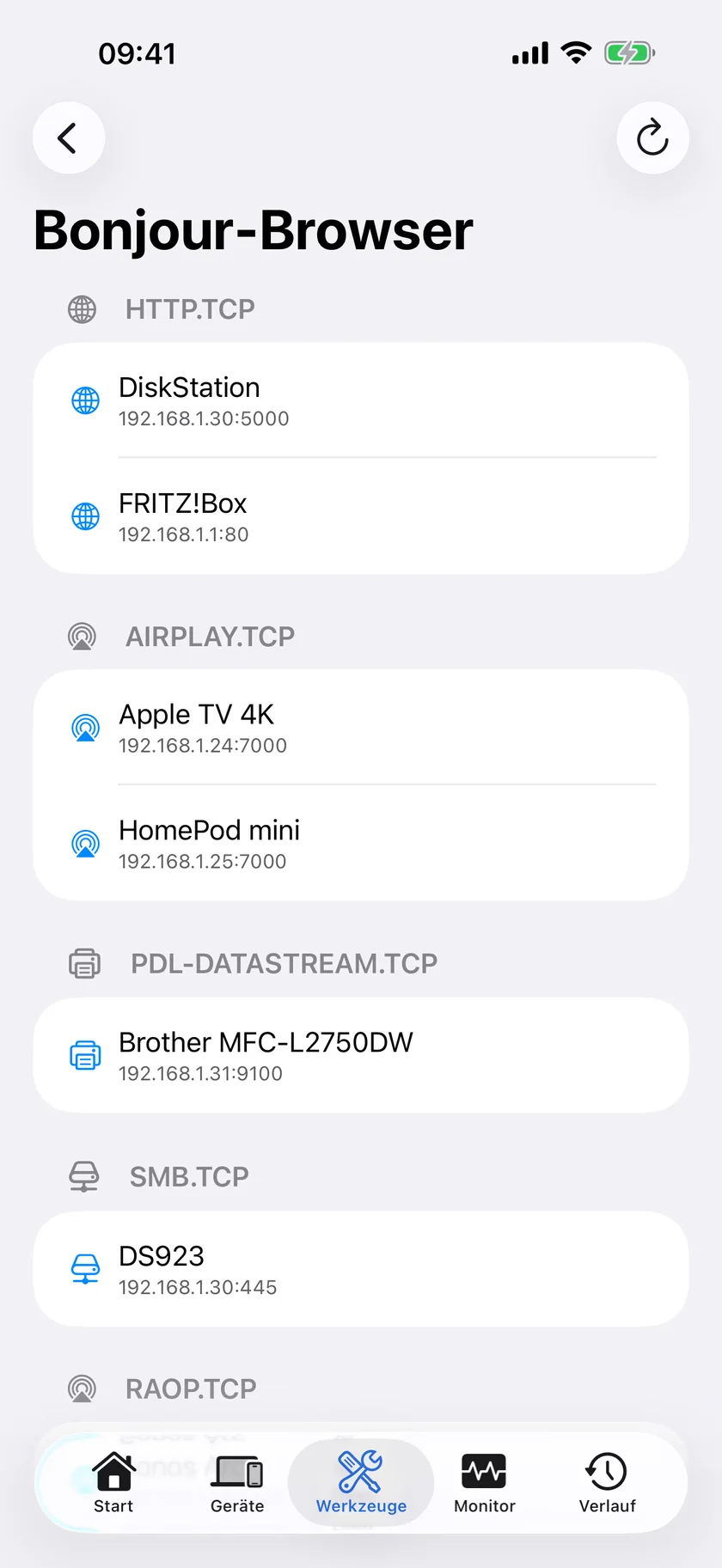
Öffnen Sie den Tab Werkzeuge und dann den Bonjour-Browser. Er lauscht fünfzehn Sekunden lang auf 39 Diensttypen und überschreibt jeden Abschnitt mit einem lesbaren Namen statt des rohen Typs. Achten Sie auf diese:
| Diensttyp | Abschnittsüberschrift in PingKit | Was er bedeutet |
|---|---|---|
_smb._tcp | Windows File Sharing | SMB-Dateifreigabe, die Finder und Dateien verwenden. Ein NAS erscheint hier, egal von welchem Hersteller |
_afpovertcp._tcp | Apple File Sharing | Das ältere AFP-Protokoll, das manche NAS noch anbieten |
_http._tcp | HTTP | Die Weboberfläche des NAS, oft mit ihrem Port |
_device-info._tcp | Device Info | Ein Modellhinweis, den das NAS über sich veröffentlicht |
Jede Zeile zeigt den Namen, den das NAS ankündigt, sowie Adresse und Port, und der Pfeil öffnet den TXT-Eintrag, den es veröffentlicht.
- Das NAS steht unter Windows File Sharing. Es kündigt SMB an, und Ihr Telefon hört es. Zeigt der Mac es trotzdem nicht, ist der Mac in einem anderen Netz oder Subnetz als das Telefon, oder etwas auf dem Mac blockiert lokalen Verkehr.
- Das NAS ist im Scan, aber nicht unter Windows File Sharing. Die SMB-Erkennung ist auf dem NAS aus, oder der Dateidienst selbst ist aus. Bei einer Synology stellen Sie die Bonjour-Erkennung in DSM unter Systemsteuerung › Dateidienste › Erweitert ein[Quelle]. Die Verbindung per Adresse, Schritt 4, funktioniert so oder so.
LAN-Scan, Bonjour-Browser, Ping und Port-Scanner sind in PingKit kostenlos, ohne Konto und ohne Werbung. PingKit fürs iPhone laden
Schritt 3: Das NAS anpingen und seine Ports prüfen
Wählen Sie auf der Detailseite des NAS im Tab Geräte zuerst Ping, um zu sehen, ob es antwortet, dann Port-Scan, das den Port-Scanner mit der Adresse öffnet. PingKit scannt nur Geräte in Ihrem eigenen Netzwerk und lehnt eine Adresse außerhalb ab. Diese Ports lohnen die Prüfung:
| Port | Was es ist | So scannen Sie ihn in PingKit |
|---|---|---|
| 445 | SMB-Dateifreigabe, bei jedem Hersteller. PingKit beschriftet ihn mit SMB | Scan-Modus Top-Ports |
| 5000 und 5001 | Synology DSM, HTTP und HTTPS, ab Werk[Quelle]. PingKit beschriftet 5000 mit UPnP, seiner anderen häufigen Verwendung | Scan-Modus Benutzerdefiniert, von 5000 bis 5001 |
| 8080 und 443 | QNAP QTS, HTTP und HTTPS, ab Werk[Quelle] | Scan-Modus Web-Ports |
| 8000 und 8001 | Asustor ADM, HTTP und HTTPS, ab Werk[Quelle] | Scan-Modus Benutzerdefiniert, von 8000 bis 8001 |
| 80 und 443 | Die Weboberfläche von TrueNAS, ab Werk | Scan-Modus Web-Ports |
Ist Port 445 offen, nimmt das NAS unter dieser Adresse eine Dateifreigabe-Verbindung an, und Schritt 4 funktioniert. Antwortet das NAS auf Ping und Port 445 ist geschlossen, ist der SMB-Dienst auf dem NAS aus. Antworten die Webports, können Sie sich trotzdem an der Oberfläche des NAS anmelden und ihn einschalten.
Schritt 4: Per Adresse verbinden, statt auf die Seitenleiste zu warten
Sobald Sie die Adresse kennen, brauchen Sie keine Erkennung mehr.
- Am Mac. Wählen Sie im Finder Gehe zu › Mit Server verbinden, geben Sie
smb://und die IP-Adresse des NAS ein, zum Beispielsmb://192.168.1.20, und klicken Sie auf Verbinden[Quelle]. Melden Sie sich als registrierter Benutzer mit Ihrem NAS-Konto an. Die Taste Hinzufügen im selben Fenster speichert die Adresse als Favorit. - Am iPhone oder iPad. Öffnen Sie in der App Dateien Durchsuchen, tippen Sie oben auf die Taste Mehr, wählen Sie Mit Server verbinden, geben Sie
smb://und die IP-Adresse ein und tippen Sie auf Verbinden. Der Server bleibt danach unter Freigegeben in Durchsuchen.
Die Verbindung per Name, etwa smb://diskstation.local, funktioniert auch, aber ein .local-Name wird über dasselbe Multicast aufgelöst wie die Ankündigung und scheitert deshalb an denselben Stellen. Die IP-Adresse hängt nicht von der Erkennung ab, darum lohnt sich eine Reservierung im Router, auf Englisch: How to Set a Static IP Address on Your Home Network.
Warum das NAS verschwunden ist
Es schläft oder ist ausgeschaltet
Der Festplatten-Ruhezustand lässt nur die Platten herunterfahren. Das NAS antwortet weiter im Netzwerk, auch wenn die erste Verbindung ein paar Sekunden dauern kann, während die Platten anlaufen. Ein NAS, das sich selbst ausgeschaltet hat, nach Zeitplan oder durch das automatische Ausschalten von DSM, antwortet gar nicht, bis es eingeschaltet oder per Wake-on-LAN aufgeweckt wird. Wurde es ordnungsgemäß heruntergefahren, zeigt Synology-NAS per Wake-on-LAN vom iPhone aufwecken, wie Sie es aufwecken, und dieselben Schritte gelten für QNAP.
Es ist in einem anderen Subnetz oder VLAN
Bonjour bleibt innerhalb eines Subnetzes. Ein NAS in einem eigenen VLAN oder hinter einem zweiten Router mit eigenem DHCP kann per Adresse erreichbar sein und trotzdem nie in der Seitenleiste erscheinen. Verbinden Sie sich per IP-Adresse, oder schalten Sie den mDNS-Repeater oder -Reflektor des Routers ein, falls er einen hat. Warum die Erkennung an der Subnetzgrenze endet, erklärt, auf Englisch, What Is mDNS / Bonjour? .local Hostnames Explained (auf Englisch).
Der .local-Name wird nicht aufgelöst
Einen Namen, der auf .local endet, beantwortet das Gerät selbst per Multicast. Über ein VPN, aus einem anderen VLAN oder in einem Netz, das Multicast filtert, scheitert der Name, während die IP-Adresse funktioniert. Verwenden Sie die Adresse.
Die SMB-Versionen passen nicht zusammen
Windows 10 und 11 installieren SMB1 ab Werk nicht mehr[Quelle], deshalb erreicht ein aktueller PC ein NAS, das nur SMB1 anbietet, nicht, solange SMB1 nicht nachinstalliert wird. macOS erlaubt SMB1 für ausgehende Verbindungen laut Apple weiterhin standardmäßig[Quelle], am Mac hängt die Seitenleiste also an der Bonjour-Ankündigung und nicht an der SMB-Version. Erlaubt ein NAS noch SMB1, heben Sie das Minimum in seinen SMB-Einstellungen auf SMB2 an und aktualisieren Sie die Firmware.
Die Adresse hat sich geändert: neue Lease oder Link-Aggregation
Ein NAS, das eine Weile aus war, kann unter einer neuen Adresse zurückkommen, sodass eine gespeicherte smb://-Adresse oder ein verbundenes Netzlaufwerk ins Leere zeigt. Eine Bündelung für Link-Aggregation bewirkt dasselbe, nur unauffälliger: Die Bündelung ist eine neue Netzwerkschnittstelle, und der Router kann ihr eine andere Adresse geben als die, die für einen einzelnen Port reserviert war. Scannen Sie im Tab Geräte erneut, verbinden Sie sich mit der neuen Adresse und verlegen Sie die Reservierung im Router auf die Adresse, die das NAS jetzt nutzt.
Ehrliche Grenzen
- PingKit bindet keine Freigaben ein, kopiert keine Dateien und ändert keine NAS-Einstellungen. Es zeigt Ihnen, ob das NAS in Ihrem Netzwerk ist, was es ankündigt und welche Ports antworten.
- Der Bonjour-Browser zeigt, was Ihr Telefon erreicht, und der Mac, um den es geht, kann in einem anderen Subnetz als das Telefon sein. Prüfen Sie von einem Gerät im selben Netz wie dieser Mac.
- Ein NAS, das ausgeschaltet ist oder tief schläft, antwortet auf nichts, also findet es kein Scan, bis es aufwacht.
- Unter iOS 17 bis 26 zeigt das iPhone fast keine MAC-Adressen; ab iOS 27 zeigt PingKit die meisten.
- PingKit ordnet ein NAS anhand dessen ein, was es veröffentlicht, und das ist eine Schlussfolgerung. Ein NAS, das nichts Eindeutiges veröffentlicht, erscheint mit seiner Adresse und ohne Typ.
Häufige Fragen
Warum wird mein NAS im Finder nicht angezeigt?
Die Finder-Seitenleiste zeigt ein NAS nur, wenn seine Bonjour-Ankündigung für die SMB-Dateifreigabe den Mac erreicht. Das NAS kann im Netzwerk sein und trotzdem fehlen, weil die Erkennung auf dem NAS aus ist, beide in verschiedenen Subnetzen sind oder das Netz Multicast filtert. Verbinden Sie sich stattdessen mit Gehe zu, Mit Server verbinden und der IP-Adresse des NAS.
Wie verbinde ich mich am Mac per IP-Adresse mit einem NAS?
Wählen Sie im Finder Gehe zu, Mit Server verbinden, geben Sie smb:// und die IP-Adresse des NAS ein, zum Beispiel smb://192.168.1.20, und klicken Sie auf Verbinden. Melden Sie sich mit Ihrem NAS-Konto an. Die Taste Hinzufügen speichert die Adresse als Favorit.
Wie verbinde ich mich vom iPhone mit einem NAS?
Öffnen Sie in der App Dateien Durchsuchen, tippen Sie oben auf die Taste Mehr, wählen Sie Mit Server verbinden, geben Sie smb:// und die IP-Adresse des NAS ein und tippen Sie auf Verbinden. Auf dem NAS muss die SMB-Dateifreigabe eingeschaltet sein.
Wie finde ich die IP-Adresse meines NAS?
Scannen Sie Ihr Netzwerk im Tab Geräte von PingKit, auf einem iPhone im selben Netzwerk. Der Scan hängt nicht davon ab, dass sich das NAS ankündigt, und PingKit ordnet ein Gerät von Synology, QNAP oder TrueNAS oft als NAS ein. Die Geräteliste Ihres Routers zeigt es ebenfalls.
Warum verschwindet mein NAS, wenn es in den Ruhezustand geht?
Der Festplatten-Ruhezustand lässt nur die Platten herunterfahren, das NAS antwortet weiter im Netzwerk. Ein NAS, das sich selbst ausgeschaltet hat, nach Zeitplan oder durch automatisches Ausschalten, antwortet gar nicht, bis es eingeschaltet oder per Wake-on-LAN aufgeweckt wird.
Finden Sie das NAS, dann verbinden Sie sich.
Kostenlos zu laden, mit allen 19 Tools und ohne Werbung. Guardian kostet 2,99 € im Monat oder 29,99 € im Jahr auf iPhone oder Mac, mit 1 Woche kostenlosem Test. Jederzeit kündbar.
PingKit fürs iPhone ladenVerwandte Artikel (teils auf Englisch)
- Netzwerk-Scanner fürs iPhone
- Synology-NAS per Wake-on-LAN vom iPhone aufwecken (2026)
- Bonjour-Browser fürs iPhone (auf Englisch)
- What Is mDNS / Bonjour? .local Hostnames Explained (auf Englisch)
- Drucker wird im Netzwerk nicht angezeigt: 8 Ursachen prüfen
- How to Set a Static IP Address on Your Home Network
- Portscanner-App fürs iPhone