Wake-on-LAN für eine Synology-NAS vom iPhone: die komplette Einrichtung
Kurz gesagt. Auf der NAS ist es ein einziger Schalter: Öffnen Sie in DSM Systemsteuerung › Hardware & Energie › Allgemein und suchen Sie den Abschnitt Wiederherstellung nach Stromausfall. Aktivieren Sie dort WOL für den LAN-Port, an dem das Kabel steckt. Kopieren Sie die MAC-Adresse aus dem Synology Assistant oder Ihrem Router und tragen Sie sie im Wake-on-LAN-Werkzeug von PingKit auf Ihrem iPhone ein. Fahren Sie die NAS mit „Herunterfahren“ in DSM herunter. Ein Tipp in Ihrem WLAN zu Hause schaltet sie wieder ein, kostenlos. Mit Guardian und dem PingKit Agent, der auf einem Mac zu Hause läuft, wecken Sie sie von überall auf, und mit Guardian Plus kann der Mac sie werktags um 07:00 aufwecken.
Wake-on-LAN ist kostenlos, mit allen 19 Tools. Keine Werbung, kein Konto.
Offenlegung: Ich entwickle PingKit, bewerten Sie meine Empfehlung also entsprechend. Jeder Schritt für Synology und QNAP unten stammt aus der Dokumentation des Herstellers und ist dort verlinkt, wo er verwendet wird, und der Abschnitt über die Grenzen sagt, was PingKit bei einer NAS nicht kann.
Was Synology für Wake-on-LAN verlangt
Synology beschreibt die Funktion in einem Satz: Ist Wake-on-LAN aktiviert, können Sie Ihre Synology-NAS im lokalen Netzwerk oder über das Internet einschalten, indem Sie ihre IP-Adresse (oder ihren DDNS-Hostnamen) und ihre MAC-Adresse in einer Wake-on-LAN-App eingeben[Quelle]. In Ihrem Heimnetz braucht PingKit nur die MAC-Adresse. Die IP-Adresse ist später nützlich, um zu prüfen, ob die NAS wieder da ist.
Drei Bedingungen stammen von derselben Synology-Seite, und jede zählt:
- Fahren Sie sie ordnungsgemäß herunter. Wake-on-LAN funktioniert nur, wenn die NAS mit dem Einschaltknopf oder mit Herunterfahren in DSM heruntergefahren wurde. Lassen Sie das Netzkabel nach dem Herunterfahren an einer funktionierenden Steckdose eingesteckt. Eine NAS, die ihren Strom verloren hat, wacht auf diesem Weg nicht auf.
- Ihr Modell muss es unterstützen. Synology sagt, dass Wake-on-LAN nur bei bestimmten Modellen verfügbar ist. Prüfen Sie die technischen Daten Ihres Modells.
- Nicht an 10-GbE-Ports. Synology sagt, dass Wake-on-LAN an 10-GbE-LAN-Ports nicht unterstützt wird. Hat Ihre NAS einen, wecken Sie sie über einen normalen LAN-Port.
Schritt 1: Wake-on-LAN in DSM einschalten
Melden Sie sich mit einem Administratorkonto bei DSM an und öffnen Sie Systemsteuerung › Hardware & Energie › Allgemein. Aktivieren Sie im Abschnitt Wiederherstellung nach Stromausfall WOL für den LAN-Port, an dem das Netzwerkkabel steckt, und klicken Sie dann auf Übernehmen. Synology formuliert es so: „enable WOL on the appropriate LAN“ (WOL für den passenden LAN-Port aktivieren)[Quelle]. Hat die NAS zwei Ports und ist nur einer verkabelt, ist es dieser.
Nutzen Sie in DSM auch das automatische Ausschalten nach dem Laufwerksruhezustand, kommt es auf die Reihenfolge an. Synology sagt: Um die NAS später aus der Ferne einzuschalten, müssen Sie zuerst Wake-on-LAN aktivieren[Quelle].
Die Menünamen auf dieser Seite stammen aus der DSM-7-Hilfe von Synology, gelesen am 26. Oktober 2026.
Schritt 2: Die MAC-Adresse der NAS kopieren
Ein Magic Packet wird über die MAC-Adresse an genau eine Netzwerkkarte adressiert, dies ist also der eine Wert, der exakt stimmen muss. Es gibt drei gute Stellen, ihn abzulesen:
- Synology Assistant. Die kostenlose Desktop-App von Synology hat einen Tab Management. Wählen Sie die NAS aus und klicken Sie auf Set Up WOL. Sie zeigt die MAC-Adresse, die für Wake-on-LAN verfügbar ist[Quelle]. Das ist die verlässlichste Quelle, denn es ist die Adresse des Ports, auf den Wake-on-LAN lauscht.
- Die Geräteliste Ihres Routers. Die DHCP-Clienttabelle führt jede Zuteilung mit einer Hardware-Adresse auf. Suchen Sie die NAS nach ihrem Namen oder ihrer IP-Adresse.
- PingKit selbst, in zwei Fällen. Ab iOS 27 zeigt PingKit sie meist auf dem Detailbildschirm der NAS im Tab „Geräte“. Unter iOS 17 bis 26 sollten Sie sich nicht auf das iPhone verlassen: iOS verbirgt die Hardware-Adressen der meisten Geräte vor Apps. Auf einem Mac PingKit Agent zeigt sie in seiner Geräteliste, unter macOS 15 und 26 sowie unter macOS 27 ab Agent 3.3.0.
Notieren Sie sich dabei die IP-Adresse der NAS. Eine DHCP-Reservierung im Router hält sie fest, was bei der Prüfung in Schritt 4 hilft: How to Set a Static IP Address on Your Home Network.
Schritt 3: Die NAS in PingKit hinzufügen und aufwecken
Öffnen Sie auf dem iPhone PingKit, gehen Sie zum Tab Tools und öffnen Sie Wake-on-LAN. Tippen Sie auf die Plus-Taste. Das Formular fragt nach den Feldern unten.
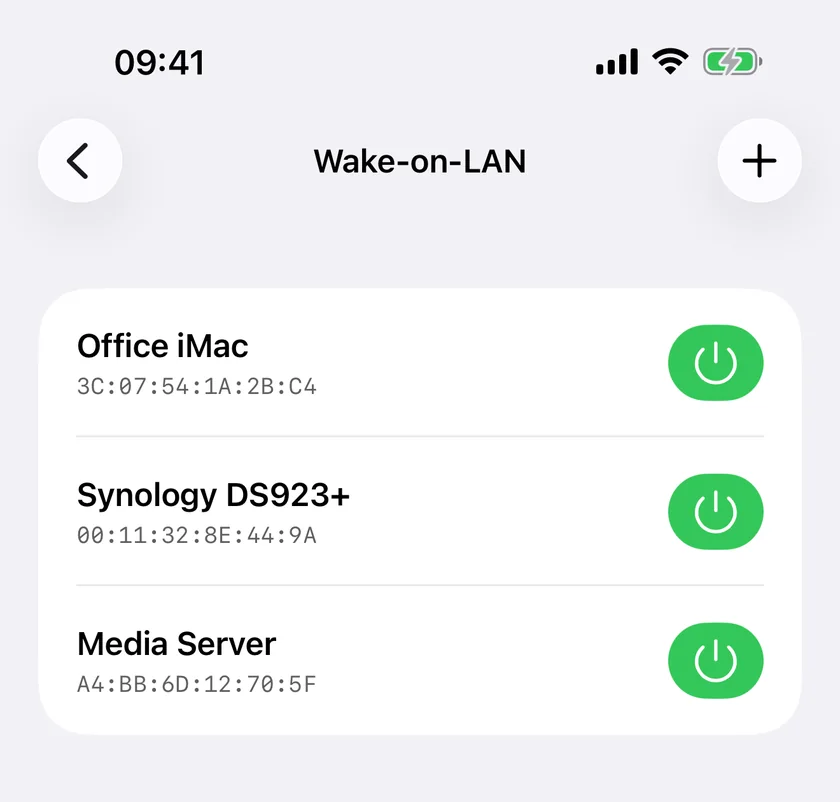
- Gerätename. Zum Beispiel der Modellname der NAS.
- MAC-Adresse. Die Adresse aus Schritt 2. PingKit akzeptiert sie mit Doppelpunkten oder Bindestrichen. Ist dieselbe Adresse schon unter einem anderen Namen gespeichert, sagt Ihnen das Blatt es.
- Erweitert › Broadcast-Adresse. Belassen Sie es bei
255.255.255.255. Kennt PingKit Ihr Subnetz, sendet es jedes Aufwecken zusätzlich an die Broadcast-Adresse des Subnetzes, etwa192.168.1.255, weil Router sich darin unterscheiden, welche von beiden sie weiterleiten. - Erweitert › Port. Belassen Sie es bei
9. - Zu beobachtende Adresse (optional). Die IP-Adresse der NAS. Sie wird verwendet, wenn Sie die NAS unterwegs über Ihren Mac aufwecken, siehe unten.
Speichern Sie, fahren Sie die NAS mit Herunterfahren in DSM herunter und warten Sie, bis sie aus ist. Tippen Sie dann in ihrer Zeile auf die grüne Einschalttaste. PingKit meldet, dass das Magic Packet gesendet wurde. Nichts bestätigt ein Magic Packet, der einzige Beweis, dass die NAS aufgewacht ist, ist also, sie danach zu erreichen, und das ist Schritt 4.
Das iPhone sendet sein eigenes Paket nur in Ihrem lokalen Netzwerk. Das Paket verlässt das Gerät über die WLAN- oder Ethernet-Verbindung, nie über Mobilfunk oder ein VPN, das iPhone muss also in Ihrem WLAN zu Hause sein. Im Mobilfunknetz ohne Guardian zeigt der Bildschirm WLAN erforderlich.
Zwei Kurzbefehle sparen das Öffnen der App. Siri und Kurzbefehle können ein gespeichertes Gerät aufwecken: Sagen Sie „Ein Gerät mit PingKit aufwecken“ und wählen Sie die NAS. Das ist in Ihrem WLAN zu Hause kostenlos. Ein Kontrollzentrum-Steuerelement für ein gespeichertes Gerät ist ab iOS 18 Teil von Guardian.
Schritt 4: Prüfen, ob die NAS wieder da ist
Geben Sie der NAS Zeit zum Starten und prüfen Sie dann vom iPhone aus:
- Öffnen Sie Ping im Tab „Werkzeuge“ und senden Sie Pakete an die IP-Adresse der NAS. Antworten bedeuten, dass die Netzwerkseite läuft.
- Öffnen Sie Port-Scanner und prüfen Sie die Web-Ports von DSM. Standardmäßig nutzt DSM 5000 für HTTP und 5001 für HTTPS[Quelle], sofern Sie sie nicht geändert haben. Antworten diese, können Sie sich bei DSM anmelden.
Wenn nichts antwortet, hilft Wake-on-LAN funktioniert nicht vom iPhone: die Fehlerliste.
Von überall aufwecken über Ihren Mac
Unterwegs kann das iPhone keinen Broadcast in Ihr Heimnetz legen. Ein Mac zu Hause kann es. Sie brauchen dafür Guardian, einen Mac im selben Netzwerk wie die NAS, auf dem PingKit Agent läuft und mit Ihrem iPhone gekoppelt ist. Dann bietet der Wake-on-LAN-Bildschirm Von überall aufwecken an, wenn Sie nicht im WLAN sind. Das iPhone fragt den Mac über iCloud, und der Mac sendet das Magic Packet in Ihrem Heimnetz.
Haben Sie eine zu beobachtende Adresse eingetragen oder hat der Mac die NAS bereits in seiner Geräteliste, beobachtet der Mac die NAS bis zu zwei Minuten lang. Das iPhone zeigt In … Sekunden aufgewacht, mit der tatsächlichen Zahl, oder meldet, dass die NAS nicht innerhalb von 2 Minuten geantwortet hat. Der Mac muss dafür wach sein. Der PingKit Agent hält einen Mac nicht wach, es funktioniert also auf einem Mac, der wach bleibt.
Synology erwähnt auch das Aufwecken über das Internet mit einem DDNS-Hostnamen. Das Broadcast-Adressfeld von PingKit akzeptiert neben einer Adresse auch einen Hostnamen, aus einem anderen WLAN, nie über Mobilfunk, kann eine Portfreigabe Ihres Routers also ebenfalls funktionieren, wenn Ihr Router das Paket weitergibt. Eine Portfreigabe ist eine offene Tür an Ihrem Router für jeden, der sie findet, und die eigenen Ports von DSM sollten Sie nie ins Internet freigeben. Der Weg über den Mac braucht keinen offenen Port am Router.
Die NAS werktags um 07:00 aufwecken
Mit Guardian Plus kann der PingKit Agent die NAS nach Zeitplan aufwecken. Öffnen Sie auf dem Mac den PingKit Agent, wählen Sie die NAS in der Geräteliste aus und suchen Sie in ihren Details den Eintrag Geplantes Aufwecken. Aktivieren Sie Nach Zeitplan aufwecken. Wählen Sie dann bei Zeit die Uhrzeit und bei Tage: Jeden Tag oder Werktags. Ein neuer Zeitplan beginnt werktags um 07:00.
Der Mac prüft einmal pro Minute und sendet jedes Aufwecken nur einmal. War der Mac um 07:00 im Ruhezustand und wacht innerhalb von zehn Minuten auf, sendet er das Aufwecken trotzdem; wacht er später auf, überspringt er diesen Morgen, statt die NAS Stunden zu spät aufzuwecken. Der Mac muss zur geplanten Zeit wach sein. Der Abschnitt erscheint nur bei einem Gerät, dessen MAC-Adresse der Agent kennt.
Fairerweise zu DSM: Wenn die NAS das einzige Gerät ist, das morgens an sein soll, kann DSM das selbst. Öffnen Sie Systemsteuerung › Hardware & Energie › Energie-Zeitplan. Dort stellen Sie die NAS so ein, dass sie zu einer festen Zeit automatisch startet oder herunterfährt[Quelle]. Der Zeitplan im PingKit Agent lohnt sich, wenn Sie die Weckzeiten mehrerer Geräte an einer Stelle haben möchten, auch für einen PC oder einen Linux-Server ohne eigenen Startzeitplan.
Guardian Plus kostet auf dem Mac 5,99 € im Monat oder 44,99 € im Jahr und auf dem iPhone 9,99 € im Monat oder 89,99 € im Jahr, jeweils mit 1 Woche kostenlosem Test. Ein Abonnement auf einem der beiden Geräte schaltet auch das andere frei.
QNAP: dieselbe Aufgabe in QTS
Bei einer QNAP-NAS liegt der Schalter in QTS. Die QTS-5.2-Dokumentation von QNAP nennt die Schritte: Öffnen Sie Control Panel › System › Power › Wake-on-LAN (WOL), wählen Sie Enable, und klicken Sie auf Apply. QNAP sagt, dass die Funktion standardmäßig aktiviert ist[Quelle].
Drei Hinweise zu QNAP aus denselben Quellen:
- Der EuP-Modus schaltet es ab. Ist der EuP-Modus aktiviert, ist Wake-on-LAN deaktiviert. QNAP rät selbst, die EuP-Mode-Konfiguration auf „Disabled“ zu lassen, was der Standard ist[Quelle].
- Strom. Wird das Netzkabel getrennt, während die NAS aus ist, funktioniert Wake-on-LAN erst wieder, nachdem die NAS von Hand eingeschaltet wurde.
- Der Port. QNAP sagt, dass die NAS für Wake-on-LAN die UDP-Ports 9 und 40000 nutzt[Quelle]. Der Standard von PingKit, 9, passt dazu.
QNAP schreibt, dass sich das sendende Gerät und die NAS im selben Netzwerk befinden müssen, und empfiehlt eine feste IP-Adresse für die NAS. Ab da sind die Schritte 2 bis 4 oben dieselben: die MAC-Adresse kopieren, die NAS in PingKit hinzufügen, herunterfahren und tippen.
Ehrliche Grenzen
- Wenn das Paket vom iPhone gesendet wird, meldet PingKit, dass es gesendet wurde, nie, dass die NAS aufgewacht ist. Nur ein Aufwecken über Ihren Mac kommt mit einer Antwort zurück.
- Wird vom iPhone gesendet, muss das Telefon in Ihrem WLAN zu Hause sein. Das Aufwecken im Mobilfunknetz läuft über einen Mac zu Hause, auf dem der PingKit Agent läuft, mit Guardian, und dieser Mac muss wach und im Netzwerk der NAS sein.
- Welche NAS-Modelle Wake-on-LAN unterstützen und an welchen Ports, entscheiden Synology und QNAP. Keine App kann das ändern.
- Ein geplantes Aufwecken wird nur gesendet, solange der Mac wach ist. Der PingKit Agent hält den Mac nicht wach.
- Unter iOS 17 bis 26 kann das iPhone die MAC-Adresse der NAS selten auslesen: iOS verbirgt die meisten vor Apps, lesen Sie sie also im Synology Assistant oder im Router ab. Ab iOS 27 zeigt PingKit die MAC-Adressen der meisten Geräte.
Häufige Fragen
Wie aktiviere ich Wake-on-LAN auf einer Synology-NAS?
Öffnen Sie in DSM Systemsteuerung, Hardware & Energie, Allgemein. Aktivieren Sie im Abschnitt „Wiederherstellung nach Stromausfall“ WOL für den LAN-Port, an dem das Netzwerkkabel steckt, und klicken Sie auf „Übernehmen“. Laut Synology funktioniert es nur nach einem ordnungsgemäßen Herunterfahren, mit dem Einschaltknopf oder mit „Herunterfahren“ in DSM, und nur bei bestimmten Modellen.
Wo finde ich die MAC-Adresse meiner Synology-NAS für Wake-on-LAN?
Synology Assistant zeigt sie an: Wählen Sie auf dem Tab „Management“ die NAS aus und klicken Sie auf „Set Up WOL“. Auch die Geräteliste Ihres Routers zeigt sie. Ab iOS 27 zeigt PingKit sie meist auf dem Detailbildschirm der NAS im Tab „Geräte“; unter iOS 17 bis 26 lesen Sie sie im Synology Assistant oder im Router ab.
Kann ich meine Synology-NAS mit dem iPhone aufwecken?
Ja. Tragen Sie die MAC-Adresse der NAS im kostenlosen Wake-on-LAN-Werkzeug von PingKit ein und tippen Sie auf die Einschalttaste, solange das iPhone in Ihrem WLAN zu Hause ist. Von unterwegs sendet mit Guardian ein Mac zu Hause, auf dem der PingKit Agent läuft, das Paket für Sie und meldet Ihnen, wenn die NAS antwortet.
Warum wacht meine Synology-NAS nach einem Stromausfall nicht auf?
Laut Synology funktioniert Wake-on-LAN nur, wenn die NAS ordnungsgemäß heruntergefahren wurde, mit dem Einschaltknopf oder mit „Herunterfahren“ in DSM, und das Netzkabel eingesteckt bleibt. Eine NAS, die ihren Strom verloren hat, muss am Knopf eingeschaltet werden.
Kann ich eine NAS per Zeitplan aufwecken?
Ja, auf zwei Wegen. Der „Energie-Zeitplan“ von DSM kann eine Synology-NAS zu einer festen Zeit starten. Mit Guardian Plus kann der PingKit Agent auf einem Mac die NAS und andere Geräte täglich oder werktags zu einer von Ihnen gewählten Zeit aufwecken, solange der Mac wach ist.
Funktioniert PingKit mit einer QNAP-NAS?
Ja. Aktivieren Sie Wake-on-LAN in QTS unter „Control Panel“, „System“, „Power“, lassen Sie den EuP-Modus deaktiviert und tragen Sie die MAC-Adresse der NAS in PingKit ein. QNAP nutzt UDP-Port 9, das ist auch der Standard von PingKit.
Die NAS aufwecken, dann prüfen, ob sie wieder da ist.
Kostenlos zu laden, mit allen 19 Tools und ohne Werbung. Guardian, das die NAS von überall über Ihren Mac aufweckt, kostet auf iPhone oder Mac 2,99 € im Monat oder 29,99 € im Jahr, mit 1 Woche kostenlosem Test. Jederzeit kündbar.
PingKit fürs iPhone ladenVerwandte Artikel (teils auf Englisch)
- Die Wake-on-LAN-App fürs iPhone
- PingKit Agent für den Mac
- Wake-on-LAN einrichten: Magic Packet vom iPhone senden
- Wake-on-LAN funktioniert nicht vom iPhone: die Fehlerliste
- Wake-on-LAN vom Mac (2026): Einrichtung, die wirklich funktioniert
- How to Set a Static IP Address on Your Home Network (auf Englisch)