Wake-on-LAN funktioniert nicht vom iPhone: die Fehlerliste
Kurz gesagt. PingKit kann Ihnen immer nur sagen, dass das Magic Packet gesendet wurde, denn ein Magic Packet ist UDP nach dem Prinzip abschicken und vergessen, und nichts antwortet darauf. Jeder Wake-on-LAN-Fehlschlag liegt also am anderen Rechner oder am Weg dorthin, und die Ursachen haben eine verlässliche Reihenfolge: der Schnellstart unter Windows, ein Rechner, der ausgeschaltet statt im Ruhezustand ist, Wake-on-LAN in der Firmware oder in den Energieeinstellungen des Adapters deaktiviert, ein Weckversuch über WLAN statt über Ethernet, und eine falsche MAC-Adresse. Arbeiten Sie diese Liste ab und prüfen Sie dann mit Ping nach, statt auf den Bildschirm zu schauen. Der Weg, auf dem alles klappt, steht in How to Wake Your Computer Remotely with iPhone (auf Englisch); diese Seite ist für den Fall, dass es nicht klappt.
Wake-on-LAN, Ping und der Port-Scanner sind kostenlos, wie alle 19 Tools. Keine Werbung, kein Konto.
Was die App sagen kann und was nicht
Ein Magic Packet besteht aus sechs Bytes 0xFF gefolgt von der MAC-Adresse des Ziels, sechzehnmal wiederholt[Quelle]. PingKit sendet es als UDP-Broadcast in das lokale Netz, ohne erwartete und ohne mögliche Antwort. Nichts bestätigt es. Deshalb meldet Die beste Wake-on-LAN-App fürs iPhone „Magic Packet gesendet“ und nie „der Rechner ist aufgewacht“, und keine App auf keiner Plattform kann ehrlich mehr melden als das.
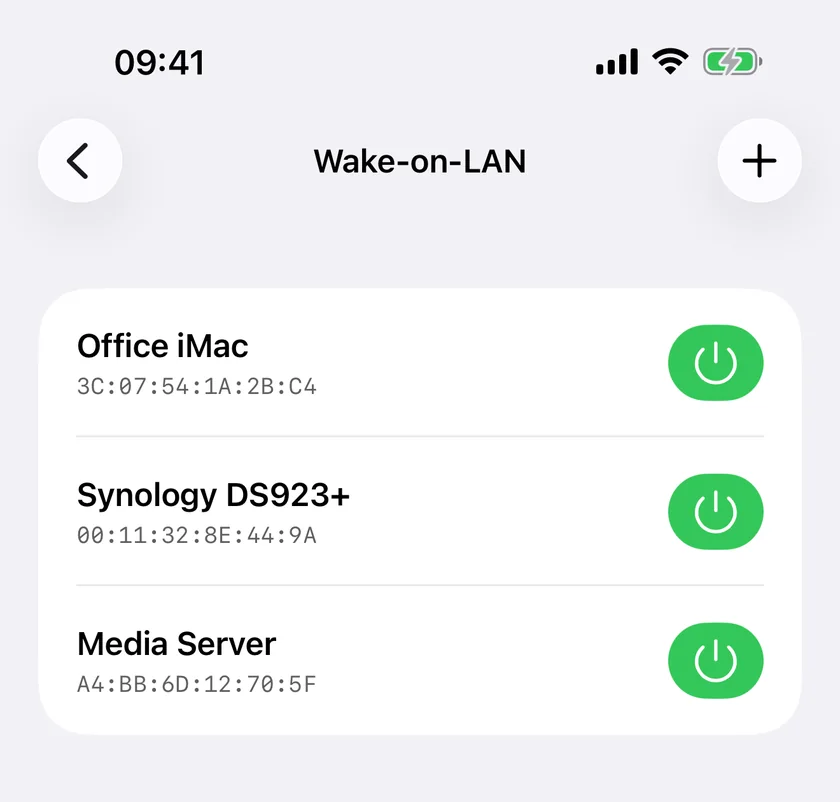
Das ist in gewisser Weise die gute Nachricht: Der Teil der App hat entweder funktioniert oder nicht, und alles andere in der Kette liegt am Zielrechner oder am Netz dazwischen. Die folgende Liste steht in der Reihenfolge, in der sich diese Punkte tatsächlich als Ursache herausstellen.
1. Der Windows-Schnellstart
Das ist unter Windows die häufigste einzelne Ursache, und der Schnellstart ist überall dort standardmäßig an, wo der Ruhezustand aktiviert ist, also auf den meisten Desktops und vielen Notebooks. Der Schnellstart macht aus dem Herunterfahren einen halben Ruhezustand, und in diesem Zustand wird der Netzwerkadapter so stromlos gemacht, dass er Magic Packets ignoriert. Der Rechner sieht ausgeschaltet aus, verhält sich ausgeschaltet und lässt sich nicht wecken.
Schalten Sie ihn ab unter Systemsteuerung › Hardware und Sound › Energieoptionen › Auswählen, was beim Drücken von Netzschaltern geschehen soll › Einige Einstellungen sind momentan nicht verfügbar, und entfernen Sie den Haken bei Schnellstart aktivieren. Starten Sie danach einmal neu, damit der Rechner den halben Ruhezustand wirklich verlässt.
2. Ruhezustand statt ausgeschaltet
Wake-on-LAN weckt einen schlafenden Rechner verlässlich. Ob es einen vollständig ausgeschalteten Rechner einschalten kann, hängt ganz an der Firmware und am Adapter, und auf viel Hardware kann es das nicht. Wenn Sie mit einem Rechner testen, den Sie ausgeschaltet haben, versetzen Sie ihn stattdessen in den Ruhezustand und testen Sie noch einmal: Diese eine Änderung löst einen großen Teil aller „es geht nie“-Meldungen, und sie sagt Ihnen auch, welches der beiden Probleme Sie haben.
Wake-on-LAN, Ping und der Port-Scanner sind in PingKit kostenlos, ohne Konto und ohne Werbung.
3. Wake-on-LAN ist in der Firmware oder im Adapter deaktiviert
Es gibt zwei Schalter, und beide müssen an sein:
- Firmware. Im BIOS oder UEFI-Setup, meist unter Power Management, je nach Hersteller „Wake on LAN“, „Wake on PCIe“, „Power on by PCI-E“ oder „Resume by LAN“ genannt. Schalten Sie es ein.
- Die Adaptereinstellungen des Betriebssystems. Unter Windows: Geräte-Manager, der Ethernet-Adapter, der Tab Energieverwaltung: Gerät kann den Computer aus dem Ruhezustand aktivieren muss angehakt sein, und Nur Magic Packet kann Computer aus dem Ruhezustand aktivieren sollte es auch sein. Bei manchen Adaptern von Intel und Realtek gibt es unter Erweitert zusätzlich einen Eintrag Wake on Magic Packet, der gesondert aktiviert werden muss.
4. WLAN statt Ethernet
Das Wecken über WLAN klappt selten, und das ist kein Fehler. Ein WLAN-Adapter in einem sparsamen Zustand ist meist gar nicht mehr beim Zugangspunkt angemeldet, es gibt also keine Funkverbindung, auf der ein Broadcast ankommen könnte. Manche Notebooks beherrschen einen Wake-on-Wireless-Modus, die meisten nicht, und die, die es können, befolgen ihn oft nur aus dem Ruhezustand und nicht aus einem tieferen Zustand.
Wenn der Zielrechner am Ethernet hängt, ist das nicht Ihr Problem. Wenn er im WLAN hängt, ist das sehr wahrscheinlich Ihr einziges Problem, und die Lösung ist ein Kabel.
Die Seite des iPhones ist davon getrennt und einfacher: Der Wake-on-LAN-Bildschirm von PingKit zeigt WLAN erforderlich und sendet nicht, solange das Telefon nicht selbst eine WLAN- oder Ethernet-Schnittstelle aktiv hat. Ein Broadcast muss in das lokale Netz gelegt werden, und ein Telefon im Mobilfunk hat kein lokales Netz, in das es ihn legen könnte. Von außerhalb des Hauses gibt es ebenfalls keinen Weg: Das Magic Packet ist ein lokaler Broadcast, und PingKit leitet keinen über den Mac Agent oder über das Internet weiter.
5. Die MAC-Adresse ist falsch oder die falsche
Das ist die Ursache, die zuletzt geprüft wird und früher geprüft werden sollte, denn eine falsche Adresse scheitert genauso lautlos wie alles darüber. Drei Dinge gehen hier schief:
- Die Adresse gehört zum WLAN-Adapter und geweckt wird der Rechner über Ethernet, oder umgekehrt. Ein Notebook hat mindestens zwei, und das sind verschiedene Adressen.
- Eine Ziffer wurde vertauscht. Ein Magic Packet mit falscher Adresse wird erfolgreich gesendet und weckt nichts.
- Der Rechner hat einen virtuellen Adapter, von einem VM-Host oder einem VPN-Client, und dessen Adresse wurde statt der echten genommen.
Woher Sie die richtige Adresse bekommen, nach Verlässlichkeit geordnet:
| Quelle | Wie |
|---|---|
| Der Zielrechner selbst, immer zuerst | Windows: ipconfig /all in der Eingabeaufforderung, und lesen Sie Physische Adresse unter dem Adapter, der wirklich angeschlossen ist. macOS: Systemeinstellungen, Netzwerk, die Schnittstelle, Details, Hardware. Linux: ip link |
| Die DHCP-Liste des Routers, als Zweites | Jeder Heimrouter listet Leases mit Hardware-Adressen neben den Hostnamen. Nützlich, wenn der Rechner schon schläft |
| Der Mac Agent, für ein Gerät, das er schon kannte | Das Wake-on-LAN-Werkzeug von PingKit Agent listet Geräte auf, zu denen es eine Adresse hat. Unter macOS 27 lernt es keine neuen mehr dazu, weil das System Apps die Hardware-Adressen anderer Geräte nicht mehr gibt, dieser Weg deckt also Rechner ab, die der Agent vor diesem Update erfasst hat. Eine Adresse von Hand einzutippen funktioniert immer |
| Das iPhone, nie | iOS beantwortet die Hardware-Adresse jedes anderen Geräts mit 02:00:00:00:00:00, einem Platzhalter statt einer echten Adresse. PingKit zeigt für ein Gerät, das das iPhone selbst gefunden hat, gar keine MAC-Zeile, statt den Platzhalter als eine auszugeben, keine iPhone-App kann das also für Sie herausfinden |
Eintippen in PingKit: Öffnen Sie Wake-on-LAN, tippen Sie auf die Plus-Taste und geben Sie einen Namen und die Adresse ein. Ist die Adresse bereits unter einem anderen Namen gespeichert, sagt das Blatt es Ihnen, denn ein Magic Packet wird über die Hardware-Adresse adressiert, und ein zweiter Eintrag mit derselben ist ein zweiter Name für einen Rechner. Ein gespeichertes Gerät lässt sich nicht bearbeiten. Um eine Adresse zu ändern, wischen Sie die Zeile weg und legen sie neu an.
6. Die Broadcast-Adresse und der Port
Beide stehen im Abschnitt Erweitert des Blatts zum Hinzufügen, und beide sind voreingestellt meist richtig. Die Broadcast-Adresse ist voreingestellt auf 255.255.255.255 und der Port auf 9.
- Wann Sie die Broadcast-Adresse ändern: in einem Netz, in dem der Router den Broadcast an alle verwirft, oder in dem das Ziel in einem anderen Subnetz liegt als das Telefon. Nehmen Sie den gerichteten Broadcast für das Subnetz des Ziels, der für ein
192.168.1.0/24-Netz lautet:192.168.1.255. Liegen die beiden wirklich in verschiedenen Subnetzen, muss der Router bereit sein, einen gerichteten Broadcast weiterzuleiten, und die meisten Heimrouter sind das nicht. - Wann Sie den Port ändern: fast nie. Port 9 ist der Discard-Port und das übliche Ziel; manche Werkzeuge nehmen 7. Wurde der Rechner mit einem Werkzeug eingerichtet, das 7 benutzt hat, nehmen Sie denselben.
7. Das Aufwachen prüfen, nicht auf den Bildschirm schauen
Ein Rechner kann aufwachen, nichts zu tun finden und sofort wieder einschlafen, und das sieht genauso aus wie ein Aufwachen, das nie stattgefunden hat. Prüfen Sie stattdessen über das Netz:
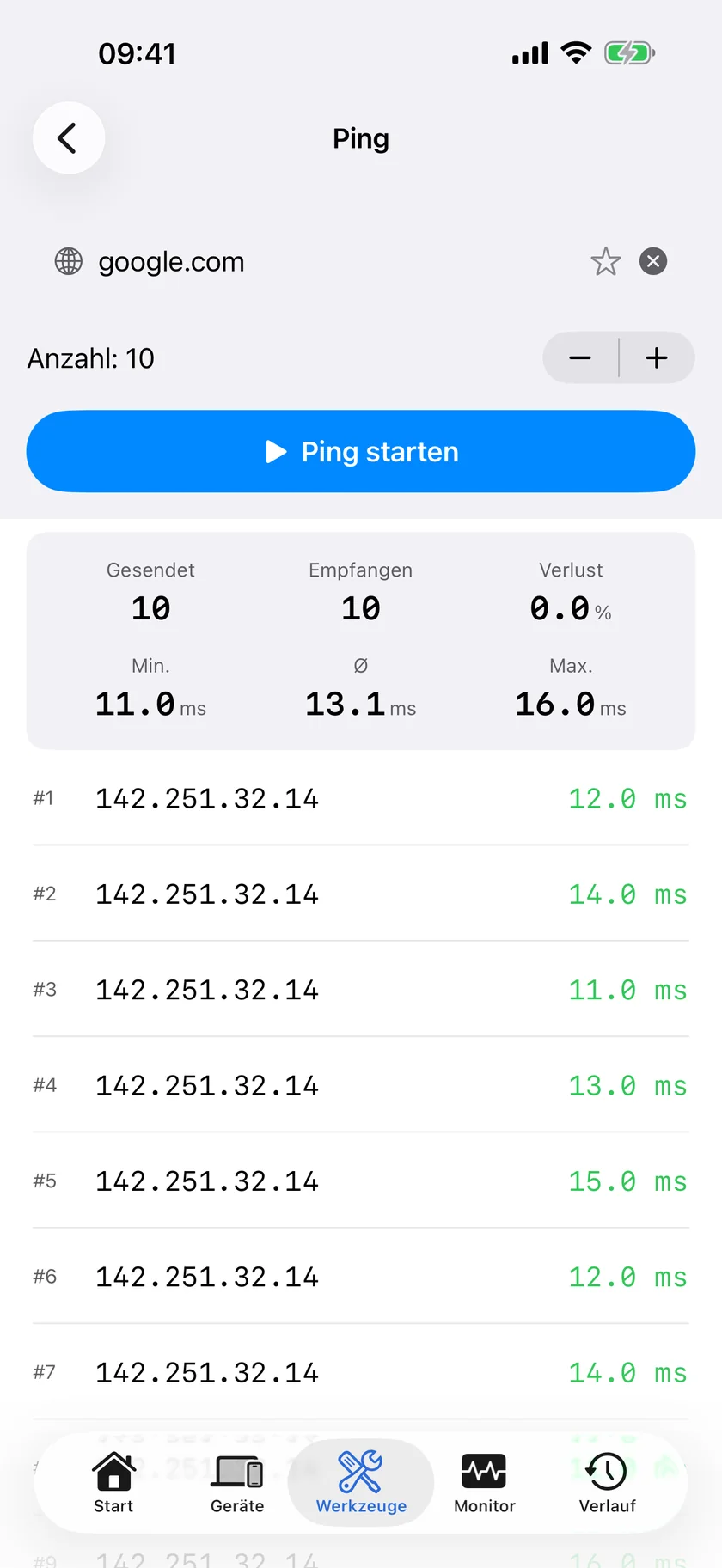
- Senden Sie das Paket.
- Öffnen Sie Ping im Tab Werkzeuge, geben Sie die Adresse des Rechners ein und senden Sie zwanzig Pakete. Antworten heißen, er läuft.
- Wenn Sie einen Dienst brauchen und nicht nur einen Rechner, öffnen Sie den Port-Scanner und prüfen Sie den Port, um den es Ihnen geht: 3389 für Windows-Remotedesktop, 22 für SSH, 445 für die Windows-Dateifreigabe, 5900 für VNC und Bildschirmfreigabe. Ein Rechner, der auf Ping antwortet, aber nicht auf dem Port, ist aufgewacht und mit dem Start seiner Dienste noch nicht fertig, das ist Warten und kein Fehlschlag.
Damit ist auch geklärt, ob das Paket den Rechner überhaupt erreicht: Ein Rechner, der nach einem erfolgreichen Senden nie auf Ping antwortet, ist nicht aufgewacht, und die Ursache ist einer der Punkte 1 bis 5.
Immer noch nichts: die zwei verbleibenden Ursachen
- Der Switch oder der Router leitet den Broadcast nicht weiter. Manche Managed Switches mit Storm Control und einige Mesh-Systeme verwerfen Broadcast-Verkehr zwischen den Ports. Testen Sie zur Bestätigung von einem Rechner aus, der am selben Kabelsegment hängt.
- Der Rechner war vollständig ohne Strom. Ein Netzwerkadapter behält ein wenig Standby-Strom, um auf Magic Packets zu lauschen. Ein Stromausfall, eine abgeschaltete Steckdosenleiste oder ein ausgelöster Überspannungsschutz löschen diesen Zustand, und der erste Weckversuch nach der Rückkehr des Stroms scheitert auch dann, wenn alles richtig eingestellt ist.
Ehrliche Grenzen
- PingKit meldet, dass das Paket gesendet wurde. Nichts kann melden, dass der Rechner aufgewacht ist, denn ein Magic Packet wird nie bestätigt.
- Das iPhone kann keine MAC-Adresse für Sie finden. Das ist eine Einschränkung von iOS und keine fehlende Funktion.
- Wake-on-LAN braucht das Telefon im selben lokalen Netz. PingKit sendet aus dem Mobilfunk nicht und leitet das Paket nicht über den Mac Agent oder über das Internet weiter.
- Ein gespeichertes Gerät lässt sich wecken oder löschen, nicht bearbeiten.
- Ob ein vollständig ausgeschalteter Rechner überhaupt geweckt werden kann, ist eine Frage der Firmware, die keine App ändern kann.
Häufige Fragen
Warum meldet Wake-on-LAN gesendet, aber mein Rechner wacht nicht auf?
Ein Magic Packet ist UDP nach dem Prinzip abschicken und vergessen, „gesendet“ heißt also nur, dass es das Telefon verlassen hat. Die üblichen Ursachen, der Reihe nach: Der Windows-Schnellstart ist an, der Rechner ist ausgeschaltet statt im Ruhezustand, Wake-on-LAN ist in der Firmware oder in den Energieeinstellungen des Adapters deaktiviert, das Ziel hängt am WLAN statt am Ethernet, oder die MAC-Adresse gehört zu einem anderen Adapter.
Funktioniert Wake-on-LAN über WLAN?
Selten, und es hängt an der Hardware. Ein WLAN-Adapter in einem sparsamen Zustand ist meist gar nicht mehr beim Zugangspunkt angemeldet, es gibt also keine Verbindung, auf der ein Broadcast ankommen könnte. Ein Kabel zum Zielrechner ist die verlässliche Antwort. Davon getrennt muss auch das iPhone, das das Paket sendet, selbst im WLAN oder am Ethernet sein, denn das Paket ist ein lokaler Broadcast.
Kann ich meinen Rechner von außerhalb meines Heimnetzes aufwecken?
Mit PingKit nicht. Der Wake-on-LAN-Bildschirm verlangt, dass das iPhone eine WLAN- oder Ethernet-Schnittstelle aktiv hat, denn ein Magic Packet ist ein Broadcast in das lokale Netz, und es gibt keine Weiterleitung über den Mac Agent oder über das Internet.
Wie finde ich die MAC-Adresse für Wake-on-LAN?
Zuerst am Zielrechner: ipconfig /all unter Windows, und lesen Sie die Physische Adresse des Adapters, der wirklich angeschlossen ist, oder auf dem Mac Systemeinstellungen, Netzwerk, Details, Hardware. Die DHCP-Liste des Routers ist die zweite Quelle. Ein iPhone kann sie nicht finden: iOS beantwortet die Hardware-Adresse jedes anderen Geräts mit 02:00:00:00:00:00, keine iPhone-App kann sie also lesen.
Wie prüfe ich, ob der Rechner wirklich aufgewacht ist?
Pingen Sie ihn an. Senden Sie mit dem Ping-Werkzeug von PingKit zwanzig Pakete an seine Adresse; Antworten heißen, er läuft. Wenn Sie einen bestimmten Dienst brauchen, scannen Sie den gewünschten Port, 3389 für Remotedesktop oder 22 für SSH. Ein Rechner, der auf Ping antwortet, aber nicht auf dem Port, ist wach und startet noch seine Dienste.
Kann ich ein gespeichertes Wake-on-LAN-Gerät in PingKit bearbeiten?
Nein. Ein gespeichertes Gerät lässt sich wecken oder zum Löschen wegwischen. Um MAC-Adresse, Broadcast-Adresse oder Port zu ändern, löschen Sie den Eintrag und legen ihn neu an.
Senden Sie das Paket und beweisen Sie, dass es gewirkt hat.
Kostenloser Download, mit allen 19 Tools und ohne Werbung. Guardian kostet 2,99 $ im Monat oder 24,99 $ im Jahr, mit einer Woche kostenloser Testzeit. Jederzeit kündbar.
PingKit fürs iPhone laden