Die besten Wake-on-LAN-Apps für das iPhone (2026)
Die meisten Bestenlisten zur „Wake-on-LAN-App“ vergleichen Oberflächen und Sternebewertungen und überspringen das eine Detail, das wirklich entscheidet, ob eine App Ihnen nützt: Kann sie Ihren Rechner nur wecken, wenn Ihr iPhone im selben WLAN zu Hause ist, oder wirklich von überall? Dieser Unterschied zählt mehr als alles andere auf dieser Liste.
Die kurze Antwort. Wake-on-LAN von PingKit ist kostenlos, mit allen 19 Tools, und weckt einen Rechner in Ihrem WLAN zu Hause. Für das Wecken von unterwegs entscheidet der Abschnitt weiter unten über das Wecken aus der Ferne zwischen den Apps. Die meisten Wake-on-LAN-Apps erledigen die erste Aufgabe und nicht die zweite.
Wake-on-LAN ist kostenlos, mit allen 19 Tools. Keine Werbung, kein Konto.
Die Frage, die wirklich zählt: lokal oder aus der Ferne?
Wake-on-LAN schickt ein besonderes „Magic Packet“ an den Netzwerkadapter eines schlafenden Rechners, der ihn daraufhin weckt. Der Haken: Ein Magic Packet ist ein lokaler Broadcast und erreicht für sich genommen nur Geräte im selben Netzsegment. Eine einfache WoL-App funktioniert also nur, wenn Ihr iPhone mit demselben WLAN verbunden ist wie der schlafende Rechner.
Wenn Sie Ihren Rechner zu Hause wecken wollen, während Sie unterwegs, bei der Arbeit oder auf Reisen sind, braucht die App einen Weg, das Magic Packet von außen in Ihr Heimnetz zu bringen. Das heißt normalerweise eines von zwei Dingen: ein Relay per Portfreigabe auf Ihrem Router, das die Weckanfrage in Ihr LAN weiterleitet, oder ein Begleitgerät, das schon in Ihrem Heimnetz läuft, Ihre Anfrage aus der Ferne empfängt und das Magic Packet lokal erneut sendet. Eine App, die keinen der beiden Wege erwähnt, funktioniert fast sicher nur in Ihrem WLAN zu Hause, egal wie geschliffen ihre Oberfläche aussieht.
| WoL-Apps nur fürs lokale Netz | PingKit | |
|---|---|---|
| Funktioniert im WLAN zu Hause | Ja | Ja |
| Funktioniert aus der Ferne, unterwegs | Meist nicht | Ja, mit Guardian und einem Mac zu Hause, der wach ist und PingKit Agent ausführt |
| Einrichtung fürs Wecken aus der Ferne | Entfällt | Den kostenlosen Mac Agent mit Ihrem iPhone koppeln; keine Änderungen am Router |
| Meldet, dass der Rechner aufgewacht ist | Nein | Über den Mac ja: Er pingt den Rechner danach an |
| Werbung | Sehr unterschiedlich | Keine |
| Kosten | Sehr unterschiedlich | Kostenlos im WLAN zu Hause; das Wecken von überall gehört zu Guardian |
Worauf es bei jeder WoL-App ankommt
- Funktioniert sie unterwegs oder nur im selben WLAN? Das ist der größte Unterschied. Lesen Sie die Beschreibung der App genau; viele funktionieren trotz der Werbung mit „Remote Wake“ überhaupt nicht aus der Ferne.
- Muss auf dem Zielrechner etwas installiert sein? Echtes Wecken aus der Ferne braucht in der Regel etwas, das im Heimnetz läuft und die Anfrage weitergibt, sei es eine Router-Funktion, ein Skript auf einem anderen Rechner, der immer läuft, oder eine Begleit-App.
- Ist Wake-on-LAN auf dem Zielrechner tatsächlich aktiviert? Keine App, wie gut auch immer, kann einen Rechner wecken, dessen Netzwerkadapter WoL im BIOS/UEFI oder in den Energieeinstellungen des Systems deaktiviert hat. An diesem Schritt scheitern mehr Leute als an der Wahl der App.
- Werbung und Kosten. WoL ist eine kleine, einfache Funktion; es gibt keinen Grund, dafür viel Werbung oder ein Abo nur für diese eine Funktion hinzunehmen.
So weckt PingKit aus der Ferne
Das Werkzeug Wake-on-LAN von PingKit sendet das Magic Packet direkt, wenn Sie im selben Netz sind wie der Zielrechner, genau wie jede einfache Umsetzung, und dieser Teil ist kostenlos. Kennt PingKit Ihr Subnetz, sendet es jedes Wecken sowohl an die Broadcast-Adresse Ihres Subnetzes als auch an 255.255.255.255, weil Router unterschiedlich entscheiden, welche davon sie weitergeben. Für das Wecken eines Rechners von überall geht es den Weg über ein Begleitgerät statt über eine Portfreigabe. Mit Guardianempfängt ein Mac zu Hause, auf dem der kostenlose PingKit Agent läuft und der mit Ihrem iPhone gekoppelt ist, Ihre Anfrage über Ihre eigene iCloud und sendet das Magic Packet im Heimnetz. Haben Sie dem Rechner eine Adresse zum Beobachten gegeben oder kennt Ihr Mac sie schon aus seiner Geräteliste, pingt der Mac ihn danach bis zu zwei Minuten lang an und sagt Ihnen, wann er antwortet. Das funktioniert über Mobilfunk und aus jedem WLAN und öffnet keinen Port an Ihrem Router. Die Bedingungen liegen beim Mac: Er muss wach sein, den Agent ausführen und im selben Netz sein wie der Rechner, und es kann bis zu einer Minute dauern, bis er die Anfrage abholt.
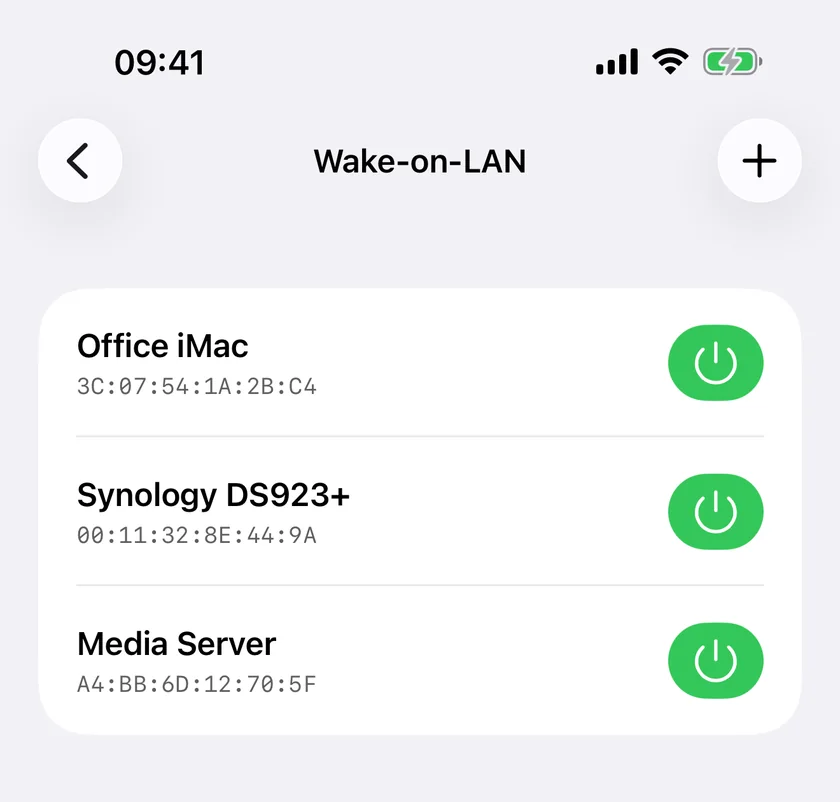
Eine Portfreigabe ist auf dem iPhone allein nicht die Lösung. PingKit sendet an jede Broadcast-Adresse, die Sie speichern; aus einem anderen WLAN kann ein freigegebener UDP-Port an Ihrem Router also funktionieren. Über Mobilfunk sendet PingKit sein eigenes Paket aber überhaupt nicht, und ein freigegebener Port ist eine offene Tür an Ihrem Router für jeden, der sie findet.
Die vollständige Anleitung, einschließlich der Aktivierung von WoL im BIOS/UEFI des Zielrechners und der Einrichtung einer Portfreigabe fürs Wecken aus der Ferne, steht, auf Englisch, in unserer Schritt-für-Schritt-Anleitung zu Wake-on-LAN.
Unterm Strich
Bevor Sie App-Oberflächen vergleichen, beantworten Sie eine Frage: Müssen Sie einen Rechner nur wecken, wenn Sie schon zu Hause sind, oder wirklich von überall? Im ersten Fall funktioniert fast jede WoL-App, auch die kostenlose von PingKit. Im zweiten Fall brauchen Sie etwas, das das Paket von innerhalb Ihres Netzes sendet: einen freigegebenen Port an Ihrem Router, ein Relay oder einen Rechner zu Hause, der es für Sie sendet. PingKit macht das Letzte, mit Guardian und einem Mac zu Hause, der wach ist und PingKit Agent ausführt.
Häufige Fragen
Kann ich Wake-on-LAN übers Internet nutzen, nicht nur in meinem WLAN zu Hause?
Nur wenn die App oder Ihre Einrichtung Ihr Heimnetz aus der Ferne erreichen kann, entweder über ein WoL-Relay per Portfreigabe oder über ein Begleitgerät, das schon im Heimnetz ist und das Wecksignal weitergibt. Viele einfache WoL-Apps funktionieren nur, wenn Ihr Telefon im selben lokalen Netz ist wie der Zielrechner.
Was ist der größte Unterschied zwischen Wake-on-LAN-Apps?
Ob sie einen Rechner nur wecken können, wenn Sie im selben WLAN sind, oder wirklich von überall übers Internet. Diese eine Fähigkeit zählt für die meisten, die diese Funktion überhaupt wollen, mehr als eine geschliffene Oberfläche.
Muss Wake-on-LAN zuerst auf dem Rechner aktiviert werden?
Ja. Wake-on-LAN muss im BIOS/UEFI oder in den Systemeinstellungen des Zielrechners aktiviert sein, und der Netzwerkadapter muss es unterstützen, bevor irgendeine App auf irgendeinem Telefon ihn wecken kann.
Ist die Wake-on-LAN-Funktion von PingKit kostenlos?
Ja, Wake-on-LAN gehört zu den kostenlosen Tools von PingKit, neben den anderen Netzwerkdiagnosen. Das Wecken von überall über einen Mac zu Hause, der wach ist und PingKit Agent ausführt, gehört zu Guardian.
Verwandte Artikel (teils auf Englisch)
- How to Wake Your Computer Remotely with iPhone
- How to Port Forward on Your Router
- How to Set a Static IP Address on Your Home Network
- 192.168.1.1 Login: How to Access Your Router
- Wake-on-LAN from a Mac: Setup That Works
- Die Wake-on-LAN-App fürs iPhone
- How PingKit compares to other network tools
- Wake-on-LAN funktioniert nicht vom iPhone: die Fehlerliste
- Wake-on-LAN für Windows 11 vom iPhone: die komplette Einrichtung
Jeden Rechner wecken, von überall
Wake-on-LAN von PingKit funktioniert in Ihrem WLAN zu Hause sofort, ohne Werbung, ohne Abo. Mit Guardian und einem Mac zu Hause, der wach ist und PingKit Agent ausführt, weckt es Ihre Rechner von überall. Kostenlos zum Herunterladen.
PingKit kostenlos laden