Wake-on-LAN vom Mac (2026): Einrichtung, die wirklich funktioniert
Kurz gesagt. Wake-on-LAN vom Mac: Das Paket zu senden ist der einfache Teil und fast nie das Problem. Wake-on-LAN scheitert, weil das Zielgerät nicht auf Empfang eingestellt ist: Die Einstellung ist in seiner Firmware aus, der Netzwerkadapter darf den Rechner nicht wecken, oder das Zielgerät hängt im WLAN, was meist gar nicht funktionieren kann. Richten Sie zuerst das Zielgerät ein, dann taugt jeder Sender.
Wake-on-LAN ist in PingKit Agent kostenlos. Kein Konto.
Wake-on-LAN gehört zu den Funktionen, die entweder sofort klappen oder aus Gründen versagen, die niemand erklärt. Am Sender liegt es selten.
Zur Offenlegung: Ich entwickle PingKit Agent, gewichten Sie die Empfehlung also entsprechend. Der Abschnitt über die Grenzen ist kein Füllstoff.
Zuerst das Zielgerät richtig einstellen
- In der Firmware aktivieren. Suchen Sie am PC im BIOS oder UEFI nach „Wake on LAN“, „Power on by PCI-E“ oder „Resume by LAN“. Ab Werk ist die Einstellung meist aus.
- Dem Adapter erlauben, den Rechner zu wecken. Unter Windows: Geräte-Manager, den Netzwerkadapter öffnen, Tab Energieverwaltung, dann sowohl „Gerät kann den Computer aus dem Ruhezustand aktivieren“ als auch „Nur Magic Packet kann Computer aus dem Ruhezustand aktivieren“ einschalten.
- Ethernet verwenden. Wake-on-Wireless-LAN gibt es, aber es ist unzuverlässig und wird von den meisten Geräten für Privatkunden nicht unterstützt. Hängt das Zielgerät im WLAN, rechnen Sie damit, dass es nicht klappt.
- Nicht ganz ausschalten, wenn es sich vermeiden lässt. Aus dem Energiesparmodus und dem Ruhezustand klappt das Aufwecken weit zuverlässiger als aus dem vollständig heruntergefahrenen Zustand, denn der braucht eine tiefere Unterstützung in der Firmware.
- Notieren Sie die MAC-Adresse des kabelgebundenen Adapters, und zwar genau dieses, nicht die des WLAN-Adapters.
Ist ein Mac das Zielgerät, geht es einfacher: Systemeinstellungen, Energie oder Batterie, dann „Ruhezustand bei Netzwerkzugriff beenden“. Macs machen das gut, auch über den Bonjour Sleep Proxy.
Vom Mac aus senden
macOS bringt keinen eingebauten Befehl wakeonlan mit. Drei Möglichkeiten:
- Homebrew:
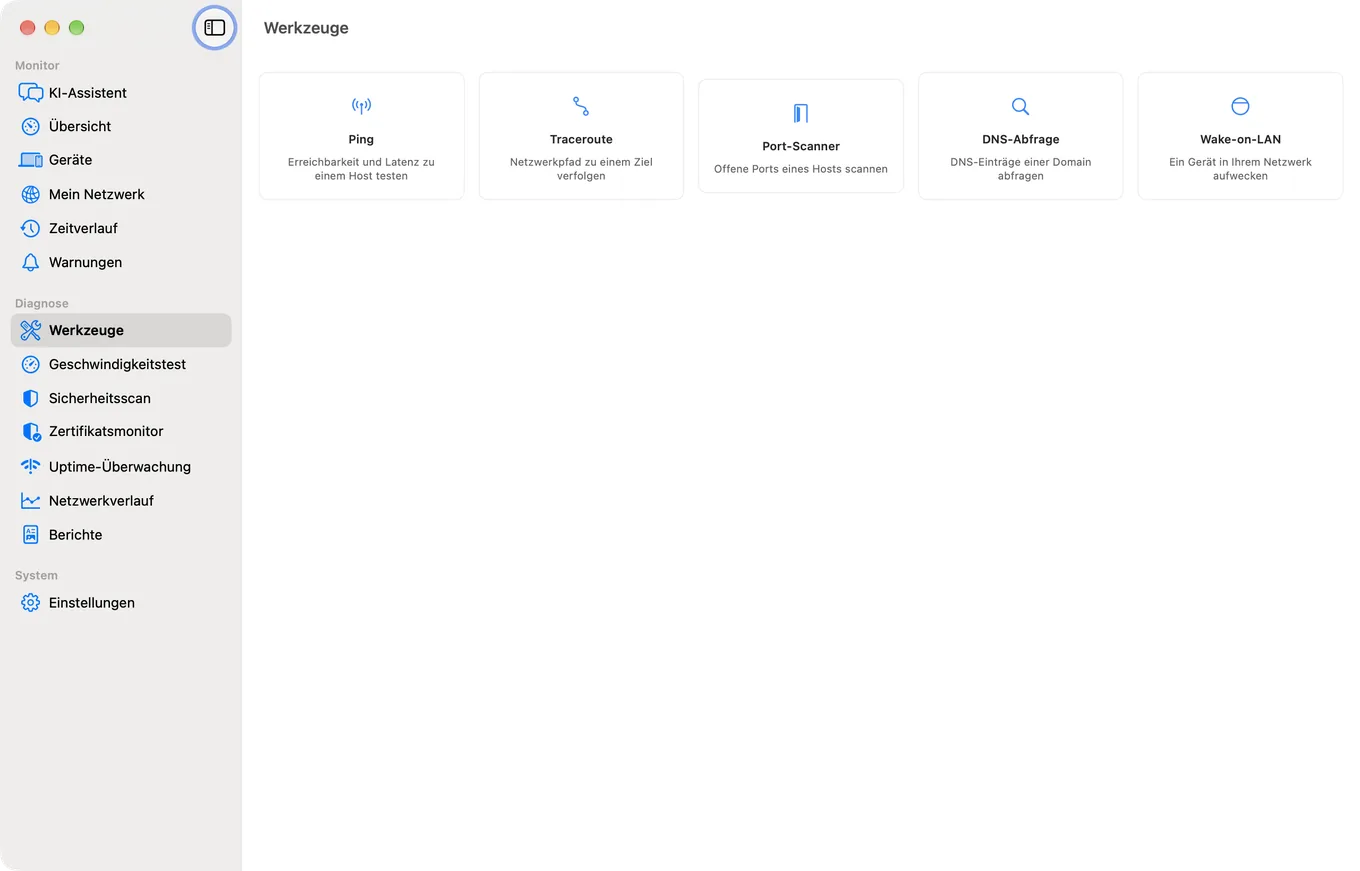
brew install wakeonlan, dannwakeonlan AA:BB:CC:DD:EE:FF. - Eine App. PingKit Agent bringt neben seinen anderen Werkzeugen ein Wake-on-LAN-Werkzeug mit, und weil er ohnehin eine Geräteliste führt, ist die MAC-Adresse meist schon da und muss nicht erst nachgeschlagen werden. Das gilt unter macOS 15 und 26 sowie unter macOS 27 mit Agent 3.3.0 oder neuer; ein älterer Agent unter macOS 27 braucht für einen Rechner, den er dort zum ersten Mal sieht, die Adresse von Hand, abgelesen aus der Geräteliste des Routers.
- Ihr Router. Viele Router können aus ihrer Oberfläche ein Magic Packet senden. Das ist die zuverlässigste Möglichkeit, weil das Paket innerhalb der eigenen Broadcast-Domäne des Zielgeräts entsteht.
Auf dem Mac ist das ein Bereich in einer kostenlosen Menüleisten-App, die außerdem das Netzwerk beobachtet, in dem der Rechner hängt: PingKit Agent für den Mac
Warum es lokal funktioniert, aber nicht aus der Ferne
Ein Magic Packet ist ein UDP-Broadcast, und Broadcasts gelangen nicht durch das Internet und meist auch nicht von einem Subnetz ins andere. Um einen Rechner von außerhalb Ihres Netzwerks zu wecken, brauchen Sie eine dieser Möglichkeiten:
- Ein VPN in Ihr eigenes Netzwerk, dann senden Sie das Paket von innen. Das ist die richtige Antwort.
- Ein Gerät, das schon im Netzwerk ist und das Paket weitergibt, etwa eine Router-Funktion oder ein Rechner, der immer an bleibt. PingKit Agent auf einem Mac, der wach bleibt, ist so ein Gerät für PingKit auf Ihrem iPhone: Mit Guardian bittet das iPhone, der Mac sendet das Paket in seinem eigenen Netzwerk und meldet dem iPhone danach, wenn er die Adresse des Rechners kennt, ob der Rechner geantwortet hat.
- Eine Portfreigabe für einen Broadcast, die viele Router ablehnen und die Sie ohnehin besser vermeiden.
Fehlersuche, wenn das Wecken nichts bewirkt. Prüfen Sie die Link-LED am Netzwerkanschluss des Zielgeräts, während es schläft. Ist der Anschluss völlig dunkel, hat der Adapter im Ruhezustand keinen Strom, und es wird nie ein Paket ankommen. Das ist eine Einstellung in der Firmware oder in der Energieverwaltung des Adapters, kein Problem des Senders.
Ehrliche Grenzen
- Eine App, die sendet, kann kein Zielgerät reparieren, das nicht lauscht. Die meisten Fehler liegen am Zielgerät.
- Keine Bestätigung, dass das Paket angekommen ist. Wake-on-LAN wird abgeschickt und vergessen, ohne Empfangsbestätigung. Die einzige Rückmeldung ist, ob der Rechner aufwacht.
- PingKit Agent sendet in seinem eigenen lokalen Netzwerk. Genau das erlaubt ihm, mit Guardian Geräte für Ihr iPhone von überall aus zu wecken, solange der Mac wach ist; ein Rechner in einem anderen Netzwerk als der Mac braucht weiterhin ein VPN oder eine Router-Funktion.
- Geplantes Wecken gehört zu Guardian Plus, eingestellt in den Details eines Geräts im Agent, für Geräte, deren Hardware-Adresse der Agent kennt. Der Mac muss zum Zeitpunkt des Sendens wach sein.
- macOS 15 oder neuer.
Häufige Fragen
Wie sende ich vom Mac ein Wake-on-LAN-Paket?
macOS hat keinen eingebauten Befehl dafür. Installieren Sie einen mit Homebrew (brew install wakeonlan), nehmen Sie eine App mit Wake-on-LAN-Werkzeug oder senden Sie das Paket aus der Oberfläche Ihres Routers. Das ist oft am zuverlässigsten, weil das Paket innerhalb der Broadcast-Domäne des Zielgeräts entsteht.
Warum funktioniert Wake-on-LAN nicht?
Fast immer liegt es am Zielgerät und nicht am Sender. Prüfen Sie, ob Wake-on-LAN im BIOS oder UEFI aktiviert ist, ob der Netzwerkadapter den Rechner wecken darf und ob das Zielgerät per Ethernet statt über WLAN verbunden ist. Das Aufwecken aus dem Ruhezustand ist weit zuverlässiger als aus dem vollständig ausgeschalteten Zustand.
Kann ich einen Rechner über das Internet aufwecken?
Nicht direkt. Ein Magic Packet ist ein UDP-Broadcast, und Broadcasts gelangen nicht durch das Internet. Verbinden Sie sich per VPN mit Ihrem eigenen Netzwerk und senden Sie das Paket von innen, nutzen Sie eine Router-Funktion, die es für Sie senden kann, oder lassen Sie zu Hause einen Rechner, der es sendet. PingKit Agent ist dieser Rechner für PingKit auf Ihrem iPhone: Mit Guardian bittet das iPhone den Mac über iCloud, und der Mac sendet das Paket in seinem eigenen Netzwerk, solange der Mac wach ist und der Agent läuft.
Funktioniert Wake-on-LAN über WLAN?
Selten. Wake-on-Wireless-LAN gibt es, aber die meisten Geräte für Privatkunden unterstützen es nicht, und wo es unterstützt wird, ist es unzuverlässig. Schließen Sie das Zielgerät per Kabel an.
Wie finde ich die MAC-Adresse für Wake-on-LAN?
Nehmen Sie die MAC-Adresse des kabelgebundenen Adapters, nicht die des WLAN-Adapters. Sie finden sie in den Netzwerkeinstellungen des Zielgeräts, in der DHCP-Liste Ihres Routers oder in einem Netzwerk-Scanner, der Geräte mit ihren MAC-Adressen auflistet.
Einen Rechner wecken, ohne seine MAC-Adresse nachzuschlagen
Ein Wake-on-LAN-Werkzeug neben einer Geräteliste, die die Adressen schon kennt (unter macOS 15 und 26 sowie unter macOS 27 ab Agent 3.3.0), dazu die Überwachung Ihres Netzwerks, solange Ihr Mac wach ist. macOS 15 oder neuer.
PingKit Agent für den Mac laden