Wake-on-LAN einrichten: Magic Packet vom iPhone senden
Stellen Sie sich vor, Sie sind unterwegs und brauchen eine Datei von Ihrem Desktop-Computer. Das Problem: Er ist ausgeschaltet. Mit Wake-on-LAN schalten Sie ihn vom iPhone aus ein, ohne dass jemand den Einschaltknopf drückt: direkt, wenn Sie im WLAN zu Hause sind, oder von überall mit Guardian und dem PingKit Agent auf einem Mac zu Hause, der wach ist. Hier steht, wie das funktioniert und wie Sie Wake-on-LAN einrichten.
Was ist Wake-on-LAN?
Wake-on-LAN (WoL) ist ein Netzwerkstandard, mit dem sich ein Computer aus der Ferne einschalten lässt, indem man ihm eine besondere Netzwerknachricht schickt, ein sogenanntes „Magic Packet“. Der Netzwerkadapter des Computers bleibt auch dann teilweise mit Strom versorgt, wenn die Maschine heruntergefahren ist oder schläft, und wartet auf genau dieses Paket. Kommt es an, signalisiert der Adapter dem Mainboard, hochzufahren.
WoL gibt es seit Ende der 1990er-Jahre, und es wird von praktisch allen modernen Desktop-Computern, vielen Notebooks und einigen NAS-Geräten unterstützt. Auf einer NAS von Synology oder QNAP ist es ein einziger Schalter in der Verwaltungsoberfläche; wo er sitzt, zeigt die Anleitung Synology-NAS per Wake-on-LAN vom iPhone aufwecken (2026). Es ist einfach und zuverlässig, und auf dem Zielrechner muss dafür keine Software laufen.
So funktioniert das Magic Packet
Ein Magic Packet ist ein kleiner Netzwerk-Broadcast mit einem bestimmten Muster: sechs Bytes 0xFF, gefolgt von der MAC-Adresse des Zielcomputers, 16-mal wiederholt. Das ist alles: insgesamt nur 102 Byte.
Der Netzwerkadapter des schlafenden Computers erkennt dieses Muster und löst das Einschalten aus. Da das Paket die MAC-Adresse (eine eindeutige Hardware-Kennung) statt einer IP-Adresse verwendet, funktioniert es auch, wenn dem Computer keine IP-Adresse zugewiesen ist.
Was ist eine MAC-Adresse? Jeder Netzwerkadapter hat eine eindeutige Hardware-Adresse, die MAC-Adresse (Media Access Control). Sie sieht so aus: AA:BB:CC:DD:EE:FF. Zum Senden eines Wake-on-LAN-Pakets brauchen Sie die MAC-Adresse Ihres Computers. Am zuverlässigsten lesen Sie sie am Computer selbst ab (siehe die Schritte unten) oder in der Liste der verbundenen Clients Ihres Routers.
Voraussetzungen für Wake-on-LAN
Bevor Sie einen Computer aus der Ferne wecken können, müssen einige Dinge stimmen:
- Kabelgebundene Ethernet-Verbindung: WoL funktioniert über Ethernet am zuverlässigsten. Wake-on-LAN über WLAN gibt es (manchmal Wake-on-Wireless-LAN oder WoWLAN genannt), aber die Unterstützung ist uneinheitlich und oft unzuverlässig
- BIOS/UEFI-Unterstützung aktiviert: Wake-on-LAN muss in den Firmware-Einstellungen Ihres Computers eingeschaltet sein
- Betriebssystem eingerichtet: Windows, macOS und Linux haben alle zusätzliche Einstellungen, die WoL erlauben
- Dasselbe Netzwerk: Das Gerät, das das Magic Packet sendet, muss im selben lokalen Netzwerk sein (es sei denn, Sie richten Ihren Router für die WoL-Weiterleitung ein)
Eines setzt diese Liste voraus, ohne es zu sagen: Irgendetwas muss das Paket senden. Broadcast-Adresse und Port stehen unter „Erweitert“, und das Wecken eines Geräts in Ihrem eigenen Netzwerk ist kostenlos: Die Wake-on-LAN-App fürs iPhone
Schritt-für-Schritt-Anleitung zur Einrichtung
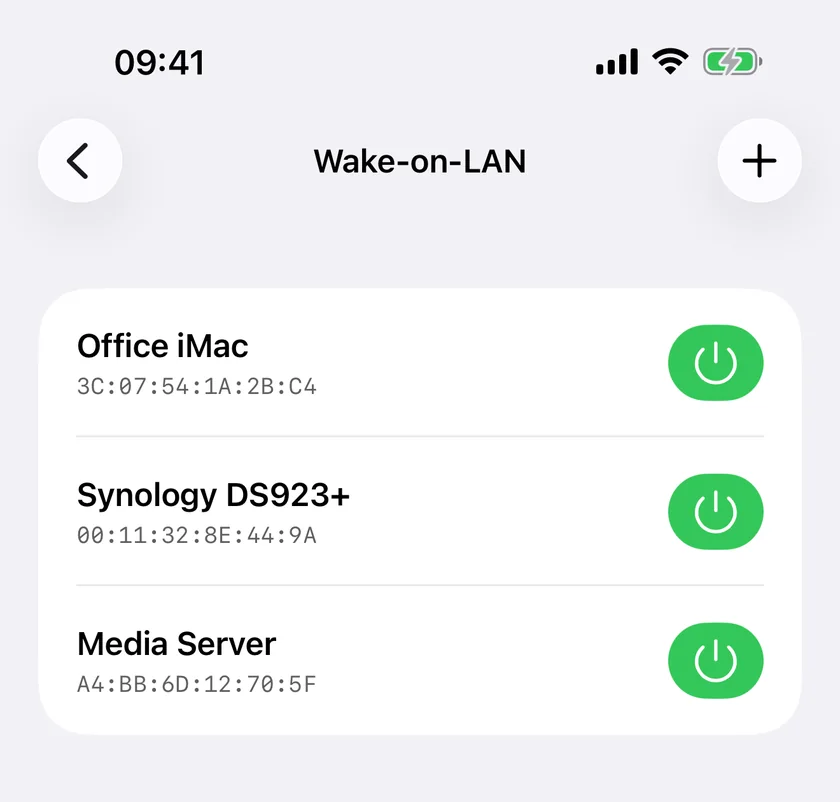
Fünf Schritte, und nur der letzte passiert auf dem Telefon: Das Wake-on-LAN-Werkzeug für das iPhone speichert jedes Ziel mit Name, MAC-Adresse, Broadcast-Adresse und Port und sendet das Magic Packet dann als UDP-Broadcast, standardmäßig an Port 9.
1. Wake-on-LAN im BIOS/UEFI aktivieren
- Starten Sie den Computer neu und öffnen Sie das BIOS/UEFI-Setup (meist durch Drücken von Entf, F2 oder F12 beim Start)
- Suchen Sie eine Einstellung namens Wake-on-LAN, Power On By PCI-E, oder Resume By LAN (die genaue Bezeichnung hängt vom Hersteller ab)
- Aktivieren Sie sie und speichern Sie Ihre Änderungen
2. Das Betriebssystem einrichten
Windows:
- Öffnen Sie den Geräte-Manager und suchen Sie Ihren Ethernet-Adapter
- Rechtsklick > Eigenschaften > Tab „Energieverwaltung“
- Haken Sie an: „Gerät kann den Computer aus dem Ruhezustand aktivieren“
- Haken Sie außerdem an: „Nur Magic Packet kann Computer aus dem Ruhezustand aktivieren“
- Stellen Sie auf dem Tab „Erweitert“ sicher, dass Wake on Magic Packet aktiviert ist
macOS:
- Öffnen Sie Systemeinstellungen > Energie
- Aktivieren Sie „Ruhezustand bei Netzwerkzugriff beenden“
Linux:
- Installieren Sie bei Bedarf ethtool: sudo apt install ethtool
- Aktuelle Einstellung prüfen: sudo ethtool eth0 | grep Wake-on
- WoL aktivieren: sudo ethtool -s eth0 wol g
- Machen Sie die Einstellung dauerhaft, indem Sie den Befehl in ein Startskript einfügen oder einen systemd-Dienst nutzen; die Varianten für NetworkManager, netplan und systemd stehen, auf Englisch, in the Linux and Ubuntu guide.
3. Den Router prüfen
Ihr iPhone ist im WLAN und der Computer meist per Ethernet verbunden, also muss das Magic Packet Ihren Router oder Access Point passieren, um ihn zu erreichen:
- Halten Sie beide im selben Netzwerk. Ein Gastnetz trennt sie, ebenso die Client-Isolierung (manchmal AP-Isolierung genannt), die verhindert, dass sich Geräte im WLAN gegenseitig erreichen. Schalten Sie sie für das Netz aus, aus dem Sie wecken.
- Suchen Sie den Computer in der Liste der verbundenen Geräte Ihres Routers, solange er eingeschaltet ist. Geben Sie ihm dort eine feste Adresse (eine DHCP-Reservierung), dann können Sie danach prüfen, ob er aufgewacht ist.
- Manche Router können selbst ein Magic Packet senden, über eine Wake-on-LAN-Seite in ihren Einstellungen. Hat Ihrer eine, ist das ein nützlicher Test: Weckt das eigene Paket des Routers den Computer, ist der Computer richtig eingerichtet.
4. Die MAC-Adresse Ihres Computers herausfinden
Sie brauchen die MAC-Adresse des Ethernet-Adapters in dem Computer, den Sie wecken möchten:
- Windows: Öffnen Sie die Eingabeaufforderung und geben Sie ein: ipconfig /all. Suchen Sie unter Ihrem Ethernet-Adapter nach „Physische Adresse“
- macOS: Systemeinstellungen > Netzwerk > Ethernet > Details > Hardware. Dort steht die MAC-Adresse
- Linux: Geben Sie ein: ip link show. Suchen Sie die Zeile „link/ether“
Wo Sie die MAC-Adresse finden: Lesen Sie sie mit den Schritten oben direkt am Computer ab oder öffnen Sie die Liste der verbundenen Clients Ihres Routers, die die MAC-Adresse jedes Geräts zeigt. Ab iOS 27 zeigt die LAN-Erkennung von PingKit die MAC-Adressen der meisten Geräte auf deren Detailseiten, wo Sie eine kopieren können; unter iOS 17 bis 26 hält iOS die MAC-Adressen anderer Geräte vor Apps von Drittanbietern zurück, sodass eine LAN-Erkennung auf dem Gerät sie nicht zuverlässig anzeigen kann. Auf einem Mac mit macOS 15 oder 26 kann der PingKit Agent die MAC-Adressen von Geräten anzeigen, und Agent 3.3.0 oder neuer liest sie auch unter macOS 27 aus.
5. Das Magic Packet mit PingKit senden
Jetzt ist alles eingerichtet, und Sie können Ihren Computer von PingKit aus wecken:
- Öffnen Sie in PingKit das Werkzeug Wake-on-LAN (Tab „Werkzeuge“)
- Geben Sie die MAC-Adresse Ihres Computers ein und vergeben Sie einen eingängigen Namen (z. B. „Desktop-PC“)
- Speichern Sie das Gerät: PingKit merkt es sich, sodass Sie die MAC-Adresse nicht erneut eingeben müssen
- Tippen Sie auf Aufwecken, um das Magic Packet zu senden
- Ihr Computer sollte innerhalb weniger Sekunden hochfahren
Fehlersuche
Wenn Ihr Computer nach dem Senden des Pakets nicht aufwacht, prüfen Sie diese häufigen Ursachen:
- Computer ist ganz heruntergefahren statt im Ruhezustand: Manche Systeme unterstützen WoL nur aus dem Energiesparmodus oder Ruhezustand, nicht nach einem vollständigen Herunterfahren. Versetzen Sie den Computer in den Energiesparmodus, statt ihn herunterzufahren
- Schnellstart (Windows): Der „Schnellstart“ von Windows kann WoL stören. Schalten Sie ihn ab unter Energieoptionen > „Auswählen, was beim Drücken von Netzschaltern geschehen soll“ > Haken bei „Schnellstart aktivieren“ entfernen
- Falsche MAC-Adresse: Prüfen Sie noch einmal, ob Sie die MAC-Adresse des Ethernet-Adapters verwenden und nicht die des WLAN-Adapters
- Router blockiert Broadcasts: Manche Router blockieren Broadcast-Pakete. Suchen Sie in den Einstellungen Ihres Routers nach Optionen zum Filtern von Broadcasts. Kennt PingKit Ihr Subnetz, sendet es jedes Aufwecken sowohl an die Broadcast-Adresse Ihres Subnetzes als auch an 255.255.255.255, weil Router sich darin unterscheiden, welche von beiden sie weiterleiten.
Wake-on-LAN von außerhalb Ihres Netzwerks
Normales WoL funktioniert nur im lokalen Netzwerk, und PingKit auf dem iPhone sendet sein eigenes Paket nur über WLAN oder Ethernet, sodass das Werkzeug im Mobilfunknetz „WLAN erforderlich“ zeigt. Der Weg von PingKit darum herum ist ein Mac zu Hause. Mit Guardian, und dem kostenlosen PingKit Agent, der auf einem Mac im selben Netzwerk wie der Computer läuft und mit Ihrem iPhone gekoppelt ist, bekommt der Wake-on-LAN-Bildschirm einen Abschnitt „Von überall aufwecken“. Ihr iPhone fragt den Mac über Ihre eigene iCloud, der Mac sendet das Magic Packet im Heimnetz und meldet Ihnen, falls Sie für den Computer eine zu beobachtende Adresse angegeben haben, wenn er antwortet. Der Mac muss wach sein und den Agent ausführen. Wenn Ihr Mac das Aufwecken sendet, nutzt er immer Port 9, egal welchen Port Sie auf dem iPhone gespeichert haben.
Ohne Mac ist der allgemeine Weg eine Portfreigabe an Ihrem Router, UDP-Port 9 an die Broadcast-Adresse Ihres lokalen Netzwerks. Sie bringt Sicherheitsrisiken mit sich, richten Sie sie also nur ein, wenn Sie die Folgen verstehen. Auch damit sendet PingKit nicht aus dem Mobilfunknetz; das tut es nie. Was eine wirklich fernwecktaugliche App von einer unterscheidet, die nur im WLAN zu Hause funktioniert, steht in unserem Vergleich von WoL-Apps.
Verwandte Artikel (teils auf Englisch)
- How to Find All Devices on Your WiFi
- Best Network Tools for iPhone
- How to Monitor Home Network from Mac
- Wake-on-LAN vom Mac (2026): Einrichtung, die wirklich funktioniert
- Die Wake-on-LAN-App fürs iPhone
- Wake-on-LAN funktioniert nicht vom iPhone: die Fehlerliste
- Wake-on-LAN für Windows 11 vom iPhone: die komplette Einrichtung
Ihre Geräte mit PingKit wecken
Speichern Sie Ihre Geräte einmal und wecken Sie sie jederzeit mit einem Tipp. Dazu 18 weitere kostenlose Netzwerk-Tools. Keine Werbung, kein Konto nötig.
PingKit laden