Welche Geräte sind mit meinem WLAN verbunden? So sehen Sie es am iPhone
Kurz gesagt. iOS hat keinen Bildschirm, der die anderen Geräte in Ihrem WLAN auflistet. Am iPhone sehen Sie deshalb auf einem von zwei Wegen, was verbunden ist: mit einer App für den LAN-Scan oder über Ihren Router. Der Tab Geräte in PingKit ist kostenlos: Er scannt Ihr eigenes Netzwerk, sobald Sie ihn öffnen, und listet jedes Gerät auf, das antwortet, mit seiner IP-Adresse und einem Namen aus dem, was das Gerät von sich meldet (Bonjour, UPnP, NetBIOS). Ab iOS 27 zeigt er außerdem bei den meisten Geräten die MAC-Adresse und den Chiphersteller. Die App oder Oberfläche Ihres Routers listet die Geräte auf, die von ihm eine Adresse bekommen haben, auch manche, die auf keinen Scan antworten, und nur dort können Sie eines entfernen.
Der LAN-Scan im Tab Geräte ist kostenlos, mit allen 19 Tools. Keine Werbung, kein Konto.
Offen gesagt: Ich entwickle PingKit, gewichten Sie die Empfehlung also entsprechend. Der Weg über den Router weiter unten braucht gar keine App, und er sieht manches, was ein Telefon nicht sieht. Suchen Sie ein bestimmtes Gerät, etwa einen Drucker oder eine Kamera, deren IP-Adresse Sie brauchen, ist How to Find All Devices on Your WiFi Network (auf Englisch) die bessere Anleitung; hier geht es darum, wer und was in Ihrem WLAN ist.
Was Ihr iPhone selbst zeigt
Weniger, als man hoffen würde. iOS hat keinen Bildschirm, der die anderen Geräte in Ihrem WLAN auflistet. Öffnen Sie Einstellungen, WLAN, und tippen Sie auf das (i) neben Ihrem Netzwerk: Sie sehen die IP-Adresse dieses iPhone, die Teilnetzmaske, die Zeile Router und die Einstellung „Private WLAN-Adresse“, alles über Ihr iPhone und nichts über andere Geräte. Die Home-App listet die HomeKit- und Matter-Geräte auf, die Sie selbst hinzugefügt haben, nicht, was sonst noch beigetreten ist.
Die Zeile Router sollten Sie sich trotzdem merken, denn sie ist die Adresse der Oberfläche Ihres Routers aus Weg 2. Um den Rest des Netzwerks vom iPhone aus zu sehen, brauchen Sie eine App, die nachsieht, oder den Router, der die Adressen vergibt.
Weg 1: Ihr WLAN mit PingKit scannen (kostenlos)
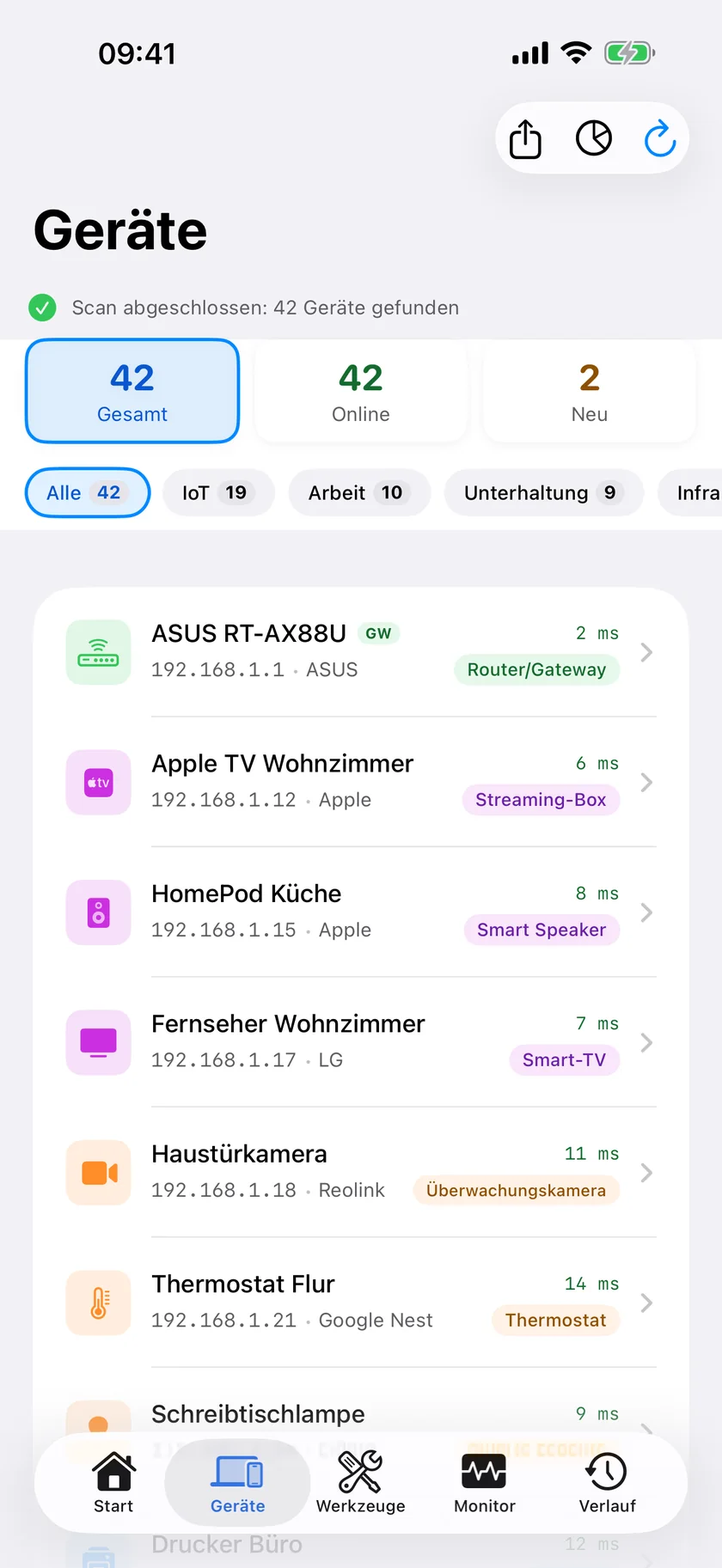
Ein LAN-Scan fragt jede Adresse in Ihrem Netzwerk, ob dort etwas ist, und listet auf, was antwortet. Der LAN-Scan von PingKit ist der Tab Geräte, und er ist kostenlos wie alle 19 Tools, ohne Werbung und ohne Konto.
- PingKit installieren und mit Ihrem WLAN verbinden. Der Scan deckt das Netzwerk ab, in dem Ihr iPhone gerade ist. Seien Sie also zu Hause in Ihrem eigenen WLAN, nicht im Mobilfunknetz.
- Den Tab Geräte öffnen. Der Scan startet von selbst. Beim ersten Mal fragt iOS, ob PingKit Geräte in Ihrem lokalen Netzwerk finden darf: Tippen Sie auf „Erlauben“, denn ohne diese Erlaubnis lässt iOS keine App Ihr Netzwerk sehen. Ist der Zugriff auf das lokale Netzwerk aus, sagt der Tab Geräte das und verweist auf die Einstellungen, statt eine leere Liste zu zeigen.
- Zusehen, wie sich die Liste füllt. Geräte erscheinen, sobald sie antworten. Ein Netzwerk mit bis zu 1.022 Adressen (ein /22 oder kleiner, was das übliche /24 zu Hause mit 254 Adressen abdeckt) wird in einem Durchgang gescannt; in einem größeren Netzwerk scannt PingKit die 254 Adressen rund um Ihr iPhone und sagt Ihnen das.
Jede Zeile zeigt die IP-Adresse des Geräts und den besten Namen, den PingKit dafür findet, aus dem, was das Gerät über sich meldet: Bonjour (so benennen sich AirPlay-Lautsprecher, Drucker und Macs), UPnP, NetBIOS, SNMP sowie Muster in Hostnamen und Diensten. PingKit fragt ein unbenanntes Gerät außerdem direkt nach dem Namen, den es meldet, sodass viele Steckdosen, Lampen und Fernseher einen bekommen. Ihr Router ist als Gateway markiert, und Ihr eigenes iPhone steht ebenfalls in der Liste.
Was das iPhone darüber hinaus zeigen kann, hängt von der iOS-Version ab. Ab iOS 27 zeigt PingKit bei den meisten Geräten die MAC-Adresse und, wenn diese Adresse keine private ist, den Hersteller des Netzwerkchips. Unter iOS 17 bis 26 verbirgt iOS die Hardware-Adressen anderer Geräte vor Apps, deshalb zeigt PingKit eine nur für ein Gerät, das auf NetBIOS antwortet, etwa einen Mac mit eingeschalteter Dateifreigabe, und benennt die übrigen nach dem, was sie melden.
Die Liste enthält auch Geräte, die antworten, aber jeden Port geschlossen halten, also die meisten Telefone und Laptops. Ein Gerät, das auf Ping nicht reagiert, jede Verbindung verwirft und nichts meldet, kann trotzdem fehlen, und wenn nur Ihr Router antwortet, weist PingKit darauf hin, dass das WLAN die Geräte möglicherweise voneinander trennt, wie es in Gastnetzen üblich ist. In beiden Fällen dient die Liste Ihres Routers als Gegenprobe.
Nur Ihr eigenes Netzwerk. Scannen Sie ein Netzwerk, das Ihnen gehört oder das Sie betreuen, etwa Ihr WLAN zu Hause. In einem Hotel-, Büro- oder Café-Netzwerk fragen Sie die Person, die es betreibt.
Der LAN-Scan im Tab Geräte ist auf dem iPhone kostenlos, mit allen 19 Tools, ohne Werbung und ohne Konto.
Die Liste lesen: Wer ist wirklich in Ihrem WLAN?
Der Scan zeigt, was verbunden ist. Herauszufinden, wem welches Gerät gehört, braucht eine Minute Abgleich.
- Mit den Namen anfangen. „Wohnzimmer“, „Bürodrucker“ oder das iPhone einer bestimmten Person klären die meisten Zeilen sofort.
- Dann die Hersteller. Amazon ist meist ein Echo oder ein Fire TV; Espressif und Tuya stellen die Chips in vielen smarten Steckdosen und Lampen her; Sonos, Roku und Philips Hue nennen sich selbst.
- Zählen, was Ihnen gehört. Telefone, Tablets, Laptops, der Fernseher, eine Konsole, Lautsprecher, der Drucker, ein Thermostat, eine Türklingel, die smarten Steckdosen. Die meisten Haushalte haben mehr, als man schätzt, und diese Zahl erklärt meist eine Liste, die zu lang aussah.
- Umbenennen, was Sie erkennen. Tippen Sie auf ein Gerät, um ihm Ihren eigenen Namen zu geben. PingKit behält diesen Namen in Ihrem Netzwerk, wenn sich die IP-Adresse des Geräts ändert, solange das Gerät einen Namen oder eine Kennung meldet, sodass sich der nächste Scan wie eine Liste Ihrer Dinge liest.
Rechnen Sie anfangs mit ein paar Zeilen, die Sie nicht zuordnen können. Telefone, Tablets und Laptops verbinden sich mit einer privaten WLAN-Adresse, die sich ändern kann, sodass Ihre eigenen Geräte wie fremde aussehen können; warum das so ist, steht, auf Englisch, in iPhone Private WiFi Address: Fixed vs Rotating, On or Off. Die meisten Namen ermittelt PingKit auf Ihrem iPhone, kostenlos. Mit Guardian, 2,99 € im Monat oder 29,99 € im Jahr auf dem iPhone, mit 1 Woche kostenlosem Test, kann PingKit, sobald Sie es erlauben, außerdem an seinen eigenen KI-Dienst senden, was ein unbekanntes Gerät von sich preisgibt, um einen Namen zu finden.
Weg 2: die App oder Oberfläche Ihres Routers
Jedes Gerät in Ihrem WLAN fragt den Router nach einer Adresse, deshalb enthält die Liste des Routers auch Geräte, die auf einen Scan nicht antworten. Nur dort können Sie außerdem eines entfernen.
- Eine Router- oder Mesh-App. Gehört zu Ihrem Router eine App, etwa eero, Google Home für Nest Wifi, TP-Link Deco, Netgear Orbi oder der App Ihres Anbieters, sind die verbundenen Geräte meist einen Tipp vom Startbildschirm entfernt, und viele dieser Apps können ein Gerät pausieren oder sperren.
- Die Oberfläche des Routers. Geben Sie die Router-Adresse aus Einstellungen, WLAN, (i) in Safari ein, oft 192.168.1.1, 192.168.0.1 oder 192.168.178.1, und melden Sie sich mit dem Kennwort des Routers an, das oft auf einem Aufkleber am Gerät steht. Suchen Sie eine Seite namens Verbundene Geräte, Geräteliste, Heimnetz oder DHCP-Clients. Die Anleitung zum Login unter 192.168.1.1 (auf Englisch) hilft, wenn sich die Seite nicht öffnet.
Auch die Listen von Routern haben blinde Flecken. Viele zeigen eine MAC-Adresse und einen bloßen Hostnamen und sonst nichts, und manche führen ein Gerät noch so lange, wie seine Adresszuteilung läuft, nachdem es längst weg ist. Deshalb funktionieren beide Wege am besten zusammen: Der Scan benennt, was jetzt da ist, und der Router bestätigt es.
Ein Gerät, das Sie nicht kennen?
- Sicherstellen, dass es nicht Ihres ist. Schalten Sie Geräte nacheinander aus und scannen Sie erneut, oder schlagen Sie die Zeile in der App Ihres Routers nach. Ein vergessenes Tablet oder das Telefon eines Gastes ist die übliche Antwort.
- Das WLAN-Passwort ändern. Damit verlieren alle den Zugang, denen Sie das neue Passwort nicht geben. Verbinden Sie danach Ihre eigenen Geräte neu.
- In den Router-Einstellungen WPA3 oder mindestens WPA2 wählen und WPS ausschalten, falls es noch eingeschaltet ist.
- Gästen ein Gast-WLAN geben, damit das Telefon des nächsten Gastes nicht in dem Netzwerk ist, das Ihre eigenen Geräte nutzen.
Wer ist in meinem WLAN? So erkennen Sie fremde Geräte zeigt die Anzeichen und die Lösungen ausführlicher.
Erfahren, wenn etwas Neues dazukommt
Ein Scan beantwortet „Wer ist gerade in meinem WLAN?“. Über das Gerät, das um 2 Uhr nachts beigetreten ist, kann er nichts sagen, denn iOS lässt keine App im Hintergrund weiter scannen. Dafür muss etwas eingeschaltet bleiben und weiter hinsehen:
- Ihr Router, wenn seine App meldet, dass ein neues Gerät beigetreten ist. Viele Mesh-Systeme können das.
- PingKit Agent für den Mac, kostenlos: Er scannt Ihr Netzwerk weiter, solange Ihr Mac wach ist, und meldet ein neues Gerät, nachdem er in den ersten 24 Stunden die Geräte kennengelernt hat, die Sie schon haben. Seine Meldungen erreichen Ihr iPhone kostenlos als Mitteilungen; Guardian ergänzt in der iPhone-App den Meldungsverlauf und die Geräteliste des Mac. Während der Mac schläft, wird nichts überwacht.
- PingKit Agent auf einem Raspberry Pi, NAS oder Docker-Host, der eingeschaltet bleibt, wenn Sie dasselbe ohne Mac möchten.
Get an Alert When a New Device Joins Your WiFi (2026) (auf Englisch) vergleicht die drei Wege.
Häufige Fragen
Wie sehe ich am iPhone, welche Geräte mit meinem WLAN verbunden sind?
iOS hat dafür keine eigene Liste, also nutzen Sie eine App für den LAN-Scan oder Ihren Router. Öffnen Sie in PingKit den Tab Geräte, während Sie in Ihrem WLAN zu Hause sind, und erlauben Sie den Zugriff auf das lokale Netzwerk: Der kostenlose Scan listet jedes Gerät auf, das antwortet, mit seiner IP-Adresse und einem Namen aus dem, was es von sich meldet. Die App oder Oberfläche Ihres Routers listet die Geräte auf, die von ihm eine Adresse bekommen haben.
Kann ich in den Einstellungen des iPhone sehen, wer in meinem WLAN ist?
Nein. Einstellungen, WLAN, das (i) neben Ihrem Netzwerk zeigt nur die Angaben Ihres eigenen iPhone: seine IP-Adresse, die Adresse des Routers und seine private WLAN-Adresse. Die Adresse des Routers ist trotzdem nützlich: In Safari eingegeben, öffnet sie die Oberfläche Ihres Routers, und dort steht die Liste.
Warum zeigt der Scan Geräte, die ich nicht kenne?
Die meisten gehören Ihnen selbst: eine smarte Steckdose, der Fernseher, ein Drucker oder ein Telefon, dessen private WLAN-Adresse sich geändert hat. Prüfen Sie Namen und Hersteller, zählen Sie, was Sie besitzen, und vergleichen Sie mit der Liste Ihres Routers. Bleibt eines unerklärt, ändern Sie das WLAN-Passwort.
Zeigt PingKit auf dem iPhone MAC-Adressen?
Ab iOS 27 ja, für die meisten Geräte, mit dem Hersteller des Netzwerkchips, wenn die Adresse keine private ist. Unter iOS 17 bis 26 verbirgt iOS die Hardware-Adressen anderer Geräte vor Apps, deshalb zeigt PingKit eine nur für ein Gerät, das auf NetBIOS antwortet, etwa einen Mac mit eingeschalteter Dateifreigabe. Die Liste Ihres Routers zeigt sie unter jeder iOS-Version.
Kann ich jemanden vom iPhone aus aus meinem WLAN werfen?
Nicht mit einer Scan-App: Keine Scan-App kann ein Gerät aus Ihrem Netzwerk entfernen. Ihr Router kann es. Sperren oder pausieren Sie das Gerät in seiner App oder Oberfläche, oder ändern Sie das WLAN-Passwort, das alle entfernt, die das neue nicht haben.
Meldet PingKit, wenn ein neues Gerät in mein WLAN kommt?
Nicht vom iPhone allein, denn iOS lässt keine App im Hintergrund weiter scannen. PingKit Agent für den Mac macht es kostenlos, solange Ihr Mac wach ist, und seine Meldungen erreichen Ihr iPhone kostenlos als Mitteilungen. Ein Raspberry Pi, NAS oder Docker-Host, der eingeschaltet bleibt, kann stattdessen PingKit Agent ausführen.
Ist der WLAN-Scan von PingKit kostenlos?
Ja. Der LAN-Scan und alle 19 Tools sind kostenlos, ohne Werbung und ohne Konto. Guardian, 2,99 € im Monat oder 29,99 € im Jahr auf dem iPhone, mit 1 Woche kostenlosem Test, ergänzt eine KI-Benennung für die Geräte, die PingKit nicht selbst erkennt, und zeigt die Geräteliste und den Meldungsverlauf des Mac Agent in der iPhone-App.
Sehen Sie, wer in Ihrem WLAN ist.
Öffnen Sie den Tab Geräte, und PingKit listet auf, was in Ihrem eigenen Netzwerk antwortet, benannt nach dem, was jedes Gerät meldet, ab iOS 27 mit den meisten MAC-Adressen. Kostenlos, ohne Werbung und ohne Konto.
Kostenlos im App Store ladenVerwandte Artikel (teils auf Englisch)
- How to Find All Devices on Your WiFi Network
- Wer ist in meinem WLAN? So erkennen Sie fremde Geräte
- How to Detect Unknown Devices on Your WiFi Network
- Get an Alert When a New Device Joins Your WiFi (2026)
- iPhone Private WiFi Address: Fixed vs Rotating, On or Off
- Alle Geräte im Netzwerk anzeigen: So geht es am Mac (2026)
- Netzwerk-Scanner fürs iPhone

PingKit fürs iPhone
Alle 19 Tools kostenlos. Keine Werbung, kein Konto nötig.
Kostenlos im App Store ladenGuardian ergänzt mehr Überwachung und den Verlauf Ihres Mac auf Ihrem iPhone: 2,99 € im Monat oder 29,99 € im Jahr auf iPhone oder Mac, mit 1 Woche kostenlosem Test.