Alle Geräte im Netzwerk anzeigen: So geht es am Mac (2026)
Kurz gesagt. Um alle Geräte im Netzwerk anzeigen zu lassen, gibt es am Mac vier Ansätze, und sie finden tatsächlich Verschiedenes: die DHCP-Liste Ihres Routers (am vollständigsten), arp -a im Terminal (kostenlos, sofort, kryptisch), eine Scanner-App (benennt Geräte richtig) oder eine laufende Überwachung (meldet, wenn sich etwas ändert). Beginnen Sie mit dem Router, denn jedes Gerät muss ihn nach einer Adresse fragen.
Kostenlos. PingKit Agent führt Ihre Geräteliste und meldet Ihnen, wenn etwas Neues dazukommt, solange Ihr Mac wach ist. Kein Konto.
Keine einzelne Methode sieht alles, und das überrascht viele. Ein Gerät im Ruhezustand antwortet nicht auf einen Scan, hält aber weiter eine DHCP-Zuweisung. Ein Gerät mit fester Adresse taucht nie in der DHCP-Liste auf. Erst zwei Methoden zusammen ergeben ein echtes Bild.
Zur Offenlegung: Ich entwickle PingKit Agent, gewichten Sie die Empfehlung also entsprechend. Der Abschnitt über die Grenzen ist kein Füllstoff, und weiter unten steht eine ganze Art von Netzwerkwerkzeug für den Mac, die PingKit bewusst nicht ist.
1. Die DHCP-Liste Ihres Routers
Die vollständigste Quelle, und kostenlos. Jedes Gerät, das sich verbunden hat, musste eine Adresse anfordern, also kennt der Router alle, auch die, die gerade schlafen. Öffnen Sie die Verwaltungsseite Ihres Routers, meist unter 192.168.1.1 oder 192.168.0.1, und suchen Sie nach „Angeschlossene Geräte“, „DHCP-Clients“ oder Ähnlichem.
Einschränkung: Sie zeigt MAC-Adressen und oft wenig hilfreiche Hostnamen, und moderne Telefone wählen ihre MAC-Adresse je Netz zufällig, sodass sich in der Liste Einträge sammeln, die Sie nicht zuordnen können. Geräte mit fester Adresse erscheinen womöglich gar nicht.
2. arp -a im Terminal
Kostenlos und sofort. Öffnen Sie das Terminal und starten Sie arp -a. Sie sehen jedes Gerät im Netz, mit dem Ihr Mac kürzlich Kontakt hatte, mit echten MAC-Adressen.
Einschränkung: Die ARP-Tabelle enthält nur Geräte, mit denen Ihr Mac kürzlich tatsächlich Kontakt hatte. Sie ist also ein Ausschnitt, kein vollständiges Inventar. Um sie vorher zu füllen, pingen Sie die Broadcast-Adresse an: ping -c 3 192.168.1.255 (an Ihr Subnetz angepasst) und starten Sie danach arp -a erneut. Die Ausgabe zeigt nur IP und MAC, ohne Hinweis darauf, was ein Gerät ist. Unter Windows schließt der Wireless Network Watcher von NirSoft diese Lücke, und die Mac-Alternativen zum Wireless Network Watcher finden Sie hier im Vergleich (auf Englisch).
3. Eine Scanner-App
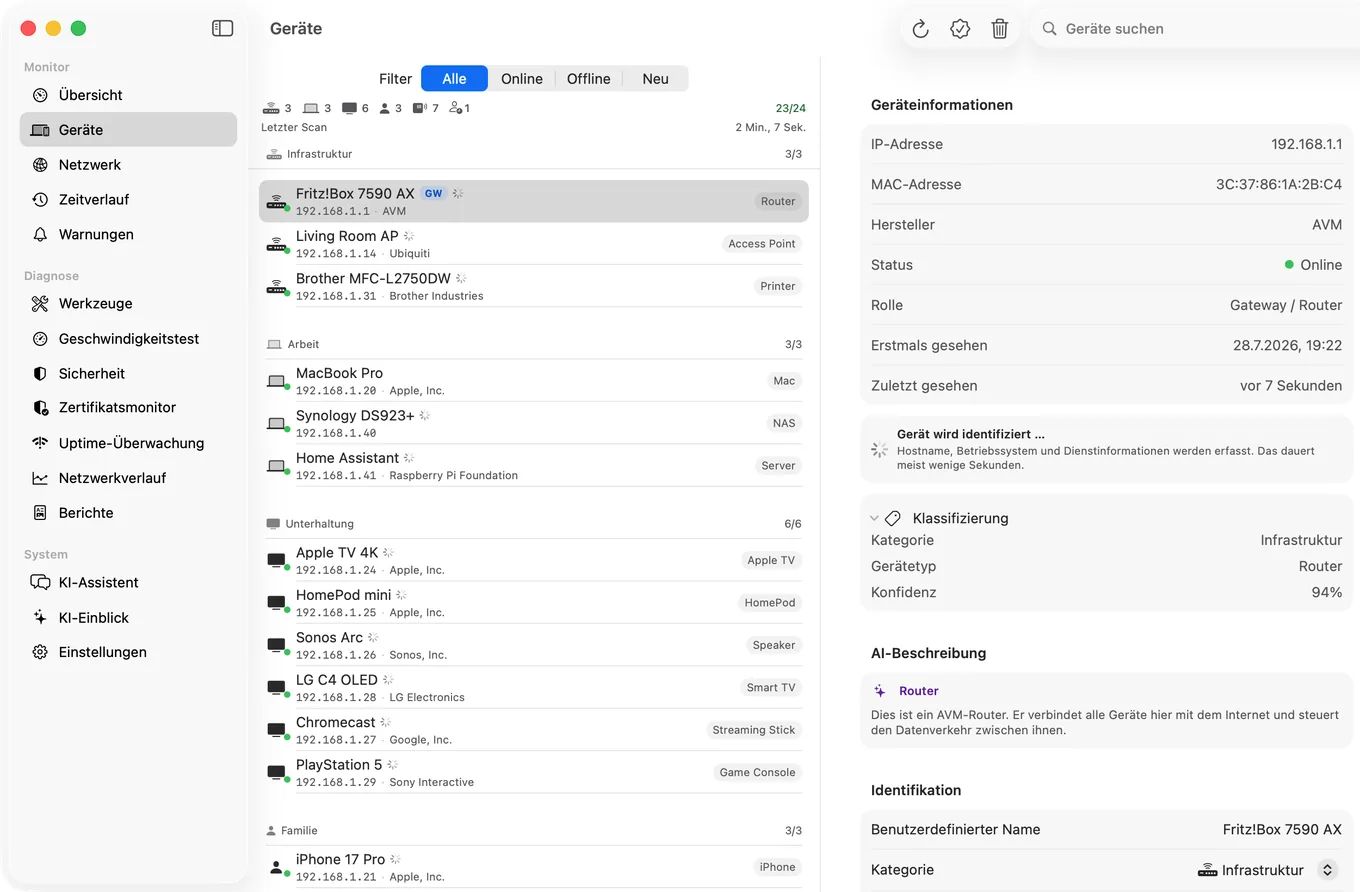
Durchsucht das ganze Subnetz und versucht vor allem herauszufinden, was jedes Gerät ist. Gute Erkennung nutzt mehrere Signale zusammen: das Herstellerpräfix der MAC-Adresse, Bonjour- und SSDP-Dienstankündigungen, Hostnamen und Muster offener Ports. Ein Gerät, das AirPlay ankündigt, ist ein Lautsprecher oder ein Fernseher; eines, das IPP anbietet, ist ein Drucker.
Einschränkung: Schlafende Geräte antworten womöglich nicht, deshalb kann ein Scan weniger Geräte zeigen als der Router. Und macOS 27 gibt die ARP-Tabelle des Systems nur Apps, denen Apple das Lesen erlaubt. Deshalb liest PingKit Agent ab Version 3.3.0 die MAC-Adressen auch unter macOS 27, während Scanner ohne diese Berechtigung dort keine zeigen und das Herstellerpräfix als Signal verlieren.
4. Laufende Überwachung
Die anderen beantworten „Was ist gerade hier?“. Diese beantwortet „Was hat sich seit gestern geändert?“, und das ist meist die eigentliche Frage. PingKit Agent sucht in einem Abstand, den Sie festlegen, immer wieder nach Geräten, solange Ihr Mac wach ist. Er meldet ein neues Gerät und, wenn Sie das in den Einstellungen des Agent einschalten, auch ein Gerät, das offline geht oder zurückkommt. Suchen Sie dafür eine App: Der Überblick über Netzwerkmonitore für den Mac (auf Englisch) vergleicht PingKit Agent, Fing Desktop, iStat Menus und Little Snitch nach Aufgabe.
Was Sie wann nutzen
| Ihr Ziel | Das richtige Mittel |
|---|---|
| Die vollständigste Liste, kostenlos | Die DHCP-Liste des Routers |
| Eine sofortige Antwort ohne Installation | arp -a im Terminal |
| Gerätenamen statt MAC-Adressen | Eine Scanner-App |
| Erfahren, wenn etwas auftaucht | Laufende Überwachung |
| Ein Gerät sperren | Ihr Router. Nichts anderes kann das |
Bevor Sie hinter einem unbekannten Gerät einen Fremden vermuten. Zählen Sie zuerst, was Ihnen gehört, auch alles mit WLAN, an das Sie nicht mehr denken: Thermostat, Türklingel, Fernseher, Spielkonsole, Drucker, smarte Steckdosen, ein Saugroboter. Die Summe ist fast immer höher, als man schätzt, und zufällige MAC-Adressen lassen Ihre eigenen Geräte fremd aussehen.
Methode vier, ohne Terminal. Sie behält die Liste zwischen den Scans. Ein Gerät, das um 3 Uhr nachts auftaucht, während Ihr Mac wach ist, wird so zu einer Zeile mit Uhrzeit, statt zu etwas, nach dem Sie gerade hätten suchen müssen: PingKit Agent für den Mac
Geräte im WLAN anzeigen: per App auf dem iPhone
Ist der Mac nicht zur Hand, ist dieselbe Liste auf dem iPhone nur einen Scan entfernt. Der LAN-Scan von PingKit durchsucht Ihr Netzwerk und benennt Geräte anhand dessen, was sie über sich ankündigen, etwa Bonjour- und SSDP-Dienste und Hostnamen, kostenlos und ohne Konto. Auch die App Ihres Routers, falls es eine gibt, zeigt seine DHCP-Liste auf dem Telefon.
Zwei Unterschiede zum Mac sind wichtig. iOS gibt Apps statt der Hardware-Adressen der meisten Geräte einen Platzhalter, deshalb zeigt das iPhone fast keine MAC-Adressen, und die Herstellersuche über die MAC-Adresse, die ein Mac kann, gibt es dort nicht. Außerdem hält iOS eine App im Hintergrund an. Das iPhone zeigt also, was gerade im Netzwerk ist, kann aber nicht auf ein neues Gerät achten, während es in Ihrer Tasche steckt. Das ist die Aufgabe des Mac, solange er wach ist.
Ehrliche Grenzen
- Keine Methode ist für sich allein vollständig. Gleichen Sie die Router-Liste mit einem Scan ab.
- Schlafende Geräte sind für Scans meist unsichtbar, allerdings kann PingKit Agent einen Mac, der hinter einem Apple TV oder HomePod schläft, als „im Ruhezustand“ zeigen statt als offline.
- Die Benennung von Geräten ist eine Schlussfolgerung, keine Gewissheit. Ungewöhnliche Hardware bleibt ohne Bezeichnung.
- PingKit Agent durchsucht das lokale Segment, keine beliebigen Bereiche, und pausiert, wenn der Mac schläft.
- Netzwerkmeldungen sind in PingKit Agent kostenlos; Guardian bringt das Dashboard des Agent in PingKit auf Ihr iPhone und ergänzt auf dem Mac Meldungen zu Websites und Zertifikaten. macOS 15 oder neuer.
Häufige Fragen
Wie zeige ich alle Geräte in meinem Netzwerk am Mac an?
Beginnen Sie mit der DHCP-Liste Ihres Routers. Sie ist am vollständigsten, weil jedes Gerät eine Adresse anfordern musste. Gleichen Sie sie dann mit arp -a im Terminal oder einer Scanner-App ab, denn jede Methode findet etwas andere Geräte.
Was macht arp -a auf dem Mac?
Es gibt die ARP-Tabelle aus: jedes Gerät im Netz, mit dem Ihr Mac kürzlich Kontakt hatte, mit IP-Adresse und echter MAC-Adresse. Das ist nur ein Ausschnitt. Pingen Sie deshalb zuerst die Broadcast-Adresse an, zum Beispiel mit ping -c 3 192.168.1.255, um die Tabelle zu füllen.
Warum zeigt mein Netzwerk-Scanner weniger Geräte als mein Router?
Schlafende oder stromsparende Geräte behalten ihre DHCP-Zuweisung, antworten aber nicht auf die Anfragen eines Scans. Der Router kennt sie also noch, während ein Scan sie übersieht. Bei Geräten mit fester Adresse kann es genau umgekehrt sein.
Kann ich am Mac die MAC-Adressen von Geräten sehen?
Ja. macOS gibt die ARP-Tabelle heraus, deshalb kann arp -a echte MAC-Adressen lesen, und Scanner-Apps für den Mac können es unter macOS 15 und 26 ebenfalls. macOS 27 gibt die ARP-Tabelle des Systems nur Apps, denen Apple das Lesen erlaubt. Deshalb liest PingKit Agent sie ab Version 3.3.0 auch unter macOS 27, während Scanner ohne diese Berechtigung dort keine MAC-Adressen zeigen; die Geräteliste Ihres Routers hat sie immer. iPhone-Apps können das meist nicht, weil iOS für Geräte im Netz eine Platzhalter-Adresse zurückgibt. PingKit auf dem iPhone kann allerdings die MAC-Adresse eines Geräts anzeigen, das auf NetBIOS antwortet, etwa eines Macs mit eingeschalteter Dateifreigabe.
Wie sperre ich ein Gerät aus meinem Netzwerk aus?
Das kann nur Ihr Router. Suchen Sie in seiner Verwaltungsoberfläche nach einem MAC-Filter, einer Gerätesperre oder einer ähnlichen Option. Kein Scanner und keine Überwachungs-App kann ein Gerät sperren, denn dafür muss man im Weg des Datenverkehrs sitzen.
Namen statt MAC-Adressen
Eine Erkennung, die weiterläuft, solange Ihr Mac wach ist, Geräte anhand von Hersteller-, Bonjour-, SSDP-, NetBIOS- und Port-Signalen benennt und meldet, wenn etwas Neues auftaucht.
PingKit Agent für den Mac laden