Wer ist in meinem WLAN? So erkennen Sie fremde Geräte
Ihr Internet ist schon die ganze Woche zäh. Videos laden nach, wo sie früher einfach liefen. Seiten brauchen ewig. Sie haben den Router zweimal neu gestartet, und nichts hat sich geändert. Bevor Sie Ihren Anbieter anrufen, stellen Sie sich eine Frage: Wer ist in meinem WLAN? Vielleicht surft jemand mit, ohne dass Sie es wissen.
Dass Fremde im WLAN mitsurfen, kommt häufiger vor, als die meisten denken. Das kann ein Nachbar sein, der Ihr Passwort erraten hat, ein früherer Gast, der es nie vergessen hat, oder, im unangenehmeren Fall, jemand, der eine schwache Absicherung Ihres Routers überwunden hat. So finden Sie es sicher heraus, und so gehen Sie damit um.
Die kurze Antwort. Starten Sie den LAN-Scan von PingKit auf Ihrem iPhone, während es mit Ihrem WLAN verbunden ist, und gleichen Sie die Liste mit den Geräten ab, die Ihnen gehören. Die Liste der verbundenen Geräte in Ihrem Router ist die zweite Meinung, denn jedes Gerät muss dort nach einer Adresse fragen. Ist etwas dabei, das Sie nicht zuordnen können, ändern Sie das WLAN-Passwort, damit ist es draußen. Eine Meldung, wenn ein neues Gerät dazukommt, während Sie nicht hinsehen, braucht einen Mac, der wach bleibt, denn iOS lässt keine App im Hintergrund scannen.
Der LAN-Scan und Mein Netzwerk sind kostenlos, wie alle 19 Tools. Keine Werbung, kein Konto.
Anzeichen, dass jemand in Ihrem Netzwerk ist
Keines dieser Anzeichen ist für sich allein ein Beweis. Treffen aber mehrere gleichzeitig zu, lohnt es sich, genauer hinzusehen:
- Unerklärliche Verlangsamung: Ihr Internet ist spürbar langsamer als das, wofür Sie bezahlen, vor allem abends, wenn ein Nachbar zu Hause wäre und streamt
- Router-Lampen blinken, obwohl niemand online ist: Sind alle Ihre Geräte aus oder im Ruhezustand, blinken aber die Aktivitätsanzeigen des Routers, nutzt gerade etwas die Verbindung
- Ihr Datenvolumen ist aufgebraucht: Hat Ihr Tarif ein Datenlimit und überschreiten Sie es plötzlich, ohne dass sich Ihre Gewohnheiten geändert haben, könnten zusätzliche Geräte Ihr Volumen verbrauchen
- Geräte verlieren die Verbindung: Manche Router erlauben nur eine Höchstzahl gleichzeitiger Verbindungen. Belegen unbekannte Geräte diese Plätze, kommen Ihre eigenen Geräte womöglich schwer ins Netz
- Ihr Passwort ist einfach oder weit verbreitet: Lautet Ihr WLAN-Passwort „passwort123“ oder haben Sie es über die Jahre Dutzenden Leuten gegeben, steigt die Wahrscheinlichkeit eines unerlaubten Zugriffs deutlich
So scannen Sie Ihr Netzwerk nach unbekannten Geräten
Eine Zählung ist nur so gut wie der Scan dahinter, und der Netzwerk-Scanner für das iPhone durchsucht das Subnetz per ICMP, prüft gängige TCP-Ports und sammelt die Bonjour- und SSDP-Ankündigungen, die Geräte über sich machen. So taucht auch ein Gerät in der Liste auf, das auf Ping nicht antwortet.
Sicher wissen Sie es nur, wenn Sie jedes Gerät sehen, das mit Ihrem Netzwerk verbunden ist. Der Tab Geräte von PingKit macht das einfach. Öffnen Sie PingKit und tippen Sie unten auf dem Bildschirm auf den Tab Geräte. Er scannt Ihr lokales Netzwerk und listet die verbundenen Geräte auf, die er findet, mit:
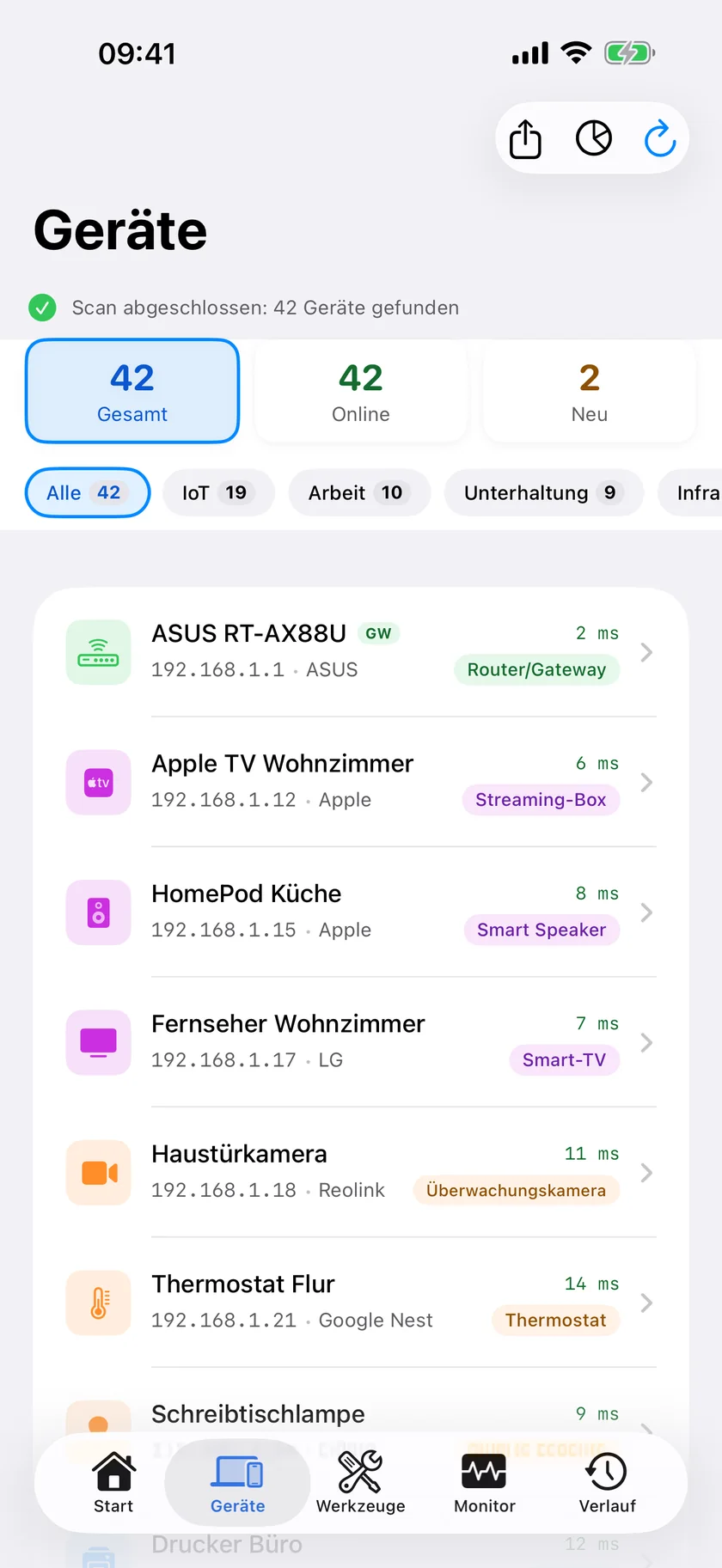
- Gerätename (Hostname)
- IP-Adresse
- Hersteller oder Marke, wenn das Gerät eine angibt (iOS verbirgt die Hardware-Adressen der meisten Geräte vor Apps, deshalb zeigt der Scan des iPhones selbst bei den meisten Geräten keine MAC-Adresse)
Besonders nützlich ist der Hersteller. Sehen Sie „Samsung“ und besitzen Sie einen Samsung-Fernseher, ist das geklärt. Sehen Sie „Xiaomi“ und niemand in Ihrem Haushalt hat ein Xiaomi-Gerät, ist das ein Warnsignal.
So gehen Sie vor: Für die genaueste Zählung starten Sie den Scan zu einer Zeit, in der alle Ihre eigenen Geräte verbunden sind (Telefone, Tablets, Laptops, Smart-TVs, Spielkonsolen, smarte Lautsprecher, Überwachungskameras). So können Sie leichter alles zuordnen und den Ausreißer erkennen.
Unbekannte Geräte zuordnen
Schwierig ist nicht, Geräte zu finden, sondern herauszufinden, was sie sind. In modernen Haushalten gibt es erstaunlich viele vernetzte Geräte. Bevor Sie wegen eines unbekannten Geräts in Panik geraten, gehen Sie diese Liste durch:
- Smart-Home-Geräte: Smarte Steckdosen, Glühbirnen, Thermostate, Saugroboter, Türklingeln mit Kamera. Sie erscheinen oft mit dem Namen des Herstellers statt mit einem verständlichen Gerätenamen
- Spielkonsolen: PlayStation, Xbox und Nintendo Switch verbinden sich alle mit dem WLAN und erscheinen womöglich mit allgemeinen Namen
- Streaming-Geräte: Apple TV, Chromecast, Roku, Fire TV Stick
- Geräte von Gästen: Das Telefon eines Familienmitglieds, der Laptop eines Freundes vom letzten Wochenende, das Tablet der Babysitterin
- Eigene Geräte, die Sie vergessen haben: Das alte iPad in der Schublade, der Kindle, den Sie seit Monaten nicht benutzt haben, ein Dienstlaptop
Zählen Sie alles zusammen, was Sie zuordnen können. Stimmt die Zahl der Geräte im Scan mit Ihrer Zählung überein, ist alles in Ordnung. Gibt es zusätzliche, die Sie wirklich nicht zuordnen können, handeln Sie.
Sie können ein Gerät immer noch nicht zuordnen?
Versuchen Sie Folgendes: Notieren Sie die IP-Adresse des Geräts aus PingKit und melden Sie sich dann an der Verwaltungsoberfläche Ihres Routers an (meist unter 192.168.0.1 oder 192.168.1.1). Die meisten Router listen verbundene Geräte mit ihren MAC-Adressen auf und zeigen manchmal weitere Details. Sie können auch die ersten sechs Zeichen dieser MAC-Adresse im Internet suchen, um den Hersteller zu ermitteln, wenn die Erkennung von PingKit zu nichts passt, das Sie kennen.
Was tun, wenn Sie ein Gerät finden, das Sie nicht kennen
Haben Sie bestätigt, dass ein Gerät in Ihrem Netzwerk ist, das dort nicht hingehört, trennen Sie es nicht einfach: Das hilft nur vorübergehend. Mit diesen Schritten sperren Sie es dauerhaft aus:
1. Ändern Sie sofort Ihr WLAN-Passwort
Das ist der wichtigste Schritt. Ändern Sie Ihr WLAN-Passwort in ein starkes: mindestens 16 Zeichen mit Groß- und Kleinbuchstaben, Ziffern und Sonderzeichen. Jedes Gerät muss sich mit dem neuen Passwort neu verbinden, und das fremde Gerät kommt so nicht mehr ins Netz.
2. Prüfen Sie die Verschlüsselung
Melden Sie sich an Ihrem Router an und prüfen Sie, welche Verschlüsselung er verwendet. Richtig ist WPA3, sofern Ihr Router es unterstützt, mindestens aber WPA2. Steht dort WEP oder ist das Netz offen, liegt hier das Problem: Der Schutz von WEP lässt sich mit frei verfügbaren Werkzeugen in Minuten überwinden, und ein offenes Netz hat gar kein Passwort.
Prüfen Sie mit dem Sicherheitsscan von PingKit, wie Ihr Netzwerk eingestellt ist. Er bewertet Ihr Netzwerk und markiert schwache Einstellungen, darunter Router-Ports, die nicht offen sein sollten.
3. Schalten Sie WPS aus
WiFi Protected Setup (WPS) ist eine Komfortfunktion, mit der sich Geräte per Tastendruck am Router oder über eine kurze PIN verbinden. Leider lässt sich die PIN bekanntermaßen leicht durch bloßes Durchprobieren erraten. Wenn Sie WPS nicht aktiv nutzen, schalten Sie es in den Router-Einstellungen aus.
4. Aktualisieren Sie die Firmware Ihres Routers
Router-Hersteller veröffentlichen regelmäßig Firmware-Updates, die Sicherheitsfehler beheben. Melden Sie sich an der Verwaltungsoberfläche Ihres Routers an und suchen Sie nach Updates. Ist Ihr Router älter als 5 Jahre und bekommt keine Updates mehr, sollten Sie ernsthaft über einen Ersatz nachdenken: Router ohne Updates sind ein erhebliches Sicherheitsrisiko.
5. Richten Sie ein Gast-WLAN ein
Haben Sie regelmäßig Besuch, der ins WLAN muss, richten Sie ein eigenes Gast-WLAN mit eigenem Passwort ein. So bleibt Ihr Hauptnetz privat, und Sie können das Gastpasswort so oft ändern, wie Sie wollen, ohne Ihre eigenen Geräte zu stören.
Für Fortgeschrittene: Manche Router bieten einen MAC-Filter, der nur bestimmte Geräte verbinden lässt. Narrensicher ist das nicht (MAC-Adressen lassen sich fälschen), aber es ist eine weitere Hürde, die ein Gelegenheits-Mitsurfer gar nicht erst zu umgehen versucht.
Fremde künftig aus dem WLAN halten
Ist Ihr Netzwerk abgesichert, helfen diese Gewohnheiten, dass es so bleibt:
- Ändern Sie Ihr WLAN-Passwort alle 6 bis 12 Monate: Ja, alles neu zu verbinden ist lästig, aber es entzieht jedem den Zugang, der ihn nicht haben sollte
- Geben Sie das Passwort Ihres Hauptnetzes nicht weiter: Nutzen Sie für Besuch stattdessen ein Gast-WLAN
- Scannen Sie Ihr Netzwerk regelmäßig: Ein kurzer Scan mit PingKit alle paar Wochen dauert Sekunden und beruhigt
- Ändern Sie die Standard-Zugangsdaten des Routers: Lautet die Anmeldung an Ihrem Router noch „admin/admin“ oder „admin/password“, ändern Sie sie. Mit diesen Standardwerten kann jeder in Ihrem Netzwerk die Einstellungen Ihres Routers aufrufen
- Verstecken Sie Ihre SSID: Sie können verhindern, dass Ihr Router den Namen seines Netzes aussendet. Ihre Geräte können sich weiterhin verbinden (sie kennen den Namen schon), aber für andere erscheint es nicht in der Liste der verfügbaren Netze
Laufende Überwachung mit PingKit Agent
Ein Scan von Hand wirkt, aber was ist mit den anderen 23 Stunden des Tages? PingKit hat einen kostenlosen Agent für die macOS-Menüleiste, der Ihr Netzwerk überwacht, solange Ihr Mac wach ist. Er bemerkt ein neues Gerät, sobald es sich im Netzwerk meldet, oder beim nächsten Scan, am Netzteil standardmäßig alle 5 Minuten. Nach einem ersten Tag, an dem er lernt, welche Geräte schon Ihnen gehören, meldet er es Ihnen. Auf einem Mac, der nicht schläft (automatischer Ruhezustand in den Systemeinstellungen ausgeschaltet), erfahren Sie es also, wenn sich um 3 Uhr nachts jemand verbindet, während Sie schlafen.
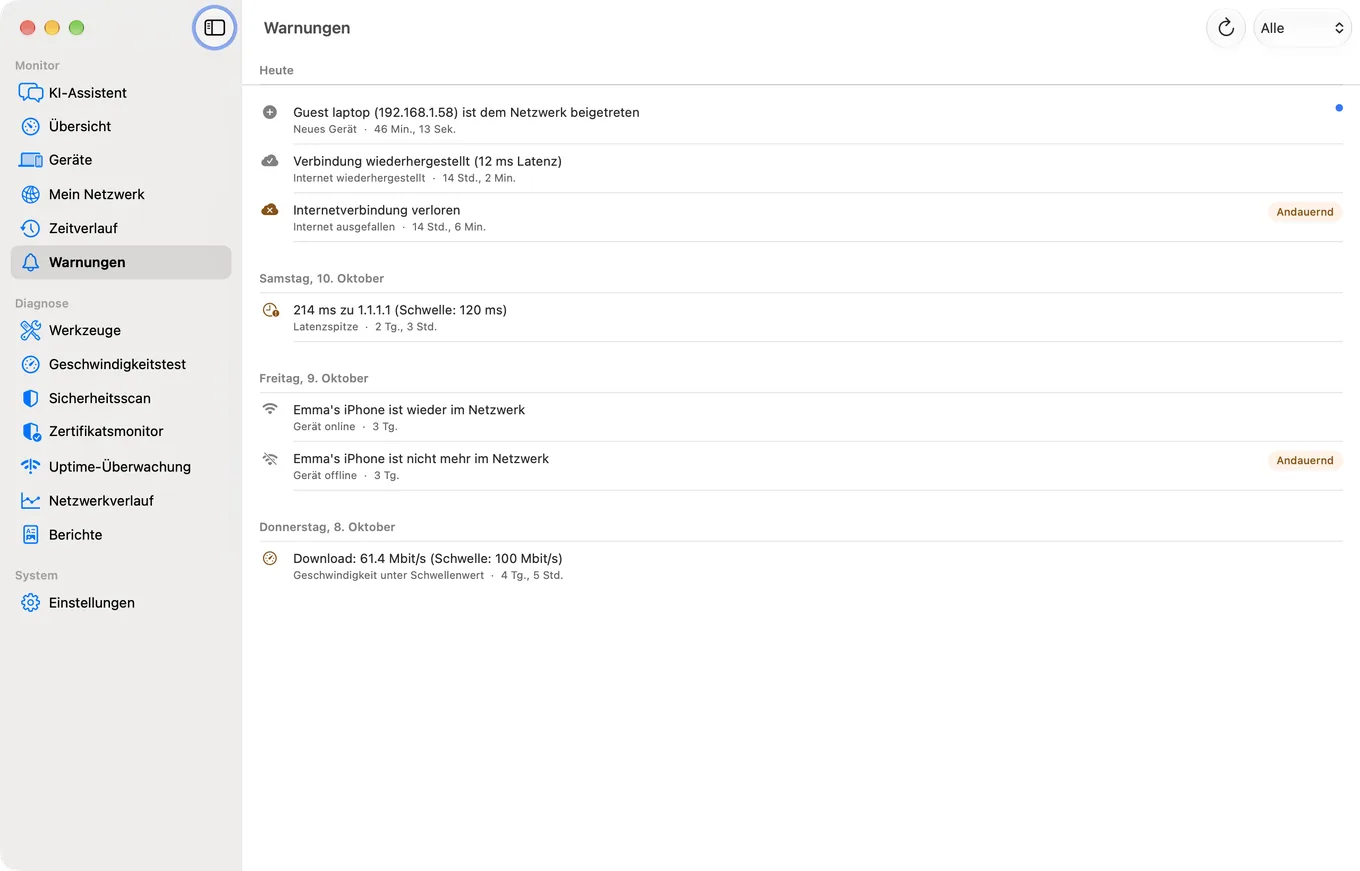
Der Agent bietet außerdem eine laufende Sicherheitsbewertung, verfolgt den Zustand Ihres Netzwerks und markiert Änderungen, die auf ein Problem hindeuten könnten. Das gibt mehr Ruhe als gelegentliche Prüfungen von Hand.
Fremde im WLAN sind nicht nur lästig: Sie bremsen Ihre Verbindung, verbrauchen Ihr Datenvolumen und öffnen Ihr Netzwerk womöglich für jemanden mit schlechten Absichten. Die gute Nachricht: Mit dem richtigen Werkzeug erkennen Sie sie in etwa 30 Sekunden, und Ihr Netzwerk dagegen abzusichern dauert etwa 10 Minuten.
Verwandte Artikel (teils auf Englisch)
- How to Detect Unknown Devices on WiFi
- How to Find All Devices on Your WiFi
- How to Secure Your Home WiFi
- PingKit for Parents
- Noxen: nächtliche Sicherheitsprüfungen für Linux-Server (Schwester-App, auf Englisch) →
- Fingbox Alternatives Without the Hardware
- Get an Alert When a New Device Joins Your WiFi
- Netzwerk-Scanner fürs iPhone
- How to Set Up a Guest WiFi Network (and Why You Should)
Finden Sie heraus, wer in Ihrem WLAN ist
PingKit scannt Ihr Netzwerk und zeigt in Sekunden die verbundenen Geräte. Ordnen Sie unbekannte Geräte zu und starten Sie eine Sicherheitsprüfung, alles kostenlos.
PingKit laden