Angry IP Scanner für Mac (2026): läuft, aber lesen Sie zuerst das
Kurz gesagt. Ja, Angry IP Scanner läuft auf dem Mac. Version 3.10.0 gibt es als getrennte Downloads für Apple Silicon und Intel, jeweils mit Java an Bord, Sie müssen also nichts weiter installieren. Er ist nicht notarisiert, deshalb geben Sie ihn unter macOS 15 oder neuer einmal frei: Systemeinstellungen, Datenschutz & Sicherheit, „Dennoch öffnen“. Er ist ein guter Scanner: Sie drücken auf Start, er listet auf, was da ist, und hört auf. Wenn Sie eigentlich benachrichtigt werden wollen, sobald sich etwas ändert, während Sie nicht hinsehen, ist das ein anderes Werkzeug, nämlich ein Monitor und kein Scanner.
Kostenlos. PingKit Agent führt Ihre Geräteliste und meldet Ihnen, wenn etwas Neues dazukommt, solange Ihr Mac wach ist. Kein Konto.
Als IP-Scanner für den Mac ist Angry IP Scanner kostenlos, Open Source, schnell und wirklich in Ordnung. Wenn Sie von Windows kommen und eigentlich Advanced IP Scanner suchen: Den gibt es gar nicht für den Mac, und Angry IP Scanner kommt ihm am nächsten. Diese Seite ist kein Plädoyer gegen ihn. Es geht um den Unterschied zwischen Scannen und Überwachen, den die meisten erst einen Monat später bemerken.
Zur Offenlegung: Ich entwickle PingKit Agent, gewichten Sie die Empfehlung also entsprechend. Der Abschnitt über die Grenzen ist kein Füllstoff, und weiter unten steht eine ganze Art von Netzwerkwerkzeug für den Mac, die PingKit bewusst nicht ist.
So läuft er unter macOS
- Java ist schon dabei. Die macOS-Pakete bringen ihre eigene Java-Laufzeitumgebung mit, eine separate Java-Installation ist also nicht nötig. Builds für Apple Silicon und Intel sind getrennte Downloads (
macArm64undmacX86), nehmen Sie also den, der zu Ihrem Mac passt. Seit 3.10.0 braucht der Mac-Build kein Rosetta mehr. - Gatekeeper blockiert ihn beim ersten Start. Die App ist weder signiert noch notarisiert. Unter macOS 15 oder neuer funktioniert der alte Trick mit Rechtsklick und „Öffnen“ bei solchen Apps nicht mehr: Doppelklicken Sie die App einmal, schließen Sie die Warnung, öffnen Sie dann Systemeinstellungen, Datenschutz & Sicherheit, scrollen Sie nach unten und klicken Sie auf „Dennoch öffnen“, dann auf „Öffnen“, wenn die Warnung erneut erscheint. Unter macOS 14 oder älter klicken Sie die App bei gedrückter ctrl-Taste an und wählen „Öffnen“.
- Erlauben Sie den Zugriff auf das lokale Netzwerk, wenn danach gefragt wird, sonst findet er nichts und nennt keinen brauchbaren Grund dafür.
Daran scheitern viele unter aktuellen macOS-Versionen. Eine App ohne Zugriff auf das lokale Netzwerk meldet ein leeres Netzwerk statt eines Fehlers.
Scannen und Überwachen sind verschiedene Aufgaben
| Scanner | Monitor | |
|---|---|---|
| Wann er läuft | Wenn Sie auf Start drücken | Ständig |
| Beantwortet | Was ist jetzt da? | Was hat sich geändert, während ich weg war? |
| Neues Gerät taucht um 3 Uhr nachts auf | Sie erfahren es nie | Meldung |
| Internet fällt 20 Minuten aus | Unsichtbar | Protokolliert, mit Zeitstempel |
| Einrichtung | Keine | Installieren und laufen lassen |
Die meisten, die nach einem Netzwerk-Scanner suchen, wollen die linke Spalte, und etwa ein Drittel von ihnen will eigentlich die rechte und hat es nur noch nicht so formuliert. Wenn Sie sich je gefragt haben „Ist in meinem WLAN etwas, das da nicht hingehört?“, beantwortet ein Scan das nur für die Sekunde, in der Sie ihn gestartet haben.
Was ein IP-Scanner auf dem Mac sieht und ein iPhone nicht
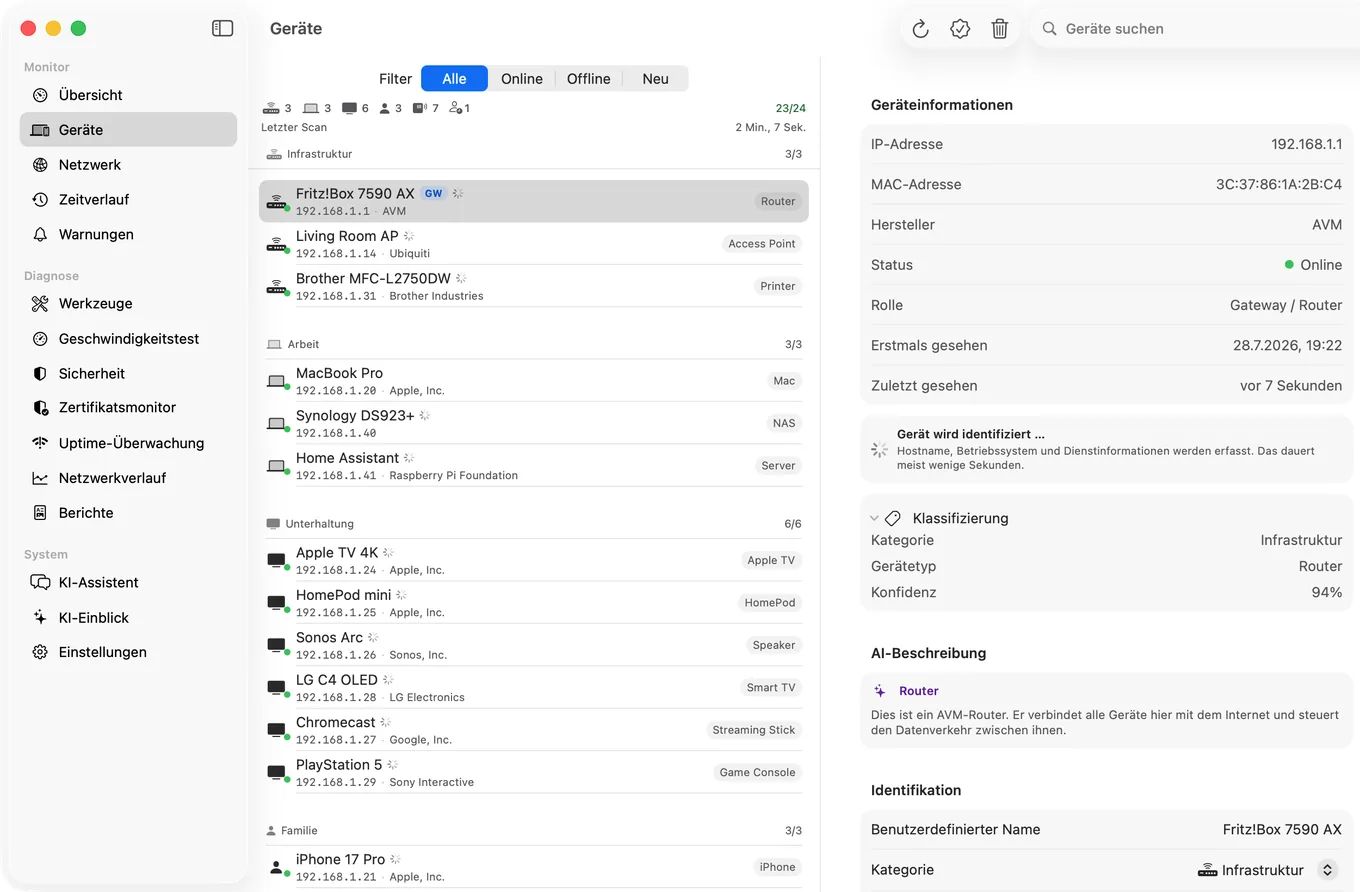
Ein Mac hat hier einen echten Vorteil gegenüber einem Telefon: Hardware-Adressen. iOS verbirgt die MAC-Adressen der meisten Geräte vor Apps und gibt stattdessen einen Platzhalter zurück, deshalb zeigt ein Scanner auf dem iPhone für die meisten gefundenen Geräte keine MAC-Adresse. Auf dem Mac listet arp -a sie im Terminal auf, und die erste Hälfte einer MAC-Adresse verrät den Hersteller. Das ist oft der schnellste Weg herauszufinden, zu wessen Gerät eine namenlose Adresse gehört. Ausnahme sind Telefone und Notebooks mit privater WLAN-Adresse, denn diese Adresse ist ausgedacht. Wie Sie den Hersteller nachschlagen, von Hand und automatisch, steht auf Englisch in MAC address lookup on a Mac.
PingKit Agent nutzt das unter macOS 15 und 26, und ab Agent 3.3.0 auch unter macOS 27: Sein Scan liest die MAC-Adresse jedes Geräts von Ihrem Mac und schlägt, wenn die Adresse keine private ist, den Hersteller des Netzwerkchips nach, und die Detailansicht eines Geräts zeigt beides neben seinem Hostnamen und dazu, wann es zuerst und wann zuletzt gesehen wurde. macOS 27 gibt diese Tabelle nur Apples eigenen Werkzeugen wie arp -a und Apps, denen Apple das Lesen erlaubt; ein älterer Agent hat dort für ein Gerät, dem er zum ersten Mal begegnet, keine MAC-Zeile und erkennt es stattdessen an dem, was es im Netzwerk ankündigt: Bonjour, UPnP und Hostnamen.
Was ein Scanner überhaupt nicht kann, ist der fortlaufende Teil. Der Agent scannt am Netzteil alle 1, 5, 10, 15 oder 30 Minuten neu (im Akkubetrieb standardmäßig alle 15), merkt sich die Geräte, die er gesehen hat, und meldet ein neues Gerät, wenn etwas beitritt, das er noch nie gesehen hat. Die ersten 24 Stunden lernt er, was normal ist, damit nicht jedes Ihrer vorhandenen Geräte eine Meldung auslöst. All das ist auf dem Mac kostenlos.
Alternativen zu Angry IP Scanner, und wo jede gewinnt
Die Alternativen, die man auf dem Mac kennen sollte, sind LanScan, ein nativer Scanner im Mac App Store; nmap, für Tiefe bei einem einzelnen Host; Fing Desktop, das im Hintergrund beobachtet; und arp -a, schon installiert. Die zwei, die für die übliche Frage am meisten zählen, stehen unten.
Angry IP Scanner: kostenlos, per Kommandozeilen-Schnittstelle skriptbar, exportiert nach CSV und XML und scannt beliebig weite Bereiche. Wenn Sie bei einem Kunden ein Subnetz prüfen, ist er das richtige Werkzeug. Für tiefere Arbeit an einem einzelnen Host geht nmap auf dem Mac weiter, und die Portscanner-Optionen für den Mac werden gesondert verglichen.
PingKit Agent: lebt in der Menüleiste und sucht in einem Abstand, den Sie festlegen, immer wieder nach Geräten. Er löst kostenlos acht Arten von Netzwerkmeldungen aus, darunter ein neues Gerät, das beitritt, ein Gerät, das offline geht und zurückkommt, das Internet, das ausfällt und zurückkommt, und eine Latenzspitze; die Meldungen zu Geräten, die offline gehen, und zu langsamen Speedtests sind standardmäßig aus und werden in den Einstellungen des Agent eingeschaltet. Er führt außerdem Speedtests nach Zeitplan aus und beobachtet den Ablauf von TLS-Zertifikaten, und mit Guardian meldet er Ihnen auf Ihrem Mac, solange er wach ist, wenn ein Zertifikat bald abläuft oder eine beobachtete Website ausfällt.
Was PingKit Agent nicht ist. Er misst weder Bandbreite noch Durchsatz pro App, und er zeigt nicht, welcher Prozess Ihre Verbindung nutzt. Wenn Sie deshalb gekommen sind: iStat Menus ist die übliche Antwort für die Nutzung Ihres eigenen Mac, und Little Snitch ist die Antwort, um zu steuern, womit sich Ihr Mac verbindet. PingKit Agent beobachtet das Netzwerk und die Geräte darin, und das ist eine andere Aufgabe.
Ehrliche Grenzen
- PingKit Agent scannt das Netzwerk, in dem Ihr Mac ist, in einem Durchgang, wenn es bis zu 1.022 Adressen hat (ein /22 oder kleiner), keine beliebig weiten Bereiche. Dafür ist Angry IP Scanner besser.
- Keine Kommandozeilen-Schnittstelle und keine Skripte.
- Die Überwachung pausiert, wenn Ihr Mac schläft.
- Die Gerätebenennung ist gut, nicht unfehlbar. Hersteller- und Protokollsignaturen erledigen die Arbeit, mit einer KI als Rückfallebene nur für Guardian, sobald Sie den eigenen KI-Dienst von PingKit erlauben, wenn der Abgleich der Signaturen wirklich unsicher ist.
- macOS 15 oder neuer, während Angry IP Scanner viel ältere Versionen unterstützt.
Häufige Fragen
Funktioniert Angry IP Scanner unter macOS?
Ja. Version 3.10.0 gibt es als getrennte Downloads für Apple Silicon und Intel, jeweils mit eigener Java-Laufzeitumgebung. Die App ist weder signiert noch notarisiert, deshalb blockiert Gatekeeper den ersten Start: Versuchen Sie unter macOS 15 oder neuer einmal, sie zu öffnen, und klicken Sie dann unter Systemeinstellungen, Datenschutz & Sicherheit auf „Dennoch öffnen“. Erlauben Sie den Zugriff auf das lokale Netzwerk, wenn danach gefragt wird, sonst findet sie nichts.
Warum findet Angry IP Scanner auf meinem Mac keine Geräte?
Fast immer liegt es an der Berechtigung für das lokale Netzwerk. macOS verlangt, dass Apps der Zugriff auf das lokale Netzwerk erlaubt wird, und eine App ohne diese Erlaubnis meldet ein leeres Netzwerk statt eines Fehlers. Sehen Sie unter Systemeinstellungen, Datenschutz & Sicherheit, Lokales Netzwerk nach.
Was ist der Unterschied zwischen einem Netzwerk-Scanner und einem Netzwerkmonitor?
Ein Scanner beantwortet, was in dem Moment da ist, in dem Sie ihn starten. Ein Monitor läuft ständig und sagt Ihnen, wenn sich etwas ändert, etwa wenn ein neues Gerät dazukommt oder das Internet ausfällt, während Sie schlafen. Beide lösen verschiedene Probleme.
Gibt es einen kostenlosen Netzwerk-Scanner für den Mac?
Angry IP Scanner ist kostenlos und Open Source unter der GPL v2. PingKit Agent ist ebenfalls kostenlos, einschließlich der Geräteerkennung alle paar Minuten, der Meldungen zu neuen Geräten und zu Geräten, die offline gehen, und der geplanten Speedtests. Um die Geräte, den Meldungsverlauf und die geplanten Speedtests des Agent in der iPhone-App anzusehen, brauchen Sie PingKit Guardian, gekauft auf dem iPhone oder im Mac Agent, für 2,99 € im Monat oder 29,99 € im Jahr.
Kann Angry IP Scanner geplante Scans ausführen?
Nicht von sich aus. Er hat eine Kommandozeilen-Schnittstelle, die sich über cron oder launchd steuern lässt, und so automatisieren ihn die meisten. Einen eingebauten Zeitplaner oder Meldungen gibt es nicht.
Warum weigert sich macOS, Angry IP Scanner zu öffnen?
Weil der Download nicht von Apple signiert oder notarisiert ist, was laut seinem Entwickler ein kostenpflichtiges Apple-Entwicklerkonto und zusätzliche Build-Schritte erfordert. Seit macOS 15 setzt ein Klick bei gedrückter ctrl-Taste und „Öffnen“ Gatekeeper bei solchen Apps nicht mehr außer Kraft. Versuchen Sie einmal, die App zu öffnen, gehen Sie dann zu Systemeinstellungen, Datenschutz & Sicherheit, klicken Sie auf „Dennoch öffnen“ und dann auf „Öffnen“, wenn die Warnung erneut erscheint. macOS merkt sich die Entscheidung.
Kann ein IP-Scanner auf dem Mac MAC-Adressen anzeigen?
Ja, und weit vollständiger als auf einem iPhone: iOS verbirgt die Hardware-Adressen der meisten Geräte vor Apps, deshalb zeigt der Scan von PingKit auf dem iPhone eine nur bei einem Gerät, das auf NetBIOS antwortet, etwa einem Mac mit eingeschalteter Dateifreigabe. Auf dem Mac listet arp -a im Terminal sie auf. PingKit Agent zeigt die MAC-Adresse der gefundenen Geräte und, wenn die Adresse keine private ist, den Hersteller ihres Netzwerkchips: unter macOS 15 und 26, und auch unter macOS 27, wo Agent 3.3.0 oder neuer sie liest. Ein älterer Agent unter macOS 27 hat für ein Gerät, dem er zum ersten Mal begegnet, keine MAC-Zeile und erkennt es stattdessen an dem, was es im Netzwerk ankündigt: Bonjour, UPnP und Hostnamen.
Wenn ein Scan nicht reicht
Sucht in einem Abstand, den Sie festlegen, nach Geräten, solange Ihr Mac wach ist, mit Meldungen zu neuen Geräten, Ausfällen und Latenzspitzen. Kostenlos, macOS 15 oder neuer.
PingKit Agent für den Mac laden