nmap auf dem Mac (2026): installieren und wann es sich nicht lohnt
Kurz gesagt. nmap läuft auf dem Mac nativ. brew install nmap, und Sie sind fertig. nmap ist der leistungsfähigste Netzwerk-Scanner, den es gibt, und für die zwei Fragen, die man meistens hat (was ist in meinem Netzwerk, ist dieser Port offen), ist es mehr Werkzeug, als die Aufgabe braucht. Scannen Sie nur Netzwerke, die Ihnen gehören oder die Sie verwalten.
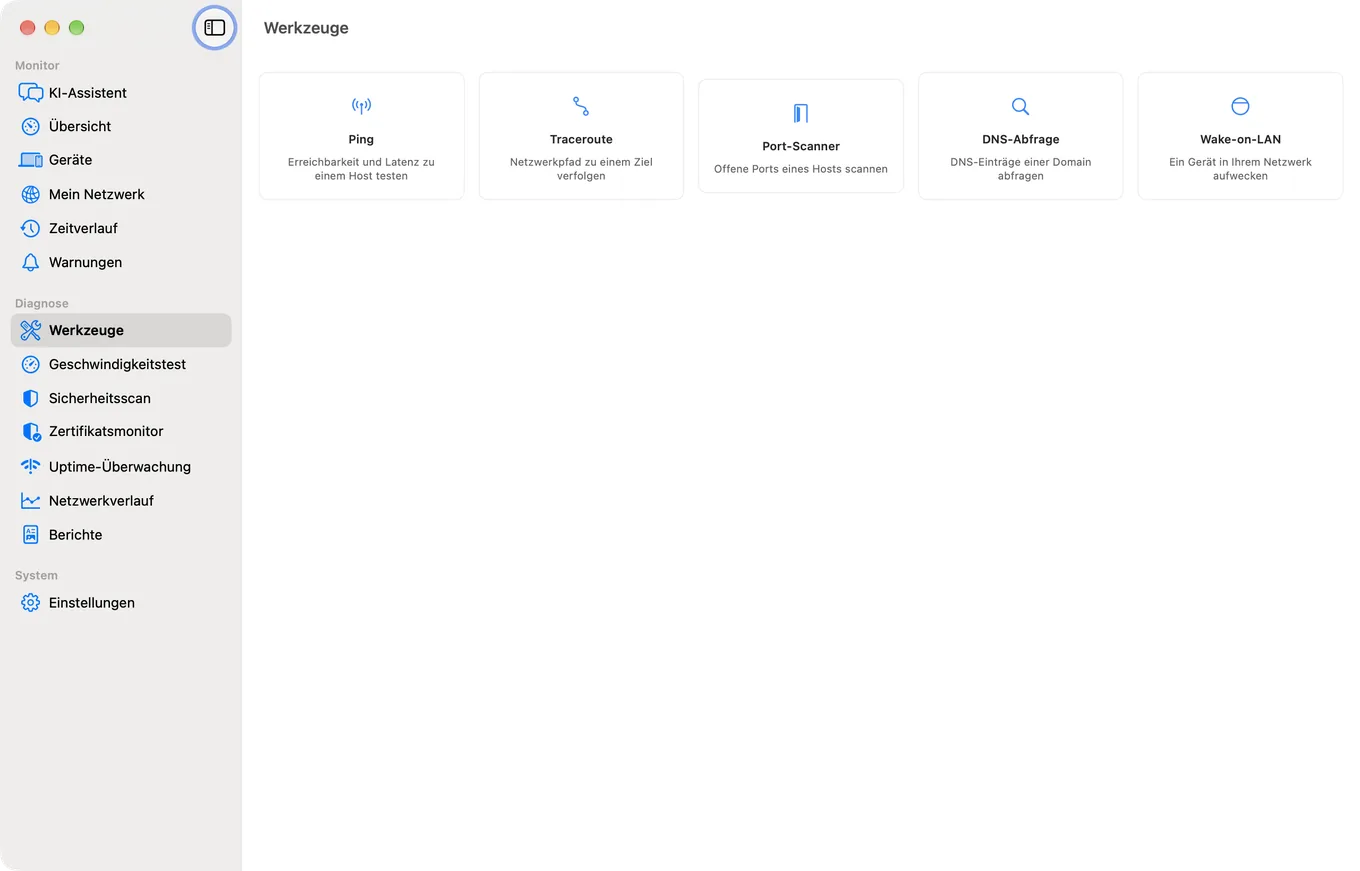
Port-Scanner und Geräteliste sind in PingKit Agent kostenlos, für Ihr eigenes Netzwerk. Kein Konto.
Installation
Mit Homebrew, was die meisten nehmen sollten:
brew install nmap
nmap --version
Ohne Homebrew: Das nmap-Projekt veröffentlicht ein offizielles macOS-Disk-Image mit einem Installationsprogramm, das auch Zenmap, Ncat und Ndiff enthält. Es ist ein x86-64-Build und läuft auf Apple Silicon deshalb unter Rosetta. Laden Sie es von der Download-Seite des Projekts selbst und nicht von einem fremden Spiegelserver.
Zenmap auf dem Mac
Zenmap ist die offizielle grafische Oberfläche von nmap. brew install nmap liefert nur die Kommandozeile; Zenmap ist ein eigener Cask, brew install --cask zenmap, und es liegt auch dem oben beschriebenen offiziellen macOS-Disk-Image bei. Zenmap baut den Befehl aus einem Profil für Sie zusammen, hebt die Ergebnisse jedes Scans auf, vergleicht zwei Scans desselben Netzwerks und zeichnet eine Topologie-Ansicht der gefundenen Hosts. Darunter läuft dasselbe nmap, also gilt alles auf dieser Seite auch für Zenmap, auch dass Sie nur scannen, was Sie scannen dürfen.
Die Befehle, die sich lohnen
Was ist in meinem Netzwerk
nmap -sn 192.168.1.0/24-sn ist eine Suche nach Hosts ohne Portscan. Passen Sie den Bereich an Ihr eigenes Subnetz an. Welches das ist, zeigt Ihnen ipconfig getifaddr en0 an.
Welche Ports auf einem Gerät offen sind
nmap 192.168.1.1Standardmäßig prüft das die 1.000 gängigsten Ports. Mit -p- werden es alle 65.535, was deutlich langsamer ist.
Was auf diesen Ports tatsächlich läuft
nmap -sV 192.168.1.1Erkennung von Diensten und Versionen. Langsamer und deutlich aufschlussreicher als eine bloße Liste aus offen und geschlossen.
Ein schnellerer Durchlauf
nmap -F 192.168.1.0/24-F prüft nur die 100 gängigsten Ports.
Zwei Besonderheiten von macOS. Manche Scanarten brauchen Raw Sockets und deshalb sudo, darunter der standardmäßige SYN-Scan; ohne sudo weicht nmap auf einen langsameren Connect-Scan aus. Außerdem kann macOS beim ersten Zugriff von nmap auf das lokale Netzwerk nach der Berechtigung fragen, zu finden unter Systemeinstellungen, Datenschutz & Sicherheit, Lokales Netzwerk.
Nur dort einsetzen, wo Sie es dürfen
Scannen Sie Ihr eigenes Netzwerk und Ihre eigenen Rechner. Hosts zu scannen, die Ihnen nicht gehören oder die Sie nicht verwalten, ist je nach Ort ein Vertragsverstoß, eine Straftat oder beides, und die Gegenseite protokolliert es mühelos. Das ist keine rechtliche Grauzone, die man aus Neugier ausloten sollte.
nmap-Alternativen für die zwei häufigsten Fragen
nmap ist hervorragend, und es beantwortet eine Frage, die man richtig zu stellen wissen muss. Die zwei häufigsten echten Fragen haben leichtere Antworten.
„Was ist in meinem Netzwerk?“ Wenn Sie sofort eine Liste wollen: arp -a antwortet sofort und ist schon installiert, wenn auch unvollständig. Wenn Sie wissen wollen, wann etwas Neues auftaucht, hilft nmap überhaupt nicht: Es scannt, wenn Sie es starten, und nichts tritt Ihrem Netzwerk ausgerechnet dann bei, wenn Sie gerade am Terminal sitzen. Ist Ihnen ein Fenster lieber als ein Terminal, finden Sie die Netzwerk-Scanner-Apps für den Mac danach verglichen, welche davon weiter beobachten.
„Ist dieser Port offen?“ netcat ist eingebaut und muss nicht installiert werden:
nc -zv 192.168.1.1 22Der Fall, um den es in diesem Abschnitt geht, in einer Menüleisten-App, die die Antwort zwischen den Durchläufen behält, statt sie einmal auszugeben: PingKit Agent für den Mac
Wo stattdessen ein Monitor passt
Diese geplanten Scans und die Meldungen, die sie auslösen, wenn ein Gerät auftaucht oder (sobald Sie diese Meldung in den Einstellungen des Agent einschalten) aus dem Netzwerk verschwindet, sind die Aufgabe des Netzwerkmonitors für die Mac-Menüleiste, und sie laufen weiter, ohne dass ein Terminalfenster offen ist.
PingKit Agent ist kein Ersatz für nmap und will auch keiner sein. Sein Port-Scanner deckt eine kurze Liste der gängigsten Ports ab, die Ports 1 bis 1024, gängige Web-Ports oder einen eigenen Bereich bis 65535, was für gewöhnliche Prüfungen ohne Optionen reicht. Was er ergänzt, ist der Teil, den nmap prinzipbedingt nicht leisten kann: Solange Ihr Mac wach ist, scannt er weiter nach einem Zeitplan, den Sie festlegen, verfolgt Geräte zwischen den Scans und meldet, wenn ein Gerät auftaucht oder, sobald Sie die Meldung „Gerät offline“ einschalten, verschwindet.
Die ehrliche Aufteilung: nmap kann pro Scan weit mehr. Ein Monitor ist über die Zeit nützlicher. Wenn Sie nmap schon kennen, behalten Sie es; der Grund für einen Monitor ist, dass er die Stunden abdeckt, in denen Sie nicht hinsehen. Welche Monitore in Frage kommen, steht im Vergleich der besten Netzwerkmonitor-Apps für den Mac (auf Englisch).
Ehrliche Grenzen
- Der Port-Scanner von PingKit Agent reicht bei Weitem nicht an die Tiefe von nmap heran. Keine Erkennung von Dienstversionen, kein Betriebssystem-Fingerprinting, keine Scripting-Engine.
- Pakete mitschneiden kann keines der beiden. Dafür gibt es Wireshark.
- Die Überwachung pausiert, wenn der Mac schläft.
- macOS 15 oder neuer.
Häufige Fragen
Wie installiere ich nmap auf dem Mac?
Führen Sie brew install nmap aus, wenn Sie Homebrew haben. Andernfalls laden Sie das offizielle macOS-Disk-Image von der Download-Seite des nmap-Projekts, das nmap zusammen mit Zenmap, Ncat und Ndiff installiert. Mit nmap --version prüfen Sie, ob es geklappt hat.
Wie scanne ich mit nmap unter macOS mein lokales Netzwerk?
Führen Sie nmap -sn 192.168.1.0/24 aus und passen Sie den Bereich an Ihr eigenes Subnetz an. Die Option -sn sucht nach Hosts, ohne Ports zu scannen, und ist der schnellste Weg, aufzulisten, was da ist.
Braucht nmap auf dem Mac sudo?
Manche Scanarten schon, weil sie Raw Sockets verwenden. Ohne sudo weicht nmap auf einen Connect-Scan aus, der funktioniert, aber langsamer ist. Außerdem kann macOS beim ersten Start nach der Berechtigung für das lokale Netzwerk fragen.
Ist es legal, nmap zu benutzen?
Netzwerke und Rechner zu scannen, die Ihnen gehören oder die Sie verwalten, ist in Ordnung. Fremde Hosts ohne Erlaubnis zu scannen kann je nach Rechtsordnung gegen Ihren Vertrag mit dem Anbieter oder gegen das Gesetz verstoßen, und das Ziel kann es leicht protokollieren.
Was ist eine einfachere Alternative zu nmap auf dem Mac?
Um Geräte aufzulisten, ist arp -a eingebaut und antwortet sofort, wenn auch unvollständig. Um einen einzelnen Port zu prüfen, braucht nc -zv host port keine Installation. Um zu erfahren, wann etwas Neues ins Netzwerk kommt, brauchen Sie eine dauerhafte Überwachung statt eines Scanners, denn ein Scan zeigt nur den Moment, in dem Sie ihn starten.
Die Stunden abdecken, in denen Sie nicht am Terminal sitzen
Geplante Netzwerkscans aus der Menüleiste, solange Ihr Mac wach ist, mit Meldungen zu neuen Geräten und optional zu Geräten, die offline gehen, dazu ein Port-Scanner für die alltäglichen Prüfungen. macOS 15 oder neuer.
PingKit Agent für den Mac ladenVerwandte Artikel (teils auf Englisch)
- nmap for iPhone
- Portscanner für den Mac
- Advanced IP Scanner für Mac
- LAN Scanner vs Port Scanner
- PingKit Agent für den Mac
- PingKit vs Nmap
Die Hosts prüfen, nicht nur die Ports kartieren?
Noxen ist unsere Schwester-App für den Mac. Sie prüft Linux-Hosts jede Nacht über SSH und gleicht die Liste der installierten Pakete mit einem signierten, täglichen CVE-Feed ab, dazu kommen ein gezielter Scan der 40 Ports, auf denen Homelab-Dienste tatsächlich laufen, TLS-Prüfungen und die Erkennung von Admin-Oberflächen. Sie läuft nativ auf dem Mac, ohne Docker-Stack und ohne Feed-Synchronisation, um die Sie sich kümmern müssten. PingKit kartiert die Ports in dem Netzwerk, mit dem Sie verbunden sind; Noxen prüft die entfernten Hosts, die Sie verwalten.
Noxen im Vergleich mit OpenVAS (auf Englisch) →