PingKit Agent lässt sich als Home-Assistant-App installieren und überwacht Ihr eigenes Netzwerk von dem Rechner, der ohnehin läuft. Er bringt Ihr Internet und Ihre Geräte über MQTT in Home Assistant und meldet Ihrem iPhone mit Guardian, wenn das Internet ausfällt oder ein neues Gerät hinzukommt.
Kostenlos im Betrieb, kein Konto. Meldungen auf Ihrem iPhone erfordern Guardian: 2,99 € im Monat oder 29,99 € im Jahr auf dem iPhone, mit 1 Woche kostenlosem Test.
Was er in Home Assistant tut
PingKit Agent ist derselbe Agent wie PingKit Agent für Docker und Raspberry Pi, als Home-Assistant-App verpackt. (Vor Home Assistant 2026.2 hießen Apps Add-ons.) Er überwacht Ihr Netzwerk, solange Home Assistant läuft, und:
erfasst Internet ausgefallen nach drei fehlgeschlagenen Prüfungen im Minutenabstand, datiert auf die erste davon, und Internet wiederhergestellt nach zwei erfolgreichen Prüfungen in Folge;
lernt am ersten Tag die Geräte, die Sie schon haben, und meldet danach ein unbekanntes Gerät als Neues Gerät;
meldet „Gerät offline“, wenn Sie diese Meldung einschalten, nach drei verpassten Durchläufen, bis zu 45 Minuten beim Standard-Durchlauf;
bringt mit einem MQTT-Broker eine Entität für Ihr Internet und ein Gerät für jedes Gerät in Ihrem Netzwerk in Home Assistant, für Anwesenheit und Ihre eigenen Automationen.
Er deckt nur WLAN- und kabelgebundene IP-Geräte ab, kein Zigbee und kein Z-Wave. Er beobachtet; er sperrt keine Geräte und ändert nichts in Ihrem Netzwerk.
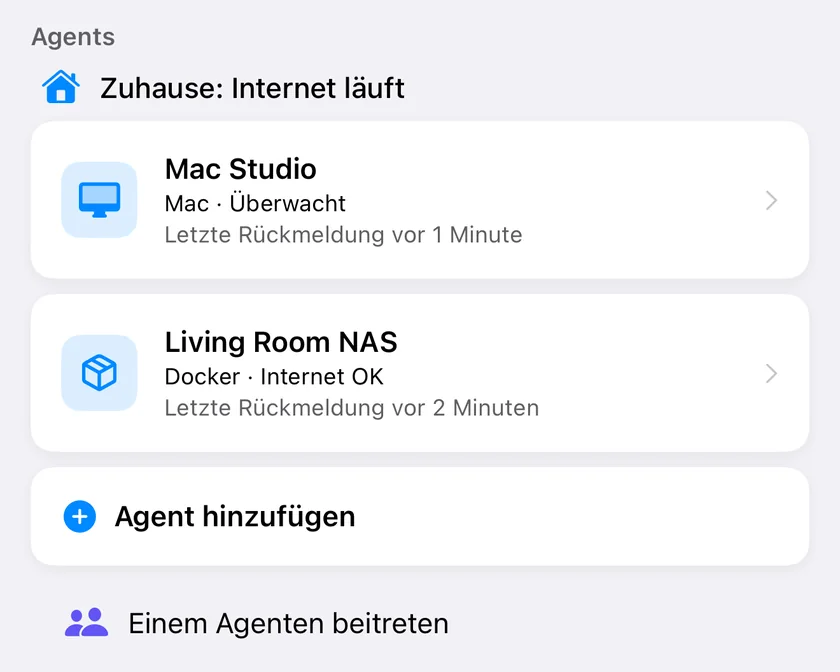
So listet PingKit auf dem iPhone den Agent nach der Kopplung. Beispieldaten.
Installation
1. Code holen
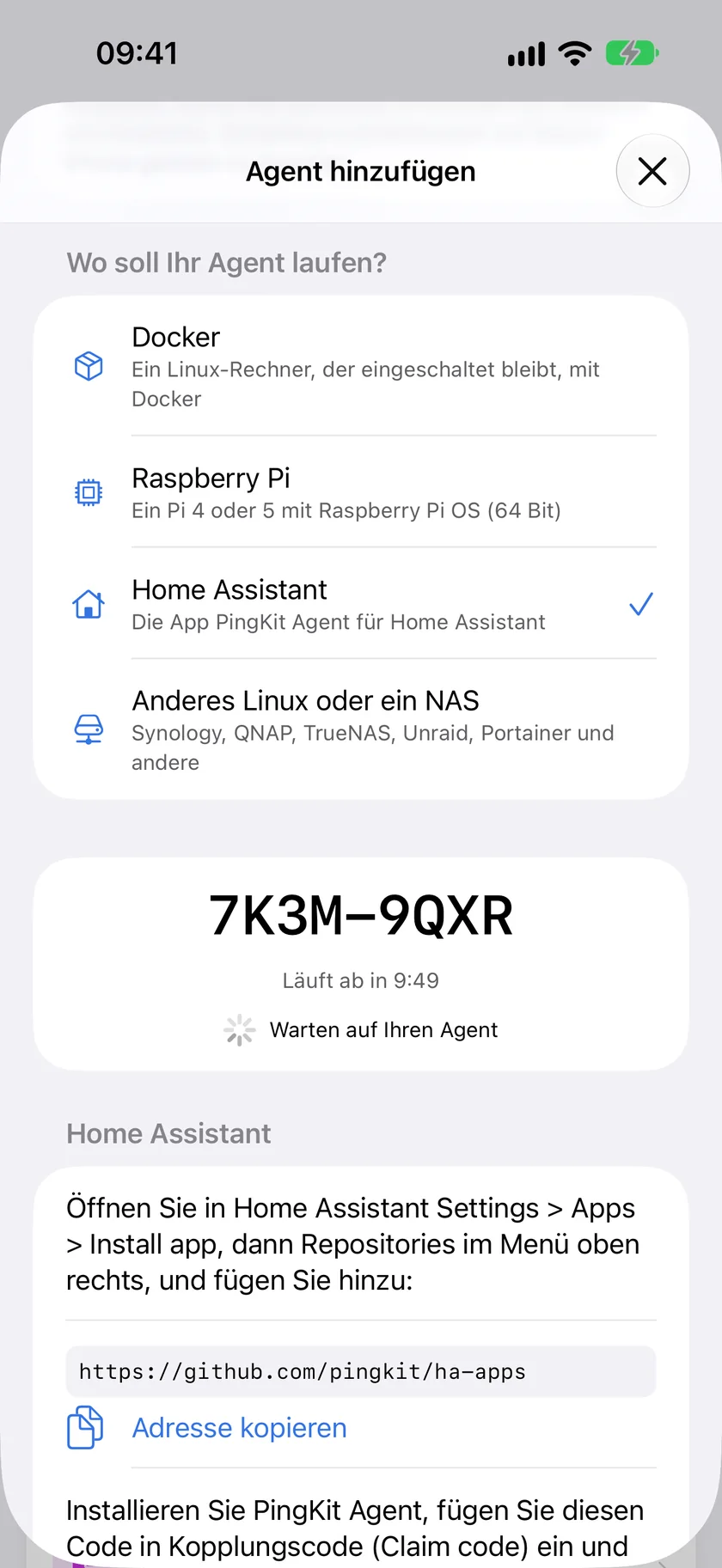
Öffnen Sie PingKit auf Ihrem iPhone, gehen Sie zu Agents und tippen Sie auf „Agent hinzufügen“. Notieren Sie den 8-stelligen Code: Er funktioniert einmal, 10 Minuten lang. Kein iPhone? Lassen Sie den Code leer: Der Agent überwacht trotzdem, zeigt seine Seiten und sendet an Ihre eigenen Dienste.
2. Repository hinzufügen
Tippen Sie auf die Schaltfläche unten, oder öffnen Sie in Home Assistant (Menünamen der englischen Oberfläche) Settings, Apps, Install app, dann Repositories im Menü oben rechts, und fügen Sie diese Adresse hinzu: https://github.com/pingkit/ha-apps.
Installieren Sie PingKit Agent, fügen Sie Ihren Code unter Claim code im Tab „Configuration“ ein, speichern Sie und starten Sie ihn. Ihr iPhone zeigt den Agent innerhalb einer Minute an. Nach dem Koppeln können Sie den Code löschen. Verwenden Sie in Home Assistant die Option Claim code statt des Code-Formulars auf der Statusseite.
Worauf er läuft
Die App gibt es nur für aarch64 und amd64. Auf einem Raspberry Pi braucht Home Assistant OS das 64-Bit-Image. Home Assistant baut die App beim Installieren oder Aktualisieren auf Ihrem Rechner: Der Build ergänzt das veröffentlichte Image von PingKit Agent um eine Zeile und kompiliert nichts, er dauert also Sekunden. Updates kommen wie bei jeder anderen App über den App-Store.
Entitäten und Anwesenheit über MQTT
Wenn Sie einen MQTT-Broker haben, etwa die App Mosquitto broker, bringt der Agent Ihr Netzwerk von selbst in Home Assistant. Home Assistant gibt ihm Adresse und Zugangsdaten des Brokers, Sie müssen also nichts eintippen. Ohne Broker läuft der Agent wie bisher.
Sie erhalten:
Ein Gerät „PingKit Agent“: einen Sensor für die Internetverbindung, Gerätezahlen, den letzten Ausfall und eine Ereignis-Entität für Ihre Automationen;
Ein Gerät für jedes Gerät in Ihrem Netzwerk. Telefone, Tablets und alles mit privater WLAN-Adresse werden zu einem Device Tracker, den Sie einer Person zuordnen können. Der Rest wird zu einem Verbindungssensor.
So verhält sich die Anwesenheit
Ein Tracker zeigt „zu Hause“, solange der Agent das Gerät in Ihrem Netzwerk sieht, und „abwesend“, sobald es drei Minuten lang nicht gesehen wurde (180 Sekunden, die Einstellung consider_home). Das Warten übernimmt der Agent selbst.
Ein Telefon, das sein WLAN schlafen legt, kann „abwesend“ zeigen, während es in Ihrer Tasche steckt; testen Sie eine Automation also, bevor Sie sich auf sie verlassen.
Hält der Agent an, zeigt jede Entität „nicht verfügbar“, nicht „abwesend“, sodass ein Neustart nicht die ganze Familie aus dem Haus schickt.
Jede Entität folgt dem eigenen Eintrag des Agents zum Gerät statt seiner MAC-Adresse. Entfernen Sie ein Gerät, verschwinden auch seine Entitäten.
Ein Gerät mit wechselnder privater Adresse kann bei einem Adresswechsel als neues Gerät erscheinen. Wählen Sie für ein Gerät, das Sie verfolgen, in den WLAN-Einstellungen des iPhone „Statisch“.
Discovery- und Statusnachrichten bleiben auf Ihrem Broker gespeichert, der Broker kennt also Ihre Gerätenamen, und jeder, der diesen Broker lesen kann, kann sie lesen. Sie gehen nirgendwo anders hin: Der Broker gehört Ihnen. Die Topics und Inhalte sind dokumentiert im Repository des Agents.
Es gibt keine Entitäten für den Geschwindigkeitstest oder für Wake-on-LAN. Der tägliche Geschwindigkeitstest des Agents und Wake-on-LAN über den Agent stehen in PingKit auf Ihrem iPhone, mit Guardian.
Meldungen an Ihre eigenen Dienste, kostenlos
Die Option Notification targets sendet dieselben Meldungen an Ihre eigenen Dienste, kostenlos und ohne iPhone: eine URL pro Zeile, auf dem Bildschirm verdeckt. Zum Beispiel:
ntfy://192.168.1.5/home-net
tgram://bot-token/chat-id für Telegram
discord://webhook-id/webhook-token
pover://user-key@app-token für Pushover
webhook+http://homeassistant.local:8123/api/webhook/your-id, der eigene Webhook-Trigger von Home Assistant
apprise://192.168.1.5:8000/key für alles andere, über apprise-api
Während eines Ausfalls erfährt ein Ziel in Ihrem eigenen Netzwerk sofort davon. Ein Ziel im Internet erfährt es, sobald es wieder da ist, in einer Nachricht mit der Dauer des Ausfalls. Der Agent sendet einen POST an die angegebene URL und liest nur, ob er funktioniert hat. Die URL-Form jedes Ziels, auf Englisch.
Wenn Home Assistant selbst ausfällt
Home Assistant kann seinen eigenen Ausfall nicht melden: Verliert sein Rechner den Strom, kann nichts darauf eine Nachricht senden. Der Agent hält eine Verbindung zum Server von PingKit, und mit PingKit Guardian bemerkt dieser Server, wenn die Verbindung still wird, und meldet Ihrem iPhone innerhalb von etwa drei Minuten, dass das Internet zu Hause ausgefallen zu sein scheint. Ist der Rechner wieder da, erfasst der Agent die Zeit, in der er nicht lief, als nicht überwacht, nie als verbunden.
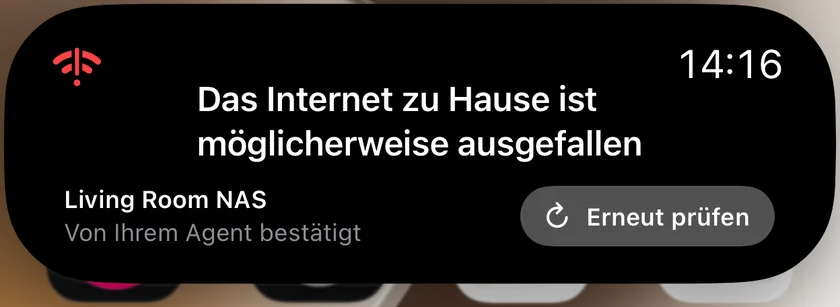
Mit Guardian erscheint ein Ausfall zu Hause auch als Live-Aktivität auf dem iPhone, hier einer, den der Agent bestätigt hat.
Open Web UI oder das Panel in der Seitenleiste, das Administratoren angezeigt wird, öffnet die Statusseite des Agents: Kopplung, die überwachte Schnittstelle und das Gateway, der letzte Durchlauf und die letzten Ereignisse. Gerätenamen und Adressen stehen auf den Seiten Devices und Timeline. In der Seitenleiste öffnen sie sich sofort, weil Ihre Home-Assistant-Anmeldung sie schon schützt und ihr Port nur Home Assistant antwortet. In Ihrem Netzwerk, unter http://<IP-Adresse dieses Rechners>:7474/, liegen sie hinter einer sechsstelligen PIN: Ihr iPhone zeigt sie, und das Log der App gibt sie bei jedem Start aus.
Ein einziges Recht
Die App nutzt das Netzwerk des Hosts, weil es die Nachbartabelle (ARP) und die Bonjour- (mDNS) und UPnP-Ankündigungen (SSDP) nur in Ihrem echten Netzwerk gibt. Mehr verlangt sie nicht: keine zusätzlichen Capabilities, keinen Vollzugriff und ein eigenes AppArmor-Profil. Das ergibt eine Sicherheitsbewertung von 7 von 8; der fehlende Punkt ist das Host-Netzwerk.
Home Assistant legt den Ordner /data der App mit root als Besitzer an, deshalb startet die App für einen Schritt als root: Bevor sie irgendeine Einstellung aus dem Netzwerk liest, übergibt sie diesen Ordner ihrem Benutzer ohne Sonderrechte, wechselt endgültig zu diesem Benutzer und gibt jede Capability ab. Das sagt ihr Log in der ersten Zeile: privileges_dropped. Sie öffnet nie einen Raw-Socket.
Backups und der Watchdog
Home Assistant sichert die App im laufenden Betrieb, der Agent überwacht also weiter. Ein Backup enthält die Kopplung des Agents, ein wiederhergestelltes Backup bringt die Kopplung also zurück; wer ein solches Backup hat, könnte als dieser Agent auftreten, halten Sie Backups also so privat wie den Rechner selbst.
Schalten Sie im Tab „Info“ der App Watchdog ein, dann startet Home Assistant die App neu, wenn sie nicht mehr antwortet. Er fragt /livez ab, das nur die eigenen Schleifen des Agents liest, sodass ein Internetausfall, den der Agent ja festhalten soll, keinen Neustart auslöst.
Neben den eigenen Integrationen von Home Assistant
Home Assistant kennt schon Wege, Geräte in Ihrem Netzwerk zu sehen. Jeder erledigt eine andere Aufgabe, und sie können zusammen laufen. Was jede Integration tut, steht so, wie ihre Seite auf home-assistant.io es beschreibt, geprüft am 11. November 2026.
Wie sie prüft
Was sie sonst braucht
PingKit Agent
Durchsucht Ihr Netzwerk und hört auf Bonjour- und UPnP-Ankündigungen; prüft das Internet einmal pro Minute; veröffentlicht über MQTT an Home Assistant
Einen MQTT-Broker für die Entitäten; PingKit auf einem iPhone mit Guardian für Push-Meldungen
Sendet ICMP-Echo-Anfragen an einen Host, standardmäßig alle 30 Sekunden (Local Polling); ein Erreichbarkeitssensor, dazu Sensoren für Umlaufzeit, Jitter und Paketverlust und ein Device Tracker, der standardmäßig aus ist
Liest die Geräteliste von Fing über dessen Local API (Local Polling); eingeführt in Home Assistant 2025.11
Ein Fing Agent, eine Fingbox oder Fing Desktop mit eingeschalteter Local API, dazu Adresse, Port und API-Schlüssel
Wenn Sie Latenz und Paketverlust für einen Host als Sensoren wollen, leistet das die Ping-Integration und PingKit Agent nicht. Was der Agent ergänzt, ist der Zustand des Internets mit „Internet ausgefallen“ und „Internet wiederhergestellt“, Meldungen zu neuen Geräten nach einem Lerntag, ein Tracker pro Telefon, ohne Adressen aufzulisten, und, mit Guardian, die Meldung, die auch dann ankommt, wenn Home Assistant selbst ausgefallen ist.
Was kostenlos ist und was Guardian ergänzt
Der Agent selbst ist kostenlos, mit oder ohne iPhone. Bezahlt wird die Weiterleitung und das Dashboard auf Ihrem iPhone, und das finanziert die eine Person, die PingKit entwickelt.
Agent hinzufügen in PingKit auf dem iPhone mit Home Assistant ausgewählt.
Kostenlos
PingKit Guardian
Guardian Plus
Der Agent, seine Seiten, Meldungen an Ihre eigenen Dienste (Webhook, ntfy, Telegram, Discord, Pushover, apprise-api), Home-Assistant-Entitäten über MQTT
ja
ja
ja
Ein iPhone koppeln, den Zustand des Agents sehen
ja
ja
ja
Die Zeitleiste des Agents auf Ihrem iPhone
die letzten 24 Stunden
ja
ja
Angezeigter Verlauf, auf dem iPhone und auf den Seiten des Agents (der Agent speichert in jedem Fall ein Jahr)
30 Tage auf den Seiten des Agents
90 Tage
365 Tage
Push-Meldungen auf Ihr iPhone für jede Art von Meldung, die Live-Aktivität, das Widget, Kontrollzentrum, Siri
ja
ja
Das Dashboard: Geräte, Ausfälle, Verlust und Latenz, Geschwindigkeitstests, Wake-on-LAN und weitere Aktionen vom iPhone aus
ja
ja
Der Internet-Ausfallbericht für Ihren Anbieter
ja
ja
Agents
1
1
bis zu 5
Telefone pro Agent
1
1
bis zu 5
Preise im deutschen App Store, jedes Abo mit 1 Woche kostenlosem Test. PingKit Guardian kostet 2,99 € im Monat oder 29,99 € im Jahr auf iPhone und Mac. Guardian Plus kostet 9,99 € im Monat oder 89,99 € im Jahr auf dem iPhone und 5,99 € im Monat oder 44,99 € im Jahr auf dem Mac. Ein Abo, das auf einem der beiden Geräte gekauft wurde, gilt auf beiden, und die höhere Stufe gewinnt. Siehe PingKit Guardian und Preise (auf Englisch).
Grenzen
Er überwacht, solange Home Assistant läuft. Während der Rechner aus ist, sieht er nichts.
aarch64 und amd64: Home Assistant OS auf einem Raspberry Pi braucht das 64-Bit-Image.
Nur WLAN- und kabelgebundene IP-Geräte, kein Zigbee und kein Z-Wave.
Keine Entitäten für Geschwindigkeitstest oder Wake-on-LAN in Home Assistant.
Ein Gerät wird nach drei verpassten Durchläufen als offline gemeldet, nach bis zu 45 Minuten beim Standard-Durchlauf.
Er sperrt keine Geräte. Das ist Aufgabe Ihres Routers.
Haben Sie stattdessen einen Mac, der wach bleibt? Der Mac Agent erledigt das aus der Menüleiste. Kein Home Assistant? Betreiben Sie den Agent mit Docker oder auf einem Raspberry Pi.
Fragen und Antworten
Ist PingKit Agent eine Home-Assistant-App oder ein Add-on?
Beide Namen meinen dasselbe. Home Assistant nannte Apps vor Version 2026.2 Add-ons, ältere Anleitungen verwenden also das alte Wort. Sie installieren sie über Settings, Apps, Install app.
Läuft er unter Home Assistant OS auf einem Raspberry Pi?
Ja, mit dem 64-Bit-Image. Die App gibt es nur für aarch64 und amd64, ein Raspberry Pi braucht also das 64-Bit-Home-Assistant-OS.
Brauche ich den Mosquitto-Broker?
Nur für die Entitäten. Ohne MQTT-Broker überwacht der Agent Ihr Netzwerk trotzdem, zeigt seine Statusseite und sendet seine Meldungen. Ist die Mosquitto-Broker-App installiert, gibt Home Assistant dem Agent Adresse und Zugangsdaten des Brokers, sodass die Entitäten erscheinen, ohne dass Sie etwas eintippen.
Was passiert, wenn der Home-Assistant-Rechner ausfällt?
Der Agent fällt mit ihm aus, also kann Ihnen nichts auf diesem Rechner Bescheid geben. Mit PingKit Guardian bemerkt der Server von PingKit, dass die Verbindung des Agents still geworden ist, und meldet Ihrem iPhone innerhalb von etwa drei Minuten, dass das Internet zu Hause ausgefallen zu sein scheint. Ist der Rechner wieder da, erfasst der Agent die Zeit, in der er nicht lief, als nicht überwacht, nie als verbunden.
Braucht er ein Konto oder ein Abo?
Kein Konto. Der Betrieb der App, ihre Seiten, ihre Home-Assistant-Entitäten und ihre Meldungen an Ihre eigenen Dienste sind kostenlos, mit oder ohne iPhone. Meldungen in PingKit auf Ihrem iPhone erfordern PingKit Guardian.