Home Assistant Anwesenheitserkennung über das eigene Netzwerk, ohne App auf jedem Telefon
Kurz gesagt. Home Assistant erkennt, wer zu Hause ist, an Device Trackern, die einer Person zugeordnet sind. PingKit Agent, als Home-Assistant-App installiert oder in Docker neben Ihrem Broker betrieben, gibt jedem Telefon und Tablet in Ihrem Netzwerk einen device_tracker über MQTT, kostenlos und ohne App auf den Telefonen. Eine Ankunft zählt sofort; „Abwesend“ folgt nach 180 Sekunden ohne Antwort (consider_home), und ein angehaltener Agent zeigt „Nicht verfügbar“, nie „Abwesend“. Stellen Sie die private WLAN-Adresse jedes Telefons für Ihr Heimnetz auf „Statisch“, testen Sie mit schlafendem Telefon und kombinieren Sie den Tracker mit der Companion-App oder der Integration Ihres Routers, wo diese mehr sehen.
Offen gesagt: Ich entwickle PingKit, gewichten Sie die Empfehlung also entsprechend. Die erste Hälfte dieser Anleitung gilt für jede Home-Assistant-Installation. Die zweite zeigt, wie PingKit Agent, der als Home-Assistant-App läuft, die Telefone in Ihrem eigenen Netzwerk kostenlos über MQTT zu Device Trackern macht, und wann eine andere Methode die bessere Wahl ist.
Drei Wege, auf denen Home Assistant erkennt, wer zu Hause ist
Anwesenheitserkennung bedeutet in Home Assistant eine device_tracker-Entität für jedes Telefon, die unter Einstellungen, Personen einer Person zugeordnet ist. Die Person zeigt dann „Zuhause“ oder „Abwesend“, und Ihre Automationen reagieren darauf. Die Tracker kommen aus einer von drei Quellen:
- Das Telefon meldet seinen eigenen Standort. Die Home Assistant Companion-App für iPhone oder Android meldet Zonenwechsel anhand des Standorts des Telefons. So weiß sie, wann Sie gehen und wann Sie auf dem Heimweg sind, nicht nur, wann Sie in Ihrem WLAN sind. Sie braucht die App und die Standortfreigabe auf jedem Telefon, das Sie verfolgen.
- Ihr Router meldet, was verbunden ist. Router-Integrationen wie UniFi Network legen für jedes Gerät, das der Router sieht, einen Tracker an. Der Router weiß, wann ein Telefon seinem WLAN beitritt, ohne das Telefon etwas zu fragen. UniFi Network setzt ein Gerät standardmäßig 300 Sekunden nach dem letzten Kontakt auf „Abwesend“.
- Etwas in Ihrem Netzwerk fragt das Telefon. Die Integration Ping (ICMP) hat einen Device Tracker, standardmäßig aus, mit einer „Consider home“-Wartezeit von 180 Sekunden; Nmap Tracker durchsucht die Adressen, die Sie angeben. Beide müssen wissen, wo sie suchen sollen, und beide hängen davon ab, dass das Telefon antwortet.
Sie können einer Person mehr als einen Tracker zuordnen. Die Integration Person von Home Assistant entscheidet zwischen ihnen: Während Sie zu Hause sind, entscheiden zuerst Verbindungs-Tracker wie der eines Routers, und während Sie unterwegs sind, zuerst Positions-Tracker wie der der Companion-App. Deshalb ergänzen sich ein Netzwerk-Tracker und die Companion-App gut. (Was jede Integration tut, steht so, wie ihre Seite auf home-assistant.io es beschreibt, geprüft am 16. November 2026.)
Anwesenheit aus Ihrem Netzwerk mit PingKit Agent
PingKit Agent überwacht Ihr eigenes Netzwerk von dem Rechner aus, auf dem Home Assistant ohnehin läuft. Mit einem MQTT-Broker, etwa der App Mosquitto broker, legt er in Home Assistant für jedes gefundene Gerät ein Gerät an, und die Geräte, die mit einer Person unterwegs sind, bekommen einen device_tracker. Dieser Teil ist in jeder Stufe kostenlos, braucht weder Konto noch iPhone und bleibt auf Ihrem eigenen Broker.
- Eine Ankunft zählt sofort. Sobald der Agent ein verfolgtes Telefon sieht, zeigt der Tracker „Zuhause“.
- „Abwesend“ wartet drei Minuten. Ein Tracker zeigt „Abwesend“ erst nach 180 Sekunden ohne Antwort, die Option „Sekunden bis abwesend“ (
consider_home, 30 bis 3.600 Sekunden). Home Assistant entprellt einen MQTT-Tracker nicht selbst, also übernimmt der Agent das Warten. - Er fragt nach, statt auf einen Durchlauf zu warten. Der vollständige Durchlauf des Agents läuft alle 15 Minuten, was für ein Fenster von drei Minuten nichts nützt. Solange MQTT verbunden ist, prüft er deshalb zusätzlich die verfolgten Geräte und Ihren Router, standardmäßig einmal pro Minute, mit denselben Prüfungen wie der Durchlauf: ein Ping, wo das System ihn erlaubt, Verbindungsversuche zu einigen gängigen Ports und zu dem, auf dem das Gerät zuletzt geantwortet hat, und die Nachbartabelle (ARP).
- Stille, die nichts beweist, gilt nicht als abwesend. Bis seit dem Start des Agents ein volles Fenster vergangen ist, und immer dann, wenn er in diesem Fenster gar kein Gerät gehört hat, was eher auf die eigene Verbindung des Agents hindeutet als darauf, dass die ganze Familie gleichzeitig gegangen ist, behält ein Tracker seinen letzten Zustand.
- Ein angehaltener Agent zeigt „Nicht verfügbar“, nicht „Abwesend“. Jede Entität nutzt den eigenen Online-Status des Agents als Verfügbarkeit, sodass ein Neustart der App nicht alle aus dem Haus schickt und Ihre Automation „Die letzte Person ist gegangen“ auslöst.
- Es ist ein Tracker vom Typ Router. Jeder Tracker meldet den Quelltyp
router, dieselbe Art, die eine Router-Integration anlegt, mit IP-Adresse, MAC-Adresse, Hersteller und Zeitpunkt des letzten Kontakts des Geräts als Attributen.
Das ist unabhängig von der Meldung „Gerät offline“ des Agents, die weiterhin drei verpasste Durchläufe abwartet. Ein Telefon, das zehn Minuten weg ist, ändert seinen Tracker; es löst keine Meldung „Gerät offline“ aus.
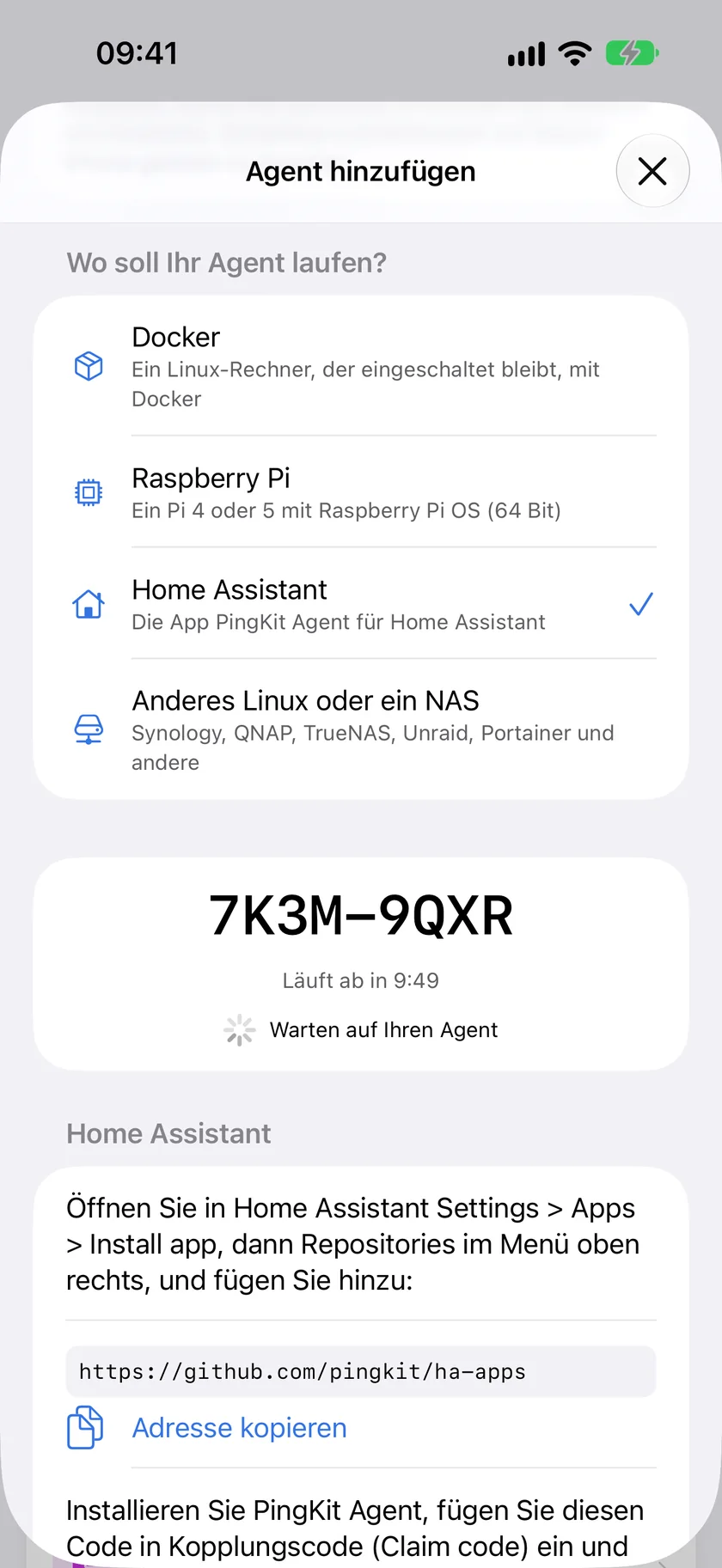
PingKit Agent lässt sich in drei Schritten als Home-Assistant-App installieren, und seine Anwesenheits-Tracker sind in jeder Stufe kostenlos. In Home Assistant installieren
Welche Geräte einen Tracker bekommen
Das entscheidet die Option „Anwesenheits-Tracker“. Ihr Standardwert personal, hält 80 smarte Lampen aus Ihren Personeneinstellungen heraus:
- personal gibt Telefonen und Tablets einen Tracker, so wie die Geräteerkennung von PingKit sie einordnet, und allem mit privater (zufälliger) WLAN-Adresse, wie sie Telefone und Uhren im Heimnetz verwenden. Ihr Router bekommt dabei nie einen (Modus
personal). - all gibt jedem Gerät einen Tracker, und none schaltet sie aus.
Jedes andere Gerät bekommt einen Verbindungssensor, der dem letzten Durchlauf folgt. Ein einmal vergebener Tracker bleibt, solange der Modus persönliche Geräte zulässt, auch wenn die Geräteerkennung das Gerät später anders einordnet, denn Sie haben ihn vielleicht schon einer Person zugeordnet. Jede Entität folgt dem eigenen Eintrag des Agents zum Gerät statt seiner MAC-Adresse, und ihre erste Entitäts-ID kommt aus dem Namen des Geräts, etwa device_tracker.pauls_iphone_presence.
Mit dem Agent in Docker oder auf einem Raspberry Pi und Home Assistant an anderer Stelle funktioniert es genauso: Geben Sie Ihren Broker an mit PINGKIT_MQTT_URL, und in der config.yaml des Agents können Sie unter mqtt.track auch Geräte eintragen, die immer einen Tracker bekommen. Topics und Inhalte sind im Repository des Agents dokumentiert.
So richten Sie es ein
Installieren Sie den Agent über die Seite zur Home-Assistant-App, dort finden Sie die Repository-Schaltfläche und die drei Installationsschritte. Dann:
- Sorgen Sie für einen MQTT-Broker. Falls Sie noch keinen haben, fügen Sie unter Einstellungen, Geräte & Dienste die MQTT-Integration hinzu; Home Assistant kann dabei die App Mosquitto broker für Sie einrichten. Der Agent bekommt dann Adresse und Zugangsdaten des Brokers von Home Assistant, ohne dass Sie etwas eintippen.
- Finden Sie die Geräte. Sobald der Agent Ihr Netzwerk durchsucht hat, listet die MQTT-Integration ein Gerät PingKit Agent und ein Gerät für jedes Gerät in Ihrem Netzwerk. Der Tracker eines Telefons heißt „Presence“, mit der Option „Sprache der Statusseite“ auf de „Anwesenheit“.
- Ordnen Sie jedes Telefon seiner Person zu. Öffnen Sie unter Einstellungen, Personen die Person und fügen Sie den Tracker des Telefons hinzu. Fügen Sie auch den Tracker der Companion-App hinzu, falls diese Person sie nutzt.
- Testen Sie, bevor Sie sich darauf verlassen. Gehen Sie mit dem Telefon hinaus, warten Sie länger als drei Minuten und beobachten Sie, wie die Person wechselt. Legen Sie das Telefon danach eine halbe Stunde mit ausgeschaltetem Bildschirm auf einen Tisch und prüfen Sie, ob es „Zuhause“ geblieben ist.
Telefone, die schlafen, und warum Sie zuerst testen sollten
Ein Netzwerk-Tracker sieht nur ein Telefon, das antwortet. Ein Telefon im Ruhezustand kann sein WLAN zum Stromsparen herunterfahren und eine Weile nicht antworten, und die Ping-Dokumentation von Home Assistant warnt aus diesem Grund, dass ein einzelner Ping-Tracker allein nicht zuverlässig sein muss. Wenn Ihr Test ein Telefon in der Schublade als abwesend zeigt:
- Erhöhen Sie „Sekunden bis abwesend“, etwa auf 600. Eine Ankunft zählt weiterhin sofort; nur das Gehen wird später bemerkt.
- Fügen Sie derselben Person den Tracker der Companion-App hinzu, damit ein Telefon, das im WLAN still ist, aber noch in Ihrer Heimzone liegt, die Person zu Hause hält.
- Verwenden Sie in Automationen, die Türen verriegeln oder eine Alarmanlage scharf schalten, den Zustand der Person, nicht den eines einzelnen Trackers.
Private WLAN-Adressen: Wählen Sie „Statisch“
Telefone treten jedem Netzwerk mit einer privaten, zufälligen Hardwareadresse bei. Für die Anwesenheit ist das in Ordnung, solange die Adresse in Ihrem Heimnetz gleich bleibt. Eine wechselnde Adresse ist es nicht: Der Agent sieht das Telefon dann möglicherweise als neues Gerät, das einen neuen Tracker bekommt, während der alte, der Person zugeordnete Tracker „Abwesend“ zeigt.
Öffnen Sie auf dem iPhone Einstellungen, WLAN, tippen Sie neben Ihrem Heimnetz auf die Informationstaste und stellen Sie Private WLAN-Adresse auf Statisch statt „Rotierend“. Das Telefon behält eine private Adresse, nur eine, die in diesem Netzwerk gleich bleibt. Auch Android-Telefone verwenden pro Netzwerk eine zufällige Adresse; erscheint ein Telefon doppelt, prüfen Sie die Datenschutz-Einstellung dieses Netzwerks. Warum es die Einstellung gibt, erklärt dieser Artikel auf Englisch: Why does my iPhone show a private WiFi address?
Taucht ein Gerät doch mit einer neuen Adresse wieder auf, fragt PingKit auf Ihrem iPhone mit Guardian möglicherweise „Dasselbe Gerät?“ und zeigt die Hinweise, die es hat; Sie bestätigen die Zuordnung oder lehnen sie ab.
Wann eine andere Methode die bessere Wahl ist
Ein Netzwerk-Tracker ist eine gute Quelle, aber nicht für jedes Zuhause die beste:
- Ihr Router hat eine Integration. UniFi Network und andere Router-Integrationen sehen WLAN-Verbindungen direkt, ohne nachzufragen. Wird Ihr Router unterstützt, beginnen Sie dort.
- Sie wollen es wissen, bevor jemand zu Hause ist. Eine Heizung, die anspringt, wenn Sie die Arbeit verlassen, oder eine Tür, die sich bei Ihrer Ankunft entriegelt, braucht die Zonen der Companion-App. Ein Netzwerk-Tracker weiß es erst, wenn das Telefon in Ihrem WLAN ist.
- Sie verfolgen ein oder zwei Telefone mit festen Adressen. Das erledigt der Tracker der Ping-Integration, ohne dass Sie etwas installieren.
PingKit Agent lohnt sich, wenn Ihr Router keine Integration hat, wenn Sie nicht auf jedem Telefon der Familie eine App installieren möchten, wenn Sie Tracker wollen, ohne Adressen einzutippen, oder wenn Sie auch das wollen, was der Agent neben der Anwesenheit tut: einen Sensor für die Internetverbindung, ein Ereignis für neue Geräte nach seinem ersten Lerntag und eine Ereignis-Entität für Ihre Automationen.
Was kostenlos ist und was Guardian ergänzt
Anwesenheit über MQTT ist in jeder Stufe kostenlos, ebenso der Agent, seine Statusseite und seine Meldungen an Ihre eigenen Dienste (Anleitung auf Englisch), etwa an ntfy, Pushover oder einen Webhook von Home Assistant. Ein iPhone ist dafür gar nicht nötig. Discovery- und Statusnachrichten bleiben auf Ihrem eigenen Broker gespeichert, der Broker kennt also Ihre Gerätenamen; jeder, der diesen Broker lesen kann, kann sie lesen. PingKit Guardian auf dem iPhone ergänzt Push-Meldungen für die Ereignisse des Agents, das Dashboard mit Geräten und Ausfällen und eine Nachricht vom Server von PingKit, wenn der Agent selbst verstummt. Das zählt an dem Tag, an dem ausgerechnet der Home-Assistant-Rechner ausgefallen ist (so funktioniert das, auf Englisch).
Häufige Fragen
Wie funktioniert die Anwesenheitserkennung in Home Assistant?
Home Assistant ordnet einer Person eine oder mehrere device_tracker-Entitäten zu, und die Person zeigt daraus „Zuhause“ oder „Abwesend“. Tracker kommen vom Standort der Companion-App, von einer Router-Integration, die verbundene Geräte auflistet, oder von etwas in Ihrem Netzwerk, das das Telefon prüft, etwa der Ping-Integration oder PingKit Agent über MQTT.
Was macht consider_home, und welchen Wert nutzt PingKit Agent?
Es legt fest, wie lange ein Gerät ungesehen bleiben darf, bevor sein Tracker „Abwesend“ zeigt. PingKit Agent wartet standardmäßig 180 Sekunden, einstellbar mit seiner Option „Sekunden bis abwesend“ zwischen 30 und 3.600 Sekunden. Eine Ankunft zählt immer sofort.
Warum zeigt mein Telefon „Abwesend“, obwohl es zu Hause ist?
Ein Telefon im Ruhezustand kann sein WLAN herunterfahren und eine Weile nicht antworten. Erhöhen Sie die Wartezeit, etwa auf 600 Sekunden, fügen Sie derselben Person den Tracker der Companion-App hinzu und verwenden Sie in wichtigen Automationen den Zustand der Person statt eines einzelnen Trackers.
Brauche ich die Home Assistant Companion-App auf jedem Telefon?
Nein. PingKit Agent sieht die Telefone in Ihrem Netzwerk, ohne dass darauf eine App läuft. Die Companion-App lohnt sich trotzdem dort, wo Sie wissen möchten, dass jemand auf dem Heimweg ist, denn ein Netzwerk-Tracker weiß es erst, wenn das Telefon in Ihrem WLAN ist.
Ist die Anwesenheitserkennung mit PingKit Agent kostenlos?
Ja. Anwesenheit über MQTT ist in jeder Stufe kostenlos und braucht weder ein Konto noch ein iPhone. PingKit Guardian auf dem iPhone ergänzt Push-Meldungen, das Dashboard und eine Nachricht, wenn der Agent selbst verstummt.
Was passiert mit den Trackern, wenn der Agent anhält?
Jede Entität zeigt „Nicht verfügbar“, nicht „Abwesend“, weil jede den eigenen Online-Status des Agents als Verfügbarkeit nutzt. Ein Neustart der App schickt also nicht alle aus dem Haus.
Holen Sie Ihre Telefone in Home Assistant.
Installieren Sie PingKit Agent als Home-Assistant-App; seine Anwesenheits-Tracker sind kostenlos, ohne Konto und ohne iPhone. Koppeln Sie PingKit auf Ihrem iPhone später, wenn Sie seine Meldungen möchten.
PingKit Agent in Home Assistant installierenVerwandte Artikel (teils auf Englisch)
- Eine Netzwerkmonitor-App für Home Assistant
- Get an iPhone Alert When Home Assistant Goes Offline
- Network Alerts to ntfy, Telegram, Discord and Pushover
- Heimnetz überwachen mit Raspberry Pi, NAS, Docker
- Get an Alert When a New Device Joins Your WiFi (2026)
- Why Does My iPhone Show a Private WiFi Address?