Ein Befehl auf einem Raspberry Pi 4 oder 5. PingKit Agent überwacht Ihr Netzwerk, solange der Pi eingeschaltet bleibt, und teilt Ihrem iPhone mit Guardian mit, wenn das Internet ausfällt, ein neues Gerät dazukommt oder ein Gerät offline geht.
Kostenlos im Betrieb, kein Konto. Meldungen auf Ihrem iPhone erfordern Guardian: 2,99 € im Monat oder 29,99 € im Jahr auf dem iPhone, mit 1 Woche kostenlosem Test.
Was Sie brauchen
Einen Raspberry Pi 4 oder 5 mit Raspberry Pi OS in 64 Bit. Das Installationsskript lehnt ein 32-Bit-System ab.
Sein Netzteil und einen Speicher, und einen Platz, an dem er eingeschaltet bleiben kann. Der Agent überwacht nur, solange der Pi läuft.
Ethernet, wenn möglich. Ein Kabel zum Router liefert die sauberste Aufzeichnung: Ein Pi im WLAN meldet seine eigenen WLAN-Aussetzer als Ausfälle, und seine Speedtests werden von seinem Funkmodul begrenzt.
Ein iPhone mit PingKit 4.0 oder neuer. Kein Mac und kein Konto.
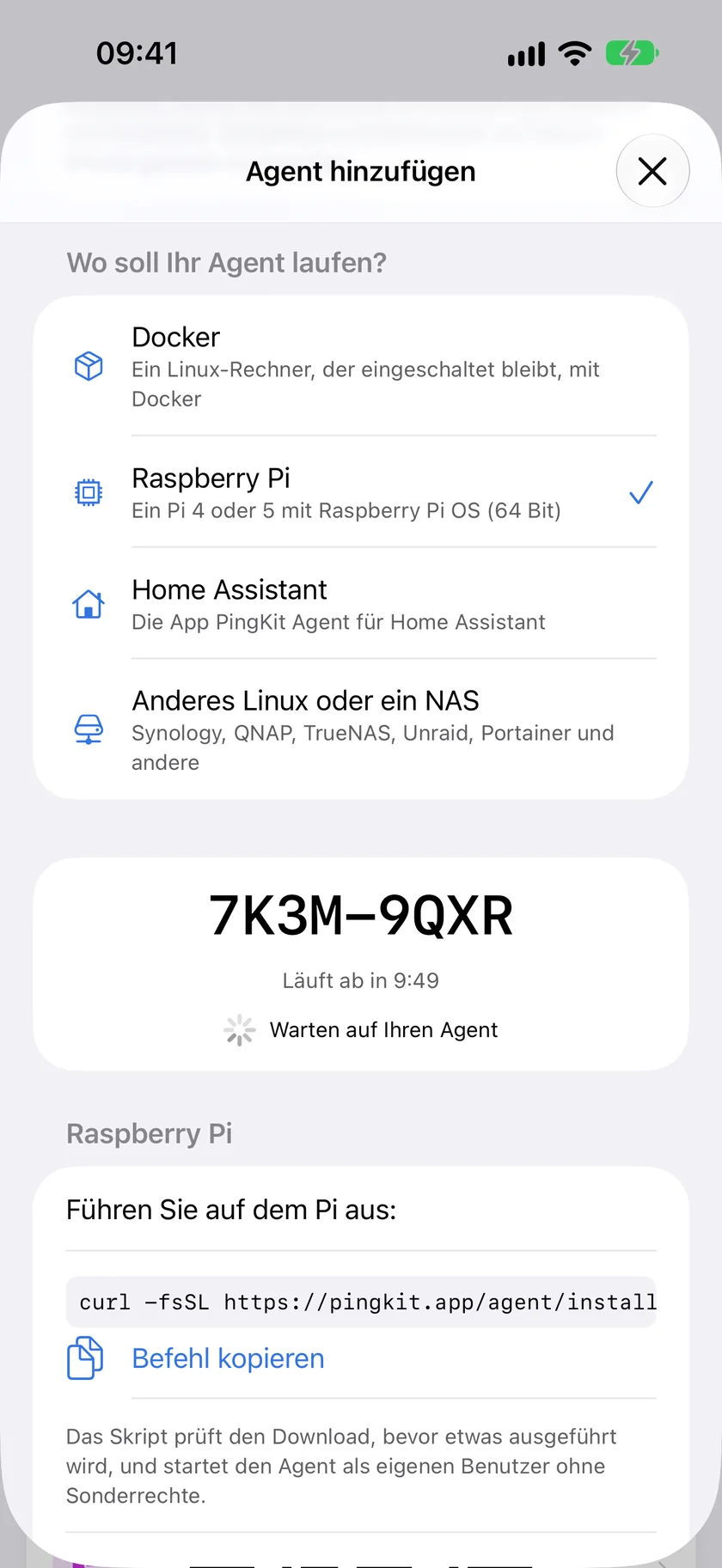
Öffnen Sie PingKit auf Ihrem iPhone, gehen Sie zu Agents, tippen Sie auf „Agent hinzufügen“ und wählen Sie Raspberry Pi. Merken Sie sich den 8-stelligen Code: Er gilt einmal, für 10 Minuten. PingKit zeigt außerdem den Befehl unten mit Ihrem Code darin, fertig zum Kopieren.
Agent hinzufügen in PingKit auf dem iPhone mit Raspberry Pi ausgewählt, und der Code, den Sie auf dem Pi eingeben.
2. Einen Befehl auf dem Pi ausführen
Per SSH oder in einem Terminal auf dem Pi:
curl -fsSL https://pingkit.app/agent/install.sh | sudo sh -s -- --claim-code YOURCODE
Oder lesen Sie das Skript zuerst
Ein Skript direkt an sudo weiterzugeben, verlangt Vertrauen. Das müssen Sie nicht: Laden Sie es herunter, lesen Sie es und führen Sie es dann aus.
curl -fsSL https://pingkit.app/agent/install.sh -o install.sh
less install.sh
sudo sh install.sh --claim-code YOURCODE
Der Kommentar am Anfang listet alles auf, was es tut, der Reihe nach, und sonst nichts:
lehnt alles außer 64-Bit-Linux auf arm64 mit systemd ab und läuft nur als root;
lädt das Release herunter und prüft dessen SHA-256 gegen den im Skript festgelegten Wert, bevor irgendetwas entpackt oder ausgeführt wird; bei einer Abweichung bricht es ab, ohne etwas zu installieren;
legt einen Systembenutzer und eine Gruppe an, pingkit-agent, ohne Shell und ohne Home-Verzeichnis;
installiert das Programm unter /usr/local/lib/pingkit-agent/ samt seinem systemd-Dienst;
legt /var/lib/pingkit-agent an, den einzigen Ordner, in den der Agent schreiben darf;
erlaubt dieser Gruppe, und nur ihr, Ping (/etc/sysctl.d/60-pingkit-agent.conf), sofern Ping für sie nicht schon erlaubt ist;
schreibt Ihren Code nach /etc/pingkit-agent/env;
startet den Dienst und gibt die Adresse der Statusseite aus.
Der Agent selbst läuft danach als dieser Benutzer ohne Sonderrechte und öffnet nie einen Raw Socket.
Wenn es 32 Bit meldet
Auf einem 32-Bit-System bricht das Skript mit „PingKit Agent needs 64-bit Raspberry Pi OS“ ab und ändert nichts. Ein Pi, der einen 64-Bit-Kernel mit einem 32-Bit-System startet, erhält dieselbe Antwort. Spielen Sie Raspberry Pi OS (64-bit) mit dem Raspberry Pi Imager auf und führen Sie den Befehl erneut aus.
Die erste Stunde
Innerhalb einer Minute zeigt Ihr iPhone den Agent unter Agents an, zusammen mit einem Prüfcode. Das Protokoll des Agents gibt denselben Prüfcode aus, sodass Sie sicher sein können, dass der gekoppelte Agent Ihrer ist: journalctl -u pingkit-agent | grep check_code.
Die Statusseite finden Sie unter http://<Adresse des Pi>:7474/, in jedem Browser in Ihrem Netzwerk. Sie zeigt die Kopplung, das überwachte Netzwerk, den letzten Durchlauf und das Ausfallprotokoll. Gerätenamen und Adressen stehen auf den Seiten „Geräte“ und „Zeitleiste“, geschützt durch eine sechsstellige PIN: Ihr iPhone zeigt sie an, und das Protokoll gibt sie bei jedem Start aus (journalctl -u pingkit-agent | grep page_pin).
Der erste Durchlauf listet, was in Ihrem Netzwerk ist. Noch wird nichts als neu gemeldet: Der Agent lernt, welche Geräte schon Ihre sind.
Der erste Tag
Neues Gerät. Der Agent verbringt seinen ersten Tag damit, Ihre vorhandenen Geräte kennenzulernen, und meldet danach eines, das er noch nicht gesehen hat. Ein Telefon mit einer private WLAN-Adresse (auf Englisch) die sich ändert, kann neu aussehen; taucht ein Gerät genau dann auf, wenn eines mit demselben Namen oder denselben Ankündigungen verstummt, fragt PingKit auf Ihrem iPhone mit den Belegen nach, ob es dasselbe Gerät mit neuer Adresse ist.
Internet ausgefallen. Der Agent prüft das Internet einmal pro Minute und verzeichnet „Internet ausgefallen“ nach drei fehlgeschlagenen Prüfungen in Folge, datiert auf die erste davon, und „Internet wiederhergestellt“ nach zwei erfolgreichen Prüfungen. Fällt die ganze Leitung aus, kann der Agent nichts senden; dann bemerkt der Server von PingKit, dass seine Verbindung verstummt ist, und meldet Ihrem iPhone mit Guardian innerhalb von etwa drei Minuten „Das Internet scheint zu Hause ausgefallen zu sein“.
Gerät offline. Aus, bis Sie es einschalten. Dann wird ein Gerät nach drei verpassten Durchläufen gemeldet, beim Standard nach bis zu 45 Minuten.
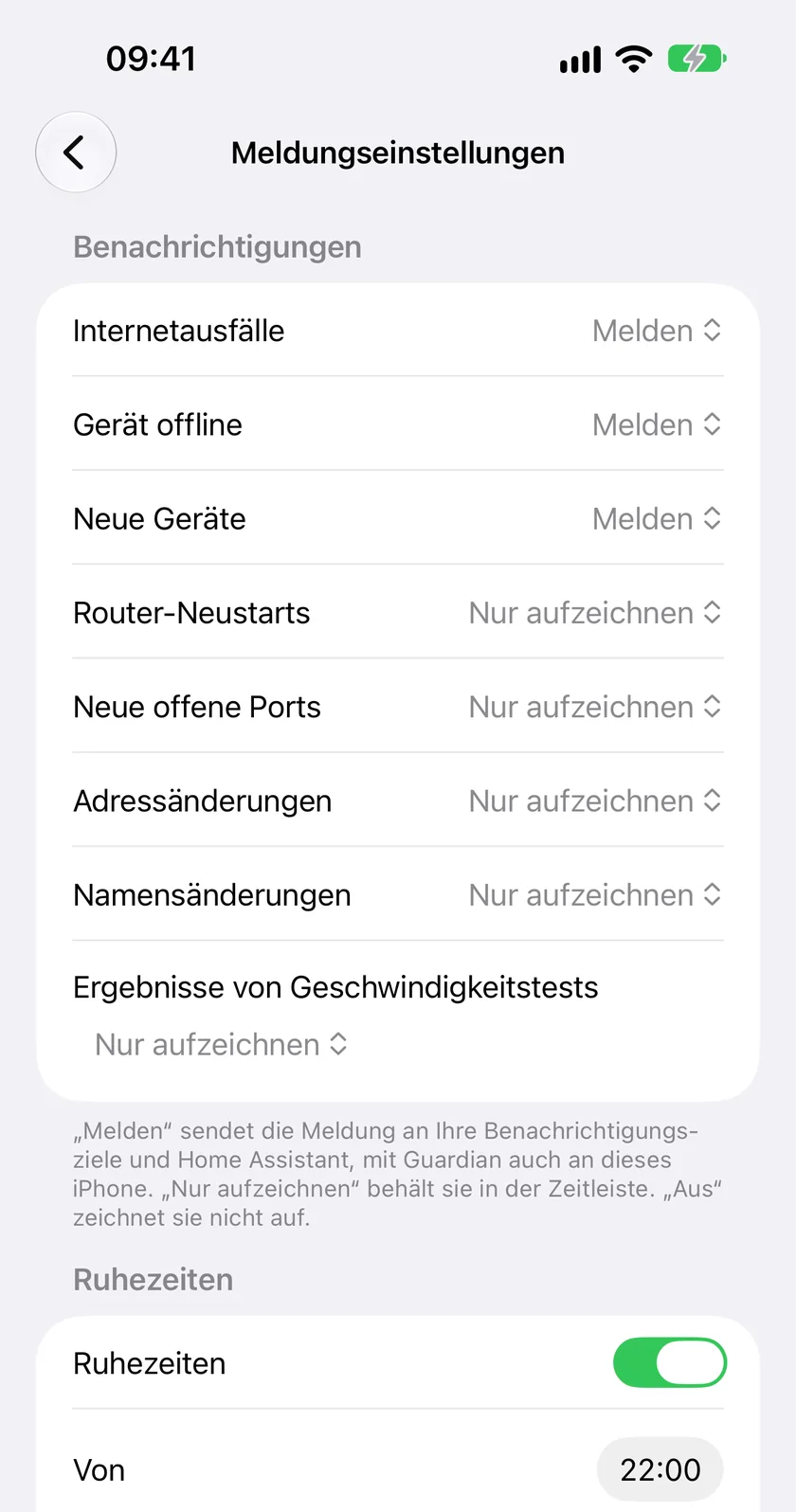
Ruhezeiten und Stufen. In PingKit auf Ihrem iPhone kann jede Art von Meldung Sie benachrichtigen, nur aufgezeichnet oder ausgeschaltet werden, und Sie können Ruhezeiten festlegen. Der Agent speichert diese Einstellungen.
Nach dem ersten Tag
Die Einstellungen stehen in /etc/pingkit-agent/env, je eine PINGKIT_-Zeile, und wirken nach sudo systemctl restart pingkit-agent.
Meldungseinstellungen für einen Agent in PingKit auf dem iPhone: was meldet, was nur aufgezeichnet wird, und Ruhezeiten.
Meldungen an Ihre eigenen Dienste, kostenlos. Ergänzen Sie eine PINGKIT_NOTIFY_URLS-Zeile, etwa PINGKIT_NOTIFY_URLS=ntfy://192.168.1.5/home-net, dann sendet der Agent seine Meldungen an ntfy, Telegram, Discord, Pushover, einen signierten Webhook oder apprise-api, mit oder ohne iPhone. Die URL-Form jedes Ziels, auf Englisch.
Home Assistant auf einem anderen Rechner, kostenlos. Verbinden Sie den Agent mit Ihrem MQTT-Broker über PINGKIT_MQTT_URL=mqtt://<Adresse des Brokers>:1883, dazu PINGKIT_MQTT_USERNAME und PINGKIT_MQTT_PASSWORD. Home Assistant zeigt dann einen Sensor für die Internetverbindung, Gerätezahlen, den letzten Ausfall und pro Gerät einen Device Tracker oder einen Verbindungssensor.
Ein täglicher Geschwindigkeitstest. Sobald er gekoppelt ist, führt der Agent einmal am Tag zu einer zufälligen Minute einen Geschwindigkeitstest aus. Bei einem Anschluss mit Datenvolumen setzen Sie PINGKIT_SPEED_TEST=manual, dann läuft ein Test nur, wenn Sie ihn anfordern, oder off. Ein Pi im WLAN misst sein eigenes Funkmodul, und seine Tests werden als durch diesen Monitor begrenzt gekennzeichnet.
Verlauf. Der Agent speichert ein Jahr auf dem Pi. Seine eigenen Seiten zeigen 30 Tage, kostenlos; Ihr iPhone zeigt die letzten 24 Stunden kostenlos und 90 Tage mit Guardian.
Der Internet-Ausfallbericht. Mit Guardian macht PingKit auf Ihrem iPhone aus den datierten Ausfällen des Pi einen Bericht, den Sie Ihrem Anbieter schicken können.
Auf Ihrem Pi läuft schon Pi-hole?
Betreiben Sie den Agent auf demselben Pi. Pi-hole beantwortet DNS auf Port 53 und zeigt seine Verwaltungsseite auf Port 80; die Statusseite des Agents liegt auf Port 7474, und er läuft als eigener Benutzer ohne Sonderrechte. Die einzige Überschneidung ist optional: Der Agent kann Gerätenamen aus DHCP lesen, und wenn Pi-hole Ihr DHCP-Server ist und den Port schon belegt, lässt der Agent diese Funktion aus und läuft weiter. Mehr dazu, was beide tun, steht auf Englisch im Vergleich mit Pi-hole.
Aktualisieren und entfernen
Zum Aktualisieren führen Sie den Installationsbefehl erneut mit --update aus: Er installiert die im Skript festgelegte Version und behält Ihre Einstellungen und die Kopplung.
curl -fsSL https://pingkit.app/agent/install.sh | sudo sh -s -- --update
Zum Entfernen nutzen Sie --uninstall. Die Daten des Agents in /var/lib/pingkit-agent und sein Benutzer bleiben erhalten, sodass er nach einer Neuinstallation gekoppelt bleibt; mit --purge werden beide gelöscht.
curl -fsSL https://pingkit.app/agent/install.sh | sudo sh -s -- --uninstall --purge
Fehlersuche
Läuft er?
systemctl status pingkit-agent zeigt, ob der Dienst läuft, und journalctl -u pingkit-agent -f folgt seinem Protokoll. pingkit-agent config check sagt zeilengenau, was an einer Einstellung falsch ist.
Der Code ist abgelaufen
Ein Code gilt 10 Minuten. Tippen Sie erneut auf „Agent hinzufügen“, um einen neuen zu erhalten, und geben Sie ihn auf der Statusseite ein, auf Port 7474 des Pi, statt neu zu installieren.
Die Statusseite öffnet sich nicht
Verwenden Sie die Adresse, die das Skript ausgegeben hat, von einem Gerät im selben Netzwerk, mit :7474 am Ende. Die Seite antwortet nur privaten Adressen, daher öffnet sie sich nicht über eine Portweiterleitung des Routers.
„Ping stays off“
Wenn Ihr System Ping bereits auf einen Bereich beschränkt, der die Gruppe des Agents nicht enthält, sagt das Skript das und lässt die Einstellung unverändert. Der Agent prüft Geräte dann stattdessen per ARP und TCP-Verbindungsversuch, was funktioniert; um Ping hinzuzufügen, erweitern Sie net.ipv4.ping_group_range um die genannte Gruppe.
„Needs systemd“
Raspberry Pi OS hat systemd. Sehen Sie diese Meldung, läuft auf dem Pi ein anderes System; nutzen Sie Raspberry Pi OS (64-bit) oder das Docker-Image auf einem Linux-Host.
Was kostenlos ist und was Guardian ergänzt
Der Agent selbst ist kostenlos, ebenso seine eigenen Seiten mit 30 Tagen Verlauf, seine Meldungen an Ihr eigenes ntfy, Telegram, Discord, Pushover oder Ihren Webhook, seine Home-Assistant-Entitäten über MQTT, das Koppeln eines iPhone, der Status des Agents und die letzten 24 Stunden seiner Zeitleiste auf Ihrem iPhone.
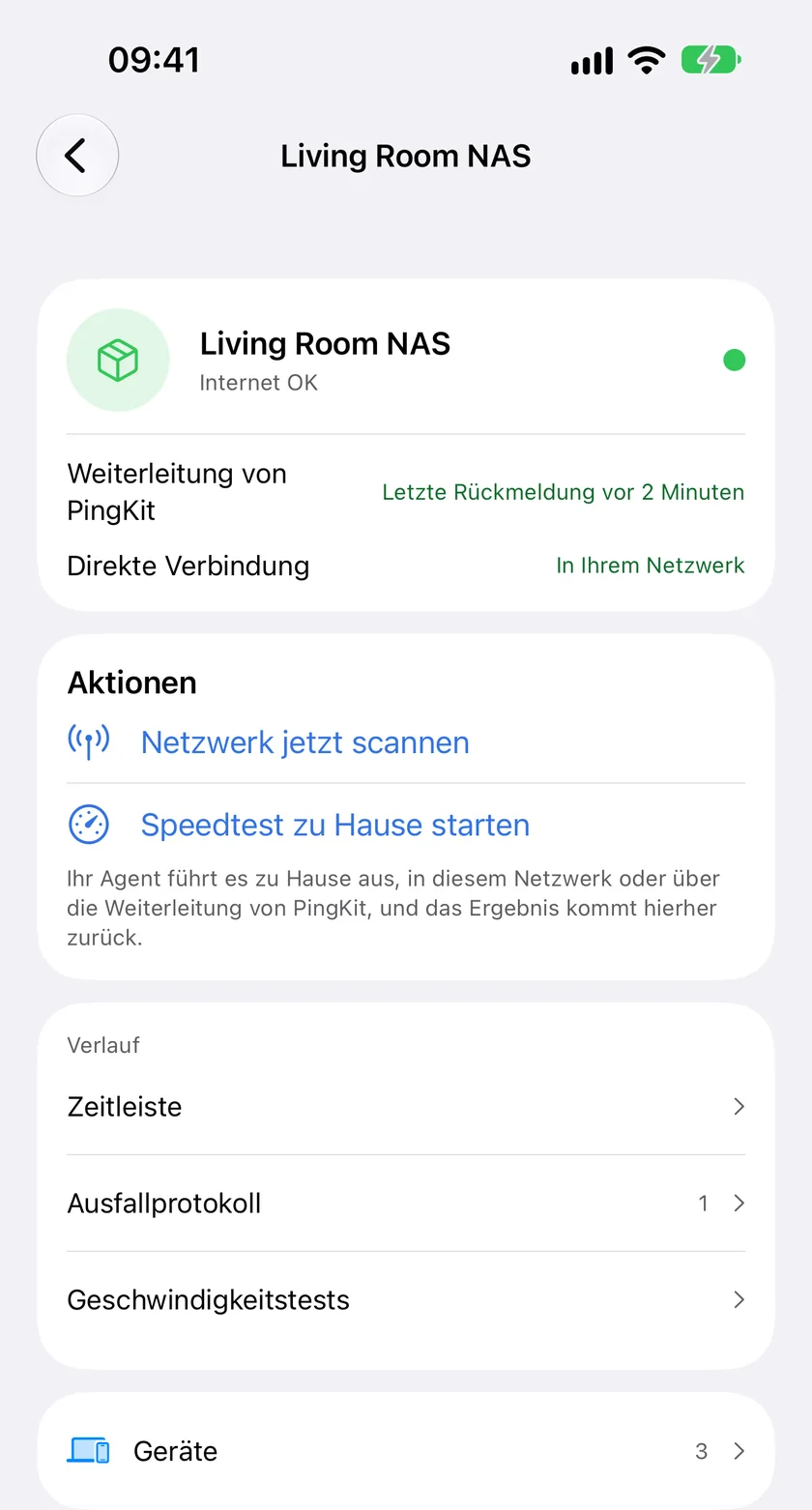
Ein Agent in PingKit auf dem iPhone mit Guardian: Status, Aktionen, Verlauf und Geräte. Beispieldaten.
Bezahlt wird die Weiterleitung und das Dashboard, und das finanziert die eine Person, die PingKit entwickelt. Meldungen von Ihrem Agent auf Ihrem iPhone, seine Geräteliste und sein Ausfallprotokoll dort, 90 Tage seiner Zeitleiste und der Internet-Ausfallbericht erfordern PingKit Guardian: 2,99 € im Monat oder 29,99 € im Jahr auf dem iPhone, mit 1 Woche kostenlosem Test. 365 Tage Verlauf und mehr als ein Agent, bis zu fünf, erfordern Guardian Plus.
Grenzen
Ein Raspberry Pi 4 oder 5 mit Raspberry Pi OS in 64 Bit. Kein 32 Bit, und das Skript ist nicht für andere Boards gebaut.
Er überwacht, solange der Pi eingeschaltet bleibt. Verliert der Pi den Strom, wird die Lücke als nicht überwacht verzeichnet, niemals als verfügbar.
Keine WLAN-Messwerte, kein Sicherheitsscan und keine Uptime-Watch-Ziele. Er überwacht Geräte und das Internet.
Ein Gerät wird nach drei verpassten Durchläufen als offline gemeldet, in der Standardeinstellung nach bis zu 45 Minuten.
Er sperrt keine Geräte. Das ist Aufgabe Ihres Routers.
Auf einem Raspberry Pi haben wir ihn noch nicht gemessen. In einem 24-Stunden-Test auf einer virtuellen Linux-Maschine brauchte er höchstens etwa 55 MB Arbeitsspeicher und weniger als 1 % eines Kerns.
Fragen und Antworten
Welchen Raspberry Pi brauche ich?
Einen Raspberry Pi 4 oder 5 mit Raspberry Pi OS in 64 Bit. Das Installationsskript lehnt ein 32-Bit-System ab, auch einen 64-Bit-Kernel mit 32-Bit-System, und sagt, wie Sie das beheben.
Sollte der Pi per Ethernet oder WLAN verbunden sein?
Per Ethernet, wenn möglich. Ein Pi im WLAN meldet seine eigenen WLAN-Aussetzer als Ausfälle, und seine Speedtests werden von seinem Funkmodul begrenzt. WLAN funktioniert; ein Kabel liefert eine sauberere Aufzeichnung.
Läuft er auf demselben Pi wie Pi-hole?
Ja. Pi-hole nutzt die Ports 53 und 80; die Statusseite des Agents liegt auf Port 7474, und er läuft als eigener Benutzer ohne Sonderrechte. Ist Pi-hole auch Ihr DHCP-Server, bleibt das optionale Auslesen von Gerätenamen aus DHCP aus, und alles andere läuft weiter.
Braucht er ein Konto?
Nein. Sie koppeln ihn mit dem 8-stelligen Code, den PingKit auf Ihrem iPhone unter Agents anzeigt; er gilt einmal, für 10 Minuten. Der Betrieb des Agents ist kostenlos; seine Meldungen in PingKit auf Ihrem iPhone erfordern PingKit Guardian.
Was passiert, wenn der Pi keinen Strom mehr hat?
Die Verbindung des Agents zum Server von PingKit verstummt. Mit Guardian erfährt Ihr iPhone innerhalb von etwa drei Minuten, dass das Internet zu Hause ausgefallen zu sein scheint, und nach etwa 20 Minuten, dass der Agent sich nicht mehr meldet. Ist der Pi wieder da, verzeichnet der Agent die Zeit, in der er nicht lief, als nicht überwacht, niemals als verfügbar.
Erfordert iOS 17.0 oder neuer und PingKit 4.0 oder neuer. Der Agent und seine lokalen Meldungen sind kostenlos; Meldungen von Ihrem Agent auf Ihrem iPhone erfordern Guardian.