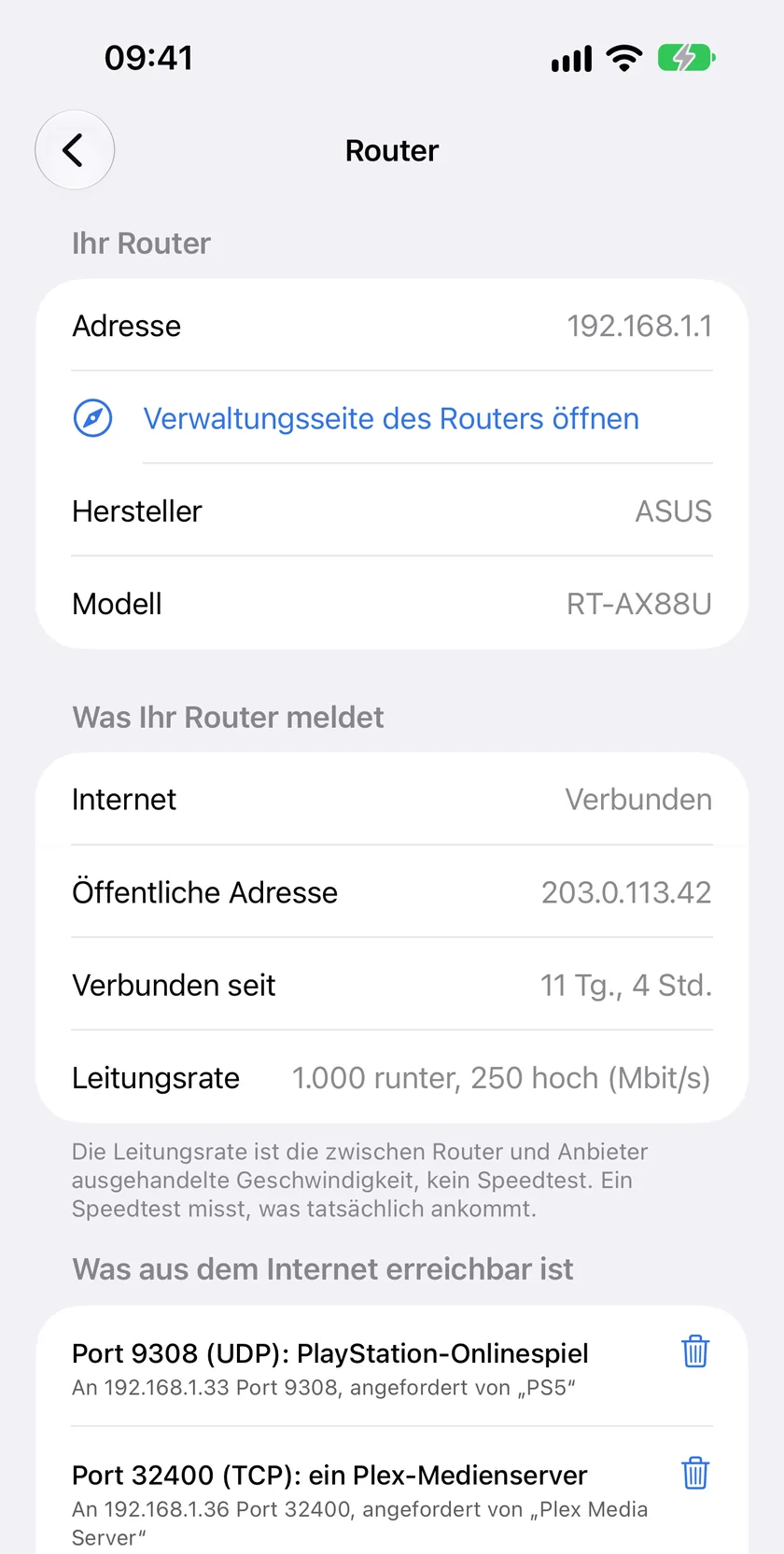
Das Router-Werkzeug von PingKit fragt Ihren eigenen Router über Ihr WLAN, was er weiß. Ob die Internetverbindung steht, Ihre öffentliche Adresse und die Leitungsrate sind kostenlos. Mit Guardian liest es jeden Port, den Ihr Router aus dem Internet weiterleitet, und entfernt die, die Sie nicht wollen.
Verbinden Sie sich zuerst mit Ihrem eigenen WLAN. Die Statusansicht ist kostenlos, Portfreigaben brauchen Guardian, 2,99 $ im Monat oder 24,99 $ im Jahr, mit 1 Woche kostenlosem Test.
Bevor Sie beginnen
Verbinden Sie Ihr iPhone mit Ihrem eigenen WLAN. Der Router-Modus spricht mit dem Router des Netzwerks, in dem das iPhone ist, und ohne WLAN zeigt er nur „WLAN erforderlich“. Er ist für einen Router gedacht, der Ihnen gehört.
Öffnen Sie den Tab Werkzeuge und tippen Sie auf Router, in der Gruppe Netzwerk.
Warten Sie einige Sekunden, während PingKit Ihren Router fragt, was er anbietet. Ziehen Sie den Bildschirm nach unten, um die Werte später neu abzurufen.
Der Router-Modus greift nie über das Internet auf einen Router zu. Alles, was er liest, kommt vom Router in Ihrem eigenen Netzwerk, und nichts davon wird an eine andere Stelle geschickt.
Was jeder Router kostenlos verrät
Die meisten Heimrouter beantworten über UPnP ohne Anmeldung ein paar Fragen über sich selbst. Der Router-Modus zeigt, was Ihrer antwortet:
Hersteller, Modell, Verbindung, öffentliche Adresse, Verbindungsdauer und Leitungsrate, per UPnP ohne Anmeldung vom Router gelesen. Die Tabelle der Portfreigaben darunter ist der Guardian-Teil.
Zeile
Was sie bedeutet
Adresse
Die Adresse Ihres Routers in Ihrem Netzwerk, mit einem Link, der seine Verwaltungsseite in Safari öffnet
Hersteller und Modell
Wie sich der Router selbst nennt, wenn er es bekannt gibt
Internet
Ob der Router seine Internetverbindung als verbunden meldet
Öffentliche Adresse
Die Adresse, die Ihr Router auf der Internetseite hat
Verbunden seit
Wie lange die Internetverbindung schon besteht, seit sie zuletzt abgebrochen ist oder der Router neu gestartet wurde
Leitungsrate
Die Geschwindigkeit, auf die sich Ihr Router und Ihr Anbieter geeinigt haben. Sie ist kein Geschwindigkeitstest
Zwei Werte sagen mehr, als es scheint. Ist die öffentliche Adresse eine private, etwa 192.168.x.x oder 10.x.x.x, oder liegt sie zwischen 100.64.x.x und 100.127.x.x, sitzt ein zweiter Router oder das Carrier-Grade-NAT Ihres Anbieters zwischen Ihnen und dem Internet, und eine Portfreigabe auf diesem Router ist von außen nicht erreichbar. How to detect double NAT erklärt den Unterschied, auf Englisch. Und wenn „Verbunden seit“ viel kürzer ist als erwartet, wurde die Verbindung vor Kurzem neu aufgebaut: nach einem Abbruch, einem Neustart des Routers oder weil der Anbieter jede Nacht neu verbindet, was manche DSL-Anbieter noch tun.
Manche Router haben die UPnP-Statusinformationen abgeschaltet, was eine vernünftige Wahl ist. Der Router-Modus meldet dann, dass Ihr Router keinen UPnP-Status anbietet, und zeigt trotzdem seine Adresse und den Link zu seiner Verwaltungsseite, auf der alles zu finden ist.
Was aus dem Internet erreichbar ist: die Prüfung der Portfreigaben
Mit Guardian liest der Router-Modus die UPnP-Portfreigaben Ihres Routers. Jeder Eintrag ist ein Port, den der Router aus dem Internet an ein Gerät zu Hause weiterleitet, meist weil dieses Gerät ihn angefordert hat: eine Spielkonsole, ein NAS mit Fernzugriff, ein Medienserver, eine Kamera.
Jeder Eintrag steht in verständlicher Sprache da. Die erste Zeile nennt den Port, das Protokoll und wofür der Port üblicherweise da ist, etwa „Port 3074 (UDP): Xbox-Onlinespiel“. Die zweite sagt, wohin er führt und wer ihn angefordert hat, etwa „An 192.168.1.40 Port 3074, angefordert von ‚Xbox‘“. Einen Port, den PingKit nicht kennt, zeigt es nur mit Nummer und Protokoll.
Sieben Dienste bekommen einen orangefarbenen Hinweis, „Einen Blick wert: Dieser Dienst wird normalerweise nicht zum Internet geöffnet.“: Dateiübertragung (FTP, 21), Fernanmeldung (SSH, 22), Fernanmeldung ohne Verschlüsselung (Telnet, 23), Dateifreigabe (445), eine Kamera oder ein Videostream (554), Remotedesktop (3389) und Bildschirmfreigabe (5900). Das ist ein Anlass zum Nachsehen, kein Urteil. Eine Freigabe, die Sie absichtlich eingerichtet haben, kann genau richtig sein.
Eine Freigabe entfernen
Tippen Sie auf den Papierkorb neben einem Eintrag und bestätigen Sie. PingKit bittet Ihren Router, ihn zu löschen, und liest die Tabelle danach neu, damit die Liste zeigt, was der Router jetzt tatsächlich hält, und nicht, was die App annimmt. Viele Router lehnen ab: Manche erlauben Änderungen nur in ihren eigenen Einstellungen, manche lassen eine Freigabe nur von dem Gerät entfernen, das sie angefordert hat. PingKit sagt Ihnen, wenn der Router sie nicht entfernt hat. Ein Gerät, das einen Port über UPnP geöffnet hat, kann ihn beim nächsten Bedarf erneut anfordern. Um das dauerhaft zu verhindern, schalten Sie UPnP an diesem Gerät oder am Router ab.
Was die Tabelle nicht zeigt
Die Tabelle ist das, was Ihr Router über UPnP auflistet. Bei vielen Routern gehört eine Regel, die Sie selbst auf der Verwaltungsseite eingetragen haben, nicht dazu, ebenso wenig ein freigegebener Host (DMZ) oder eine Öffnung in der IPv6-Firewall des Routers. Liefert der Router eine leere Tabelle, sagt PingKit, dass nichts über UPnP eine Freigabe angefordert hat. Die vollständige Liste steht auf der Seite für Portfreigaben im Router.
Er ersetzt nicht die Verwaltungsseite Ihres Routers. Selbst eingetragene Regeln, WLAN-Kennwörter, Firmware-Updates, Kindersicherung und die Einstellungen des Gastzugangs liegen alle dort. Der Router-Modus liest vor allem. Ändern kann er nur eines: eine Portfreigabe entfernen.
Er spricht nur mit Ihrem eigenen Router. Mit dem Router des WLANs, mit dem Ihr iPhone verbunden ist, über Ihr eigenes Netzwerk.
Er beobachtet auf dem iPhone nicht im Hintergrund. Jedes Auslesen geschieht, wenn Sie ihn öffnen.
Er zeigt keine Hardware-Adressen (MAC), und er sperrt oder trennt keine Geräte.
Kann ich die Portfreigaben meines Routers auf dem iPhone sehen?
Ja, für die Freigaben, die Ihr Router über UPnP auflistet, also meist jeden Port, den ein Gerät in Ihrem Netzwerk selbst angefordert hat. Verbinden Sie sich mit Ihrem eigenen WLAN, öffnen Sie den Tab Werkzeuge und tippen Sie auf Router. Mit Guardian listet der Abschnitt „Was aus dem Internet erreichbar ist“ jede Freigabe auf, auf welches Gerät sie zeigt und wofür der Port üblicherweise da ist. Eine Regel, die Sie selbst in den Einstellungen des Routers eingetragen haben, erscheint nicht bei jedem Router auf diesem Weg, deshalb bleibt die Seite für Portfreigaben im Router die vollständige Antwort.
Braucht PingKit das Kennwort meines Routers?
Nein. Die Statusansicht und die Portfreigaben nutzen UPnP, das ohne Anmeldung antwortet, und der Router-Modus fragt nie nach dem Kennwort Ihres Routers.
Mit welchen Routern funktioniert der Router-Modus?
Die Statusansicht und die Portfreigaben funktionieren mit jedem Router, der UPnP-Statusinformationen anbietet, was die meisten Heimrouter tun, sofern es nicht abgeschaltet ist.
Ist der Router-Modus kostenlos?
Die Statusansicht ist kostenlos: die Adresse Ihres Routers und der Link zu seiner Verwaltungsseite, Hersteller und Modell, sofern er sie bekannt gibt, ob die Internetverbindung steht, die öffentliche Adresse, wie lange die Verbindung schon besteht, und die Leitungsrate. Die Portfreigaben gehören zu PingKit Guardian, 2,99 $ im Monat oder 24,99 $ im Jahr, mit 1 Woche kostenlosem Test.
Behält mein iPhone meinen Router im Blick?
Nein. iOS erlaubt keiner App, ein Netzwerk im Hintergrund zu beobachten, deshalb liest der Router-Modus Ihren Router aus, wenn Sie ihn öffnen.
Sehen Sie, was Ihr Router Ihnen sagt.
Laden Sie PingKit, verbinden Sie sich mit Ihrem eigenen WLAN und öffnen Sie Router im Tab Werkzeuge. Die Statusansicht ist kostenlos.