Session Watch: Ist Ihre Verbindung gut genug zum Spielen?
Session Watch pingt etwa einmal pro Sekunde Ihren Router, misst die Zeit für einen Verbindungsaufbau ins Internet und benotet Ihre Verbindung dann für Echtzeitspiele mit A bis F. Die einminütige Prüfung ist kostenlos. Guardian misst bis zu zwei Stunden lang, mit Guardian Plus bis zu acht, gegen die Cloud-Region, die Ihrem Spiel am nächsten ist, und sagt Ihnen, ob die Verzögerung im WLAN oder hinter Ihrem Router liegt.
Verbinden Sie sich zuerst mit Ihrem eigenen WLAN und lassen Sie PingKit während der Messung auf dem Bildschirm. Die einminütige Prüfung ist kostenlos, Guardian kostet 2,99 $ im Monat oder 24,99 $ im Jahr, mit einer kostenlosen Testwoche.
Bevor Sie beginnen
Verbinden Sie Ihr iPhone mit Ihrem eigenen WLAN. Session Watch misst zwei Dinge gleichzeitig, Ihren Router und ein Ziel im Internet, und für die Router-Hälfte braucht es den Router des Netzwerks, in dem Ihr iPhone ist.
Öffnen Sie den Tab Werkzeuge und tippen Sie auf Session Watch, in der Gruppe Diagnose.
Lassen Sie PingKit während der Messung auf dem Bildschirm. iOS erlaubt Apps keine Netzwerkmessungen im Hintergrund, daher pausiert eine Sitzung, wenn Sie zu einer anderen App wechseln oder das iPhone sperren, und läuft weiter, wenn Sie zurückkehren, bis zu dem Ende, das Sie gewählt haben. Wenn Sie den Bildschirm von Session Watch verlassen, endet die Sitzung und das bis dahin Gemessene wird benotet. Während einer Messung hält PingKit den Bildschirm eingeschaltet, die Automatische Sperre unterbricht sie also nicht, ein Druck auf die Seitentaste aber schon. Legen Sie das iPhone für eine lange Sitzung ans Ladegerät.
Gemessen wird die Verbindung Ihres iPhones. Den Teil hinter Ihrem Router teilen sich alle Geräte in Ihrem Zuhause, eine langsame Leitung oder ein schlechter Abend zeigt sich für Ihre Konsole also genauso. Der WLAN-Teil gehört allein dem iPhone. Für die genaueste Messung legen Sie das iPhone dorthin, wo Sie spielen, im selben WLAN wie Konsole oder PC. Hängt die Konsole am Kabel und das iPhone im WLAN, beschreibt die WLAN-Hälfte das iPhone, nicht die Konsole. Und weil die Sitzung pausiert, sobald eine andere App im Vordergrund ist, eignet sie sich für das Spielen auf Konsole, PC oder einem anderen Gerät, nicht für ein Spiel auf demselben iPhone.
Was gemessen wird
Etwa einmal pro Sekunde nimmt Session Watch zwei Messwerte im selben Moment:
Zeile
Was es ist
Ping zum Router
Ein Ping an Ihren Router, dieselbe Art Ping, die das Werkzeug Ping sendet. Ein gesunder Router über eine gute WLAN-Verbindung antwortet in wenigen Millisekunden, jedes Mal
Ping zum Ziel
Wie lange der Aufbau einer Verbindung zum Ziel auf Port 443 dauert: ein Handshake, sofort wieder geschlossen, danach wird nichts gesendet. Das dauert etwa eine Laufzeit hin und zurück, dazu eine Namensauflösung, wenn das iPhone die Adresse der Region noch nicht kennt, und so misst PingKit Cloud-Endpunkte, die nicht auf Ping antworten
Ein Messwert zum Ziel, der länger als eine Sekunde braucht, gilt als verloren. Ein Ping zum Router, der innerhalb einer Sekunde keine Antwort bekommt, gilt ebenfalls als verloren, und das nächste Messwertpaar wartet auf ihn. Ein Router, der Pings verliert oder ganz ignoriert, verlangsamt die Messung also: Antwortet der Router nie, entsteht etwa alle zwei Sekunden ein Paar, rund dreißig in einer einminütigen Prüfung. Aus den Messwerten zum Ziel berechnet Session Watch drei Zahlen:
Latenz: der Median der Zeit zum Ziel, sodass ein einzelner langsamer Messwert ihn nicht verschiebt.
Jitter: wie stark sich jeder Messwert im Schnitt vom vorherigen unterscheidet. Das ist die Unruhe, die Sie als Ruckeln und Rubber-Banding spüren.
Paketverlust: der Anteil der Messwerte, die nie zurückkamen.
Weil das Ziel über einen Verbindungsaufbau gemessen wird, kann die Latenz etwas höher ausfallen als der Ping, den ein Spiel für einen Server am selben Ort anzeigt. Vergleichen Sie Session Watch mit sich selbst, über Abende und Regionen hinweg, statt mit einer Zahl aus dem Spiel.
Die Note, A bis F
Jede Zahl bekommt eine Note, und die Verbindung bekommt die schlechteste davon. Eine Verbindung mit 20 ms Latenz, die 2 % ihrer Messwerte verliert, ist ein D, denn den Verlust werden Sie spüren.
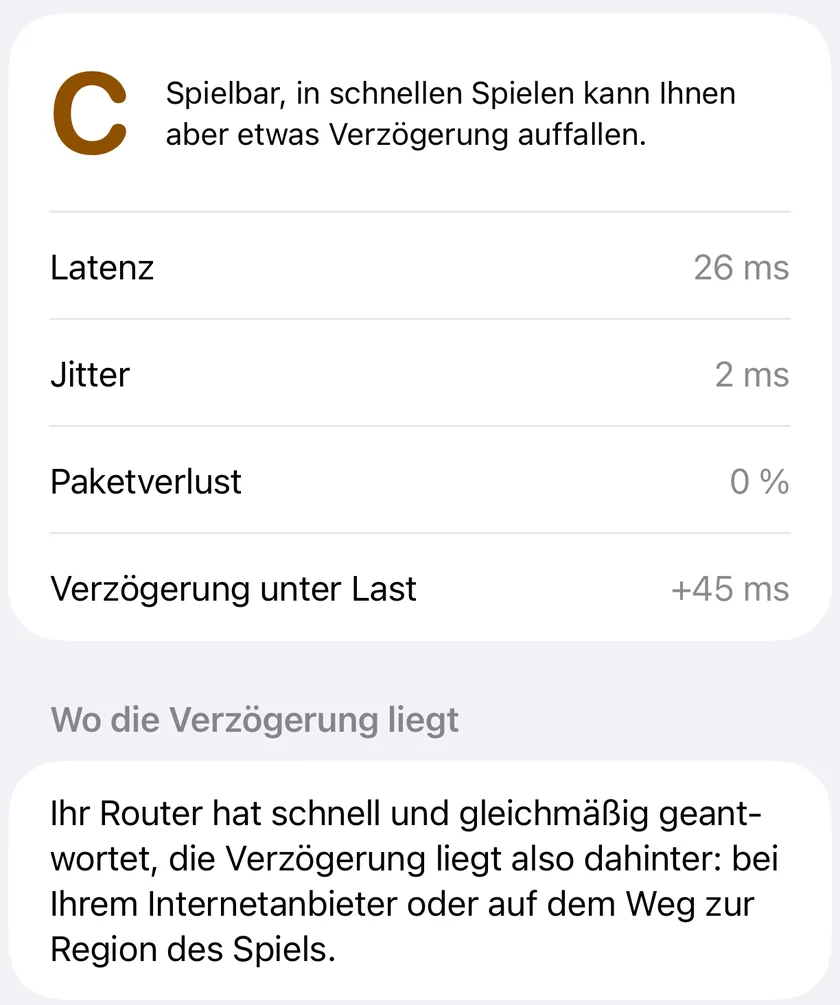
Eine abgeschlossene Sitzung. Die Note richtet sich nach dem schlechtesten der vier Werte darunter: Dieses C kommt von der Verzögerung unter Last. Der Router hat gleichmäßig geantwortet, die Verzögerung liegt also hinter ihm.
A
B
C
D
F
Latenz
40 ms oder weniger
bis 70 ms
bis 100 ms
bis 150 ms
über 150 ms
Jitter
5 ms oder weniger
bis 10 ms
bis 20 ms
bis 40 ms
über 40 ms
Paketverlust
keiner
bis 0,5 %
bis 1 %
bis 3 %
über 3 %
Verzögerung unter Last (Guardian)
+5 ms oder weniger
bis +30 ms
bis +60 ms
bis +200 ms
über +200 ms
Neben der Note sagt ein Satz, was sie fürs Spielen bedeutet:
A: „Spielbereit. Niedrige, gleichmäßige Latenz ohne Verluste.“
B: „Gut für die meisten Spiele. Auch für kompetitives Spielen geeignet.“
C: „Spielbar, in schnellen Spielen kann Ihnen aber etwas Verzögerung auffallen.“
D: „Rechnen Sie in Echtzeitspielen mit spürbarer Verzögerung oder Rucklern.“
F: „Für Echtzeitspiele derzeit nicht gut genug.“
Gut zu wissen bei kurzen Prüfungen: Eine einminütige Prüfung nimmt höchstens etwa sechzig Messwerte, ein einzelner verlorener ist also schon mehr als 1 % und ergibt allein ein D oder Schlechteres. Wiederholen Sie die Prüfung, bevor Sie auf ein D reagieren, das nur auf Verlust beruht. Eine längere Guardian-Sitzung gleicht das aus.
Wo die Verzögerung liegt
Bei einer Note C oder schlechter vergleicht Guardian die beiden Messwerte und sagt, auf welcher Seite Ihres Routers das Problem liegt. Den Ausschlag geben die Antworten des Routers: War schon der Router langsam (Median über 20 ms), ungleichmäßig (Jitter über 10 ms) oder hat er mehr als 1 % seiner Pings verloren, und mindestens zwei davon, beginnt die Verzögerung in Ihrem Zuhause. Ein einzelner verlorener Ping reicht nie, um das WLAN zu beschuldigen, und ein gesunder Heimrouter liegt weit innerhalb all dieser Grenzen.
Ihr WLAN: „Schon der Router hat langsam oder ungleichmäßig geantwortet, die Verzögerung entsteht also in Ihrem Zuhause. Versuchen Sie es mit einem Kabel oder gehen Sie näher an den Router.“
Hinter Ihrem Router: „Ihr Router hat schnell und gleichmäßig geantwortet, die Verzögerung liegt also dahinter: bei Ihrem Internetanbieter oder auf dem Weg zur Region des Spiels.“
Nicht feststellbar: „Ihr Router antwortet nicht auf Pings, daher kann PingKit nicht feststellen, ob die Verzögerung in Ihrem Zuhause oder dahinter liegt.“ Viele Router ignorieren Pings, und das sagt nichts über die Verbindung aus.
Ohne Guardian erscheint der Abschnitt bei einer schwachen Note trotzdem, mit dem Hinweis, dass Guardian Ihnen sagt, ob die Verzögerung im WLAN oder hinter dem Router liegt. Den WLAN-Fall behandelt, auf Englisch, der Artikel Why a game lags on Wi-Fi but not on a cable.
Gegen die Region Ihres Spiels messen
Die kostenlose Prüfung misst gegen „Das Internet“, 1.1.1.1, das fast jedem nahe ist. Mit Guardian bietet „Messen gegen“ zehn Regionen:
USA Ost (Virginia), USA Mitte (Ohio), USA West (Oregon)
Jede Region ist ein Endpunkt von Amazon Web Services in dieser Region, erreicht mit demselben Verbindungsaufbau aus einem einzigen Handshake. Keiner davon ist ein Spieleserver, und PingKit kontaktiert nie die Server eines Spiels. Eine Region misst die Entfernung von Ihrem Netzwerk zu dieser Cloud-Region. Viele Online-Spiele betreiben ihre Server in solchen Cloud-Regionen, deshalb ist die Region, die den Servern Ihres Spiels am nächsten liegt, ein brauchbarer Ersatz. Ihr Spiel kann aber einen anderen Anbieter oder eine andere Stadt nutzen, und das letzte Wort für seine Server hat die Ping-Anzeige des Spiels selbst.
Schon der Vergleich zweier Ziele hilft. Bekommt „Das Internet“ von London aus ein A und „Ozeanien (Sydney)“ ein F, liegt das Problem an der Entfernung, nicht in Ihrem Zuhause.
Sitzungen, Verzögerung unter Last und Verlauf
Sitzungen bis zu zwei Stunden, mit Plus bis zu acht
Mit Guardian reicht „Dauer“ von einer Minute über 15 und 30 Minuten bis zu einer oder zwei Stunden, sodass Sie ein Match oder eine Spielrunde messen können statt nur einer Minute davor. Guardian Plus ergänzt vier und acht Stunden für einen ganzen Abend; acht Stunden ist die längste Laufzeit einer Live-Aktivität und damit die Grenze. Die Note aktualisiert sich während der Sitzung unter „Bisher“ und wird am Ende zum „Ergebnis“. Tippen Sie auf „Stoppen“, um früher aufzuhören: Was nach den ersten Sekunden gemessen wurde, wird benotet, und eine Guardian-Sitzung wird im Verlauf gespeichert.
Eine Live-Aktivität
Eine Guardian-Sitzung legt eine Live-Aktivität auf den Sperrbildschirm und in die Dynamic Island, mit der bisherigen Note und Latenz und der verbleibenden Zeit. Weil PingKit nicht im Hintergrund messen kann, pausiert es, sobald es nicht auf dem Bildschirm ist. Außerhalb der App zeigt die Live-Aktivität daher die bisherige Note und Latenz, die verbleibende Zeit und den Hinweis, dass die Sitzung pausiert ist, bis Sie PingKit wieder öffnen. Am Ende zeigt sie einige Minuten lang die endgültige Note.
Verzögerung unter Last
Ist „Am Ende Verzögerung unter Last testen“ eingeschaltet, was standardmäßig der Fall ist, folgen auf die gewählte Dauer weitere 15 Sekunden, in denen auf dem iPhone ein Download vom Geschwindigkeitstest-Dienst von Cloudflare läuft, während die Messung weitergeht. Der Anstieg der Latenz erscheint als „Verzögerung unter Last“, etwa +45 ms, und zählt in die Note. Dieser Anstieg ist Bufferbloat: die Verzögerung, die Ihre Verbindung hinzufügt, wenn sie ausgelastet ist, also genau das, was passiert, wenn während Ihres Matches jemand einen Stream oder Download startet. Kommt während des Downloads mehr als die Hälfte der Messwerte nicht innerhalb einer Sekunde zurück, rechnet PingKit den Anstieg mit mindestens einer Sekunde, +1.000 ms, also einem F, statt den schlimmsten Fall wegzulassen. Der Test belastet nur die Download-Richtung, mit einem einzelnen Download-Strom, der eine sehr schnelle Leitung womöglich nicht auslastet. Er läuft nur, solange PingKit auf dem Bildschirm ist: Sind Sie nicht in der App, wenn die Zeit der Sitzung abläuft, läuft er, sobald Sie zurückkehren. Was die Zahl bedeutet, erklärt, auf Englisch, der Artikel How to test for bufferbloat on iPhone.
Verlauf
Jede Guardian-Sitzung mit einer Note wird auf diesem iPhone gespeichert. Der Verlauf listet die zehn neuesten mit Note, Region, Datum und Latenz und zeigt die Latenz Ihrer letzten 30 Sitzungen als Diagramm. Das Diagramm mischt alle Regionen, die Sie gemessen haben. Messen Sie also jedes Mal gegen dasselbe Ziel, dann wird eine Verbindung, die sonntagmorgens gut und an jedem Werktagabend schlecht ist, zu einem Muster statt zu einer Erinnerung. Eine Sitzung, die ihr Ziel nie erreicht hat, erscheint als „nicht erreichbar“ und fehlt im Diagramm. Die kostenlose Prüfung wird nicht gespeichert.
CSV-Export, mit Guardian Plus
Mit Guardian Plus exportiert eine Teilen-Taste in der Überschrift des Verlaufs Ihren gesamten Sitzungsverlauf als CSV-Datei für eine Tabellenkalkulation: eine Zeile pro Sitzung, mit Startzeit, Dauer in Minuten, Ziel, Note, Median der Latenz, Jitter, Paketverlust, Verzögerung unter Last und dem Ort der Verzögerung. Bei einer nicht erreichbaren Sitzung bleibt das Feld für die Latenz leer.
Kostenlos und Guardian
Session Watch
Kostenlos
Guardian
Guardian Plus
Note A bis F mit verständlichem Urteil, Latenz, Jitter und Paketverlust
Ja
Ja
Ja
Ziel
Das Internet (1.1.1.1)
Das Internet oder eine von zehn Regionen
Das Internet oder eine von zehn Regionen
Dauer
Eine Minute, einmal bei jedem Start von PingKit
1 Minute bis 2 Stunden, so oft Sie möchten
1 Minute bis 8 Stunden, so oft Sie möchten
Wo die Verzögerung liegt
Nein
Ja
Ja
Verzögerung unter Last
Nein
Ja
Ja
Live-Aktivität auf dem Sperrbildschirm und in der Dynamic Island
Nein
Ja
Ja
Verlauf Ihrer Sitzungen
Nein
Ja
Ja
CSV-Export Ihres Verlaufs
Nein
Nein
Ja
PingKit Guardian kostet auf dem iPhone 2,99 $ im Monat oder 24,99 $ im Jahr, mit einer kostenlosen Testwoche, und enthält alles andere, was Guardian bietet. Guardian Plus kostet auf dem iPhone 9,99 $ im Monat oder 79,99 $ im Jahr, ebenfalls mit einer kostenlosen Testwoche.
Was Session Watch nicht kann
Es verändert Ihre Verbindung nicht. Es misst und erklärt. Es leitet keinen Datenverkehr um, bevorzugt kein Spiel und senkt niemandes Ping.
Es kontaktiert keine Spieleserver. Seine Ziele sind 1.1.1.1 und zehn Cloud-Regionen.
Es misst nicht im Hintergrund. Eine Sitzung läuft, solange PingKit auf dem Bildschirm ist, und pausiert sonst.
Es misst nicht Ihre Konsole. Es misst die Verbindung des iPhones, die alles hinter Ihrem Router mit der Konsole teilt, aber nicht unbedingt das WLAN.
Es testet keinen Upload unter Last, läuft nicht auf dem Mac und nicht nach Zeitplan.
Wie prüfe ich auf dem iPhone, ob mein Internet gut genug zum Spielen ist?
Verbinden Sie sich mit Ihrem eigenen WLAN, öffnen Sie PingKit, gehen Sie zum Tab Werkzeuge und tippen Sie in der Gruppe Diagnose auf Session Watch, dann auf „1-Minuten-Prüfung starten“. PingKit misst etwa einmal pro Sekunde Ihren Router und das Internet und benotet die Verbindung für Echtzeitspiele mit A bis F, aus Latenz, Jitter und Paketverlust. Ein A oder B reicht für kompetitives Spielen. Die Prüfung ist kostenlos, einmal bei jedem Start von PingKit.
Pingt Session Watch die Server des Spiels?
Nein. PingKit kontaktiert nie die Server eines Spiels. Die kostenlose Prüfung misst eine bekannte Internetadresse, 1.1.1.1. Mit Guardian können Sie stattdessen gegen eine von zehn Cloud-Regionen messen, jeweils einen Endpunkt von Amazon Web Services, und sehen so, wie weit Ihre Verbindung von dieser Region entfernt ist. Viele Online-Spiele laufen in denselben Cloud-Regionen, das letzte Wort für den Server eines Spiels hat aber der Ping, den das Spiel selbst anzeigt.
Misst Session Watch weiter, wenn ich mein iPhone sperre?
Nein. iOS erlaubt Apps keine Netzwerkmessungen im Hintergrund, daher pausiert eine Sitzung, wenn Sie PingKit verlassen oder das iPhone sich sperrt, und läuft weiter, wenn Sie zurückkehren, bis zu dem Ende, das Sie gewählt haben. Mit Guardian zeigt die Live-Aktivität auf dem Sperrbildschirm an, dass die Sitzung pausiert ist, statt so zu tun, als würde sie weiter messen.
Warum bekomme ich ein D, obwohl mein Ping niedrig ist?
Die Note ist die schlechteste ihrer Teilnoten, niedrige Latenz rettet also keine Verbindung, die Pakete verliert oder stark schwankt. In einer einminütigen Prüfung ist schon ein einzelner verlorener Messwert mehr als 1 % der Messwerte, und das kann allein für ein D oder Schlechteres reichen. Wiederholen Sie die Prüfung, bevor Sie auf ein D reagieren, das nur auf Verlust beruht.
Kann Session Watch meinen Ping senken?
Nein. PingKit misst Ihre Verbindung und erklärt, was es gefunden hat. Es verändert Ihre Verbindung nicht, leitet keinen Datenverkehr um und bevorzugt kein Spiel. Mit Guardian kann es Ihnen sagen, ob die Verzögerung im WLAN oder hinter Ihrem Router beginnt, und damit, ob ein Kabel, Ihr Router oder Ihr Anbieter der richtige Ansatzpunkt ist.
Ist Session Watch kostenlos?
Die einminütige Prüfung ist kostenlos: eine Note, ein verständliches Urteil, Latenz, Jitter und Paketverlust gegen das Internet. PingKit Guardian ergänzt die zehn Regionen, Sitzungen bis zu zwei Stunden mit einer Live-Aktivität, den Test unter Last, wo die Verzögerung liegt, und einen Verlauf Ihrer Sitzungen. Guardian kostet auf dem iPhone 2,99 $ im Monat oder 24,99 $ im Jahr, mit einer kostenlosen Testwoche. Guardian Plus ergänzt Sitzungen von vier und acht Stunden und einen CSV-Export Ihres Verlaufs, für 9,99 $ im Monat oder 79,99 $ im Jahr auf dem iPhone, ebenfalls mit einer kostenlosen Testwoche.
Finden Sie heraus, ob Ihre Verbindung bereit zum Spielen ist.
Laden Sie PingKit, verbinden Sie sich mit Ihrem eigenen WLAN und öffnen Sie Session Watch im Tab Werkzeuge. Die einminütige Prüfung ist kostenlos.
Erfordert iOS 17.0 oder neuer. Regionen, lange Sitzungen, Verzögerung unter Last, wo die Verzögerung liegt und der Verlauf erfordern Guardian; Sitzungen von acht Stunden und der CSV-Export erfordern Guardian Plus.