DNS ändern am iPhone (2026): Einstellungen, Router oder DNS-Changer
Jedes Mal, wenn Sie in Safari eine Webadresse eintippen, passiert vor dem Laden der Seite etwas Unsichtbares: Ihr Gerät bittet einen DNS-Server, den lesbaren Namen in eine numerische IP-Adresse zu übersetzen. Das heißt DNS-Auflösung, und welchen DNS-Server Ihr iPhone dafür nutzt, wirkt sich stärker auf Ihr Surfen aus, als Sie vielleicht denken. Hier lesen Sie, wie Sie DNS am iPhone ändern.
Kurz gesagt. Am iPhone gilt DNS je WLAN: Einstellungen, WLAN, das (i) neben Ihrem Netzwerk, DNS konfigurieren, Manuell, dann Server wie 1.1.1.1 und 1.0.0.1 hinzufügen. Um es für alle Geräte zu Hause zu ändern, stellen Sie es stattdessen am Router ein, und verschlüsseltes DNS, das auch für mobile Daten gilt, richtet eine DNS-Changer-App wie 1.1.1.1 von Cloudflare systemweit ein. Die DNS-Abfrage von PingKit fragt danach über den Resolver ab, den das iPhone gerade nutzt, so können Sie prüfen, ob die Änderung gegriffen hat.
DNS-Abfrage und Mein Netzwerk sind kostenlos, mit allen 19 Tools. Keine Werbung, kein Konto.
Was ist DNS?
DNS steht für Domain Name System. Stellen Sie es sich als Telefonbuch des Internets vor. Wenn Sie „google.com“ in Ihren Browser tippen, weiß Ihr Gerät nicht, wie es „google.com“ direkt erreicht. Es muss die IP-Adresse nachschlagen, etwa 142.250.217.78, und dieses Nachschlagen übernimmt ein DNS-Server.
Das passiert bei jeder Website, bei jeder App, die sich mit dem Internet verbindet, bei jedem API-Aufruf. Ihr iPhone stellt Hunderte DNS-Anfragen am Tag, und jede davon kostet ein wenig Zeit, bevor die eigentliche Verbindung beginnt.
Warum Ihr Standard-DNS langsam sein kann
Standardmäßig nutzt Ihr iPhone den DNS-Server, den Ihr Router vorgibt, meist den Ihres Internetanbieters. Die DNS-Server der Anbieter funktionieren, sind aber oft nicht auf Tempo getrimmt. Mögliche Schwächen:
- Geografisch weit entfernt: verlängert jede Abfrage
- Überlastet: von Tausenden Kunden in Ihrer Gegend geteilt
- Schlecht zwischengespeichert: längere Auflösung für weniger beliebte Domains
- Protokollierung Ihrer Anfragen: Ihr Anbieter sieht jede Domain, die Sie aufrufen
So testen Sie es: Fragen Sie mit der DNS-Abfrage von PingKit eine Domain ab und sehen Sie, wie lange die Auflösung dauert. Sie fragt über den Resolver ab, auf den Ihr iPhone eingestellt ist. Um den DNS Ihres Anbieters mit Alternativen wie Cloudflare (1.1.1.1) oder Google (8.8.8.8) zu vergleichen, fragen Sie einmal ab, ändern dann den DNS am iPhone wie unten beschrieben und fragen erneut ab.
Die besten alternativen DNS-Server
Cloudflare (1.1.1.1)
Ein schneller öffentlicher Resolver im Netz von Cloudflare, das mehr als 300 Städte erreicht. Cloudflare sagt, dass es Ihre IP-Adresse nie auf die Festplatte schreibt und seine Protokolle innerhalb von 25 Stunden löscht. Dazu gibt es 1.1.1.2 (sperrt Schadsoftware) und 1.1.1.3 (sperrt Schadsoftware und Inhalte für Erwachsene).
Google (8.8.8.8)
Zuverlässig und schnell, mit einer riesigen weltweiten Infrastruktur. Google protokolliert einige Daten zu Diagnosezwecken, nutzt sie aber nicht für Werbung. IPv6: 2001:4860:4860::8888.
Quad9 (9.9.9.9)
Ein gemeinnütziger DNS-Dienst, der bekannte schädliche Domains automatisch sperrt. Eine gute Wahl, wenn Ihnen Sicherheit am wichtigsten ist. Etwas langsamer als Cloudflare, dafür mit einer zusätzlichen Schutzschicht.
Wie sie sich schlagen
Welcher DNS-Server von Ihrem Standort aus am schnellsten ist, testen Sie, indem Sie mit dem Ping von PingKit die Latenz zu jedem prüfen. Die Unterschiede wirken klein (5 ms gegen 20 ms), summieren sich aber über Hunderte Anfragen am Tag.
DNS am iPhone ändern
Je Netzwerk (gilt nur für das aktuelle WLAN):
- Öffnen Sie Einstellungen > WLAN
- Tippen Sie auf die Info-Taste (i) neben Ihrem verbundenen Netzwerk
- Scrollen Sie nach unten und tippen Sie auf DNS konfigurieren
- Wechseln Sie von Automatisch zu Manuell
- Entfernen Sie die vorhandenen DNS-Server
- Fügen Sie Ihre bevorzugten Server hinzu (z. B. 1.1.1.1 und 1.0.0.1)
- Tippen Sie auf Sichern
Wichtig: Diese Einstellung gilt nur für das WLAN, das Sie eingerichtet haben. Verbinden Sie sich mit einem anderen Netzwerk, nutzt das iPhone dessen Standard-DNS. Sie müssen es für jedes WLAN einzeln einrichten.
Für das ganze Netzwerk (empfohlen):
Eine bessere Lösung, die alle Geräte in Ihrem Heimnetz erfasst, ist die Änderung am Router:
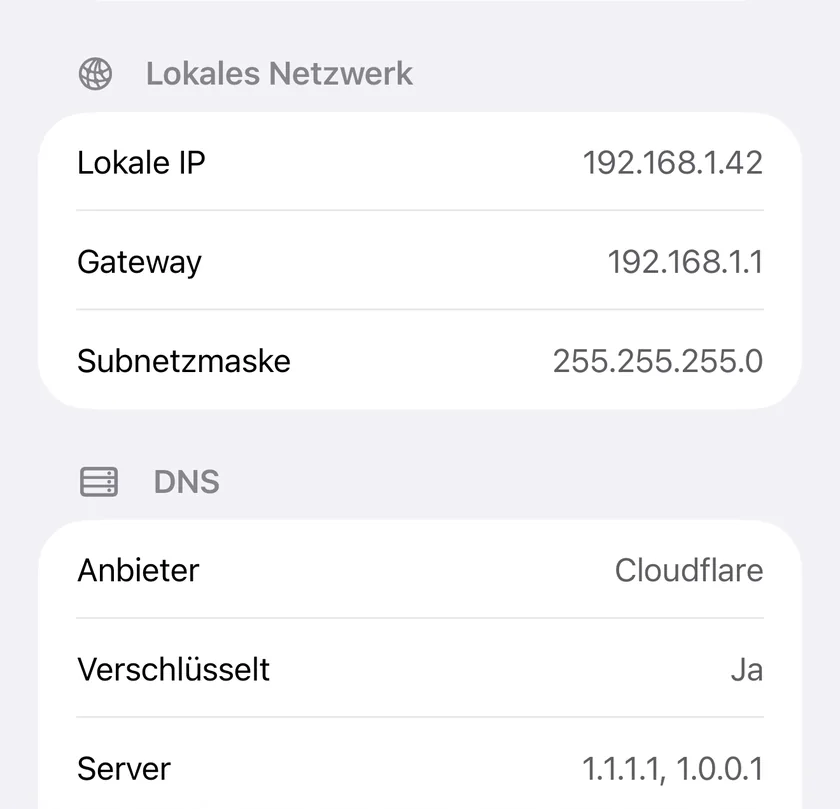
- Melden Sie sich an der Verwaltungsoberfläche Ihres Routers an (meist 192.168.0.1 oder 192.168.1.1)
- Suchen Sie die DNS-Einstellungen (oft unter WAN, Internet oder DHCP)
- Ersetzen Sie die DNS-Server Ihres Anbieters durch Ihre bevorzugten
- Speichern Sie und starten Sie den Router neu
So profitiert jedes Gerät in Ihrem Netzwerk (Telefone, Laptops, Smart-TVs, Spielkonsolen) vom schnelleren DNS-Server, ohne dass Sie jedes Gerät einzeln einrichten müssen.
DNS und Datenschutz
Normale DNS-Anfragen werden im Klartext gesendet. Ihr Internetanbieter (und jeder, der Ihr Netzwerk überwacht) kann also jede Domain sehen, die Sie aufrufen. Zwei Protokolle schaffen Abhilfe:
- DNS over HTTPS (DoH): verschlüsselt DNS-Anfragen innerhalb von HTTPS. Unterstützt von Cloudflare, Google und den meisten modernen Browsern
- DNS over TLS (DoT): verschlüsselt DNS-Anfragen per TLS. Verbreitet unter Android und auf manchen Routern
Am iPhone können Sie verschlüsseltes DNS mit einem DNS-Profil einschalten. Cloudflare bietet eines unter 1.1.1.1 an: Laden Sie die kostenlose App „1.1.1.1: Faster Internet“, um DoH systemweit einzuschalten.
Häufige DNS-Probleme
Jedes davon lässt sich schneller bestätigen als erraten, und die DNS-Abfrage fürs iPhone hat keine eigene Resolver-Auswahl. Sie fragt also über den Resolver ab, den iOS gerade nutzt, und eine langsame oder fehlschlagende Antwort dort ist genau die, die auch der Rest des Telefons bekommt.
- „Die Website ist nicht erreichbar“: oft ein Fehler bei der DNS-Auflösung. Wechseln Sie testweise zu einem öffentlichen DNS, um zu sehen, ob der DNS-Server Ihres Anbieters das Problem ist
- Websites laden langsam, aber Speedtests sind schnell: wahrscheinlich langsames DNS. Die Verbindung selbst ist in Ordnung, aber jeder Seitenaufruf wartet auf die DNS-Auflösung
- Manche Seiten gehen, andere nicht: möglicherweise DNS-basierte Zensur oder Filterung durch Ihren Anbieter. Ein anderer DNS-Server löst das oft
Mit der DNS-Abfrage von PingKit fragen Sie gezielt bestimmte Eintragstypen ab (A, AAAA, MX, CNAME, TXT) und sehen für jeden die Antwortzeit. So lassen sich diese Probleme leicht eingrenzen.
Verwandte Artikel (auf Englisch)
- What Is a DNS Server and Why Does It Matter?
- How to Fix Slow WiFi on iPhone
- How to Find Your IP Address on iPhone
- dig and nslookup for iPhone
- DNS Lookup App for iPhone
- Pi-hole Not Responding: Diagnose a DNS Outage From Your iPhone
DNS testen und Fehler finden mit PingKit
Fragen Sie DNS-Einträge ab und finden Sie Fehler bei der Auflösung mit der DNS-Abfrage von PingKit.
PingKit laden