Die besten Port-Scanner-Apps fürs iPhone (2026)
Kurz gesagt. Breitestes kostenloses Toolkit (Port-Scan plus 18 weitere Tools): PingKit. Einfachster Scanner für genau eine Aufgabe: Simple Port Scanner. Port-Scan als Teil einer größeren LAN- und Web-Suite: Scany oder iNetTools.
Der Port-Scanner, der LAN-Scan und Ping sind kostenlos, mit allen 19 Tools. Keine Werbung, kein Konto.
Ein Port-Scanner prüft, welche Ports eines Geräts offen sind und lauschen, und zeigt damit, welche Dienste dieses Gerät dem Netzwerk tatsächlich anbietet. Nützlich ist das in ein paar ganz alltäglichen Fällen: um zu prüfen, ob eine Portweiterleitung am Router wirklich offen ist, bevor Sie andere Ursachen suchen, ob eine selbst gehostete App oder ein Spieleserver erreichbar ist, oder um die eigenen Geräte auf Ports zu prüfen, die Sie offen vergessen haben. Es ist ein Diagnosewerkzeug für die eigene Infrastruktur, kein Hacking-Tool: Nutzen Sie es auf Hosts und in Netzwerken, die Ihnen gehören oder die Sie prüfen dürfen.
Das iPhone bringt keinen Port-Scanner mit, Sie brauchen also eine App. So schneiden die realistischen Optionen im App Store 2026 ab.
Worauf es bei einer Port-Scanner-App ankommt
- Eigene Portbereiche: nicht nur eine feste Liste „gängiger“ Ports, sondern die Möglichkeit, genau den Bereich oder einzelnen Port zu scannen, der Sie interessiert.
- Diensterkennung: die Angabe, wofür ein Port üblicherweise steht (22 = SSH, 443 = HTTPS), statt nur einer nackten Nummer.
- Scan-Tempo: größere Bereiche dauern länger; Parallelität zählt, sobald Sie mehr als eine Handvoll Ports prüfen.
- Werbung und Grenzen der Gratisstufe: ob der einfache Scan wirklich kostenlos ist oder hinter einer Bezahlschranke liegt.
- Umfang: ein eigenständiger Scanner oder ein Werkzeug in einem größeren Diagnosepaket (Ping, Traceroute, DNS, LAN-Erkennung).
Der Vergleich
| App | Eigener Bereich | Preis | Werbung |
|---|---|---|---|
| PingKit | Ja | Kostenlos (19 Tools) | Keine |
| Open Port Scanner | Ja | 0,99 $ einmalig | Keine |
| TCP Port Scanner | Ja | Kostenlos (+1,99 $ ohne Werbung) | Ja |
| Scany | Ja | 5,99 $ einmalig | Keine |
| iNetTools | Ja | Kostenlos (+4,99 USD Premium) | Ja |
| Simple Port Scanner | Ja | Kostenlos | Ja |
Eine dieser Apps (PingKit) stammt von uns, nehmen Sie die Empfehlung also entsprechend, aber jede Option oben sagt Ihnen korrekt, ob ein Port offen ist. Die echten Unterschiede liegen im Preismodell, in der Werbung und darin, ob der Scanner die ganze App ist oder ein Werkzeug in einem größeren Paket. Funktionen und Preise ändern sich; prüfen Sie die aktuellen Angaben im jeweiligen App-Store-Eintrag, bevor Sie sich entscheiden.
App für App
PingKit
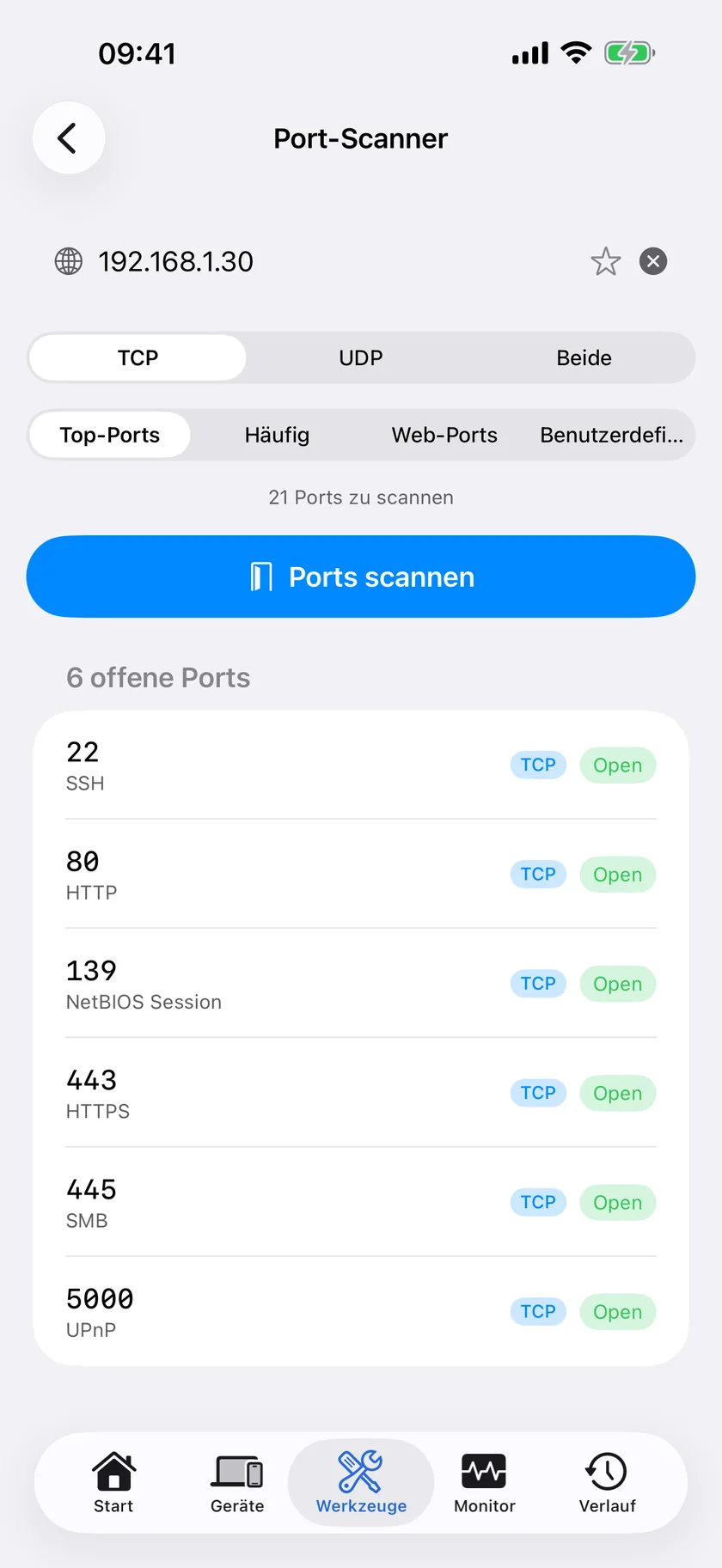
Unsere App. Port-Scanner scannt TCP-Ports mit Diensterkennung, eigenen Bereichen und gängigen Voreinstellungen (Well-known-, registrierte und dynamische Ports) und ist eines von 19 kostenlosen Tools, zu denen ein Sicherheitsscan gehört, der automatisch auf offene Ports und Fehlkonfigurationen prüft, und die Netzwerk-Scanner das Gerät überhaupt erst findet. Keine Werbung, kein Konto, die Scan-Ergebnisse bleiben auf dem Gerät.
Open Port Scanner
Ein Einmalkauf für 0,99 $, gebaut für Netzwerktechniker und Anwendungssicherheitsleute, die einen schnellen Port-Check ohne Laptop wollen. Keine Werbung, keine In-App-Käufe. Es gibt sogar eine Begleit-App für die Apple Watch, eine ungewöhnliche und wirklich nützliche Beigabe für den Blick zwischendurch.
TCP Port Scanner
Ein schlankes Werkzeug für genau eine Aufgabe, das offene TCP-Ports in einem angegebenen Bereich auf einem erreichbaren Host erkennt. Kostenlos mit Werbung; ein In-App-Kauf für 1,99 $ entfernt sie. Keine LAN-Erkennung, keine weiteren Tools, nur diese eine Aufgabe.
Scany
Ein Einmalkauf für 5,99 $, der Port-Scan mit LAN-Erkennung, WLAN-Scan und Web-Werkzeugen bündelt. Eine vernünftige Wahl, wenn Sie Scannen neben breiterer Netzwerkdiagnose wollen und für ein werbefreies Erlebnis gern einmal vorab zahlen.
iNetTools
Eine langjährige Diagnose-Suite, die Port-Scan mit Ping, DNS-Abfrage, Traceroute, Whois und einem LAN-Scanner verbindet. Kostenlos zu laden, aber Nutzerbewertungen beklagen durchgehend aufdringliche Werbung; ein Premium-In-App-Kauf für 4,99 USD entfernt sie und schaltet den vollen Funktionsumfang frei.
Simple Port Scanner
Tut genau, was der Name sagt: IP-Bereich und Portliste eingeben, scannen, und die gefundenen Ports bekommen bekannte Dienstnamen. Kostenlos mit Werbung; wie aufdringlich sie ist, darüber gehen die Bewertungen auseinander.
Wofür sollten Sie sich entscheiden?
- Sie wollen einen Port-Scanner plus alles andere (LAN-Scan, Ping, Sicherheitsscan), kostenlos und ohne Werbung: PingKit.
- Sie wollen einen günstigen, werbefreien Scanner für genau eine Aufgabe: Open Port Scanner.
- Sie wollen Scannen neben einem breiteren LAN- und Web-Toolkit und zahlen gern vorab: Scany.
- Sie wollen Scannen als Teil einer größeren kostenlosen Suite und stören sich nicht an Werbung: iNetTools.
Scannen Sie nur, was Ihnen gehört. Jeder Anwendungsfall in diesem Leitfaden, eine Portweiterleitung prüfen, die eigenen Geräte durchsehen, einen selbst gehosteten Dienst verifizieren, setzt voraus, dass der Host Ihnen gehört oder Sie ihn prüfen dürfen. Beliebige Hosts im Internet zu scannen macht keinen guten Eindruck und kann gegen die Nutzungsbedingungen eines Netzwerks verstoßen.
So prüfen Sie, ob eine Portweiterleitung wirklich funktioniert
Der häufigste Grund, nach einem Port-Scanner zu suchen, ist die Prüfung einer Portweiterleitung. Scannen Sie den Port nach dem Anlegen der Regel am Router von außerhalb Ihres Netzwerks (ein Scanner über Mobilfunk oder der Anschluss eines Freundes genügt). Zeigt er geschlossen oder gefiltert, liegt es meist an der Router-Regel, an einer Firewall auf dem Gerät selbst oder daran, dass Ihr Anbieter den Port blockiert. Siehe Portweiterleitung am Router einrichten für die vollständige Anleitung und How to Check If a Port Is Open zum Lesen der Ergebnisse.
Häufige Fragen
Ist ein Port-Scanner auf meinem iPhone legal?
Ja, für Hosts und Netzwerke, die Ihnen gehören oder die Sie ausdrücklich prüfen dürfen: Ihr eigener Router, Ihr eigener Server, Ihre eigenen IoT-Geräte. Geräte oder Netzwerke, die Ihnen nicht gehören, ohne Erlaubnis zu scannen, kann gegen die Nutzungsbedingungen eines Hosts oder mancherorts gegen das Gesetz verstoßen. Beschränken Sie Scans also auf Ihr eigenes Netzwerk und Ihre eigene Infrastruktur.
Kann eine Port-Scanner-App Hosts außerhalb meines WLANs scannen?
Die meisten Port-Scanner-Apps prüfen jede erreichbare IP-Adresse oder jeden Hostnamen, der Port-Scanner von PingKit dagegen nur Geräte in Ihrem eigenen Netzwerk: Eine öffentliche Adresse lehnt er ab, ebenso einen Hostnamen, der zu einer auflöst. Der häufigste legitime Einsatz außerhalb des LAN ist die Prüfung einer Portweiterleitung oder eines eigenen Servers, etwa ob ein Spieleserver oder eine selbst gehostete App aus dem Internet wirklich erreichbar ist.
Was ist der Unterschied zwischen einem Port-Scanner und einem LAN-Scanner?
Ein Port-Scanner prüft, welche Ports auf einem bestimmten Host offen sind. Ein LAN- oder Netzwerk-Scanner findet die Geräte, die mit Ihrem WLAN verbunden sind und antworten, und erkennt, wo möglich, was jedes davon ist. Sie beantworten verschiedene Fragen: Ein LAN-Scanner findet, was in Ihrem Netzwerk ist, ein Port-Scanner sagt, was ein bestimmtes Gerät darin nach außen anbietet.
Prüfen Sie Ihre eigenen Ports kostenlos
Der Port-Scanner von PingKit prüft die Geräte in Ihrem eigenen Netzwerk auf offene Ports und erkennt Dienste, mit 18 weiteren kostenlosen Tools daneben. Keine Werbung, kein Konto.
PingKit kostenlos ladenVerwandte Artikel (auf Englisch)
- How to Check If a Port Is Open
- Portweiterleitung am Router einrichten
- Fing-Alternativen fürs iPhone
- The 10 Best Network Tools for iPhone
- Nmap fürs iPhone: Was auf iOS wirklich läuft
- Scany-Alternativen fürs iPhone
- netcat und telnet fürs iPhone: Ports testen
- Port-Scanner für den Mac: die eingebauten Optionen
- Portscanner-App fürs iPhone
- How PingKit compares to other network tools
- Wake-on-LAN für Windows 11 vom iPhone: die komplette Einrichtung