Traceroute auf dem Mac (2026): Terminal, Sternchen und MTR
Kurz gesagt. Für Traceroute auf dem Mac öffnen Sie das Terminal und starten Sie traceroute apple.com. macOS bringt den Befehl mit, Sie müssen also nichts installieren und brauchen kein sudo. Jede Zeile ist ein Router auf dem Weg, mit drei Umlaufzeiten; ein Sternchen ist ein Testpaket, auf das innerhalb von fünf Sekunden keine Antwort kam, und für sich allein meist harmlos. Das Netzwerkdienstprogramm, das einen Tab Traceroute hatte, gibt es auf aktuellen macOS-Versionen nicht mehr. Für Paketverlust über die Zeit ergänzen Sie MTR über Homebrew.
Ping und Traceroute sind in PingKit Agent kostenlos. Kein Konto.
Zur Offenlegung: Ich entwickle PingKit Agent, gewichten Sie den letzten Abschnitt also entsprechend. Alles davor funktioniert mit dem, was schon auf Ihrem Mac ist.
Ping auf dem Mac: der Test vor dem Traceroute
Bevor Sie einen Weg verfolgen, sagt Ihnen Ping, ob es überhaupt ein Problem gibt. Es ist in macOS eingebaut und braucht kein sudo. Auf dem Mac läuft es weiter, bis Sie Control und C drücken, geben Sie ihm also eine Anzahl mit:
ping -c 10 1.1.1.1Lesen Sie die letzten beiden Zeilen: den Anteil an Paketverlust in Prozent und die Zeile mit den Umlaufzeiten, mit Minimum, Durchschnitt, Maximum und Standardabweichung in Millisekunden. Ein großer Abstand zwischen Minimum und Maximum ist Jitter, und der stört Anrufe, auch wenn der Durchschnitt gut aussieht. Pingen Sie auch die Adresse Ihres Routers an: Verlust ins Internet, aber keiner zum Router, legt den Fehler außerhalb Ihres Zuhauses, und Verlust zu beiden deutet auf Ihr WLAN oder den Router selbst. Zeigt Ping nur Verlust ins Internet, ist Traceroute der nächste Schritt, um zu sehen, wo auf dem Weg er beginnt.
So führen Sie Traceroute auf dem Mac aus
- Öffnen Sie das Terminal: Drücken Sie Befehlstaste und Leertaste, tippen Sie Terminal, drücken Sie die Eingabetaste.
- Tippen Sie
traceroute, ein Leerzeichen und den Host, den Sie erreichen wollen, und drücken Sie dann die Eingabetaste:
traceroute apple.comDer Trace läuft Hop für Hop und hält an, wenn er das Ziel erreicht. Mit Control und C brechen Sie ihn vorher ab. Die wichtigsten Optionen, alle aus der Handbuchseite von macOS (man traceroute):
| Befehl | Was er tut |
|---|---|
traceroute -n apple.com | Nur Zahlen, keine Namensauflösung für jeden Hop. Viel schneller, wenn die Hops keine Namen haben. |
traceroute -I apple.com | Sendet ICMP-Echo statt der standardmäßigen UDP-Testpakete. Probieren Sie es, wenn ein Trace in Sternchen endet. |
traceroute -m 20 apple.com | Hält nach 20 Hops an statt nach den standardmäßigen 64. |
traceroute -q 1 -w 2 apple.com | Ein Testpaket pro Hop statt drei und zwei Sekunden Wartezeit statt fünf. Für einen schnellen Blick. |
traceroute6 apple.com | Dasselbe über IPv6. |
Ein sudo ist nicht nötig: macOS installiert traceroute mit den Rechten, die es zum Senden seiner Testpakete braucht.
Die Ausgabe lesen
$ traceroute -n 198.51.100.80
traceroute to 198.51.100.80 (198.51.100.80), 64 hops max, 40 byte packets
 1  192.168.1.1  2.913 ms  1.874 ms  1.702 ms
 2  * * *
 3  203.0.113.17  9.204 ms  8.977 ms  9.311 ms
 4  198.51.100.42  11.882 ms  10.954 ms  11.106 ms
 5  198.51.100.80  12.401 ms  12.118 ms  12.596 ms
Ein Beispiel-Trace mit Adressen aus den Bereichen, die für Beispiele reserviert sind. Die erste Zeile nennt das Ziel und die Grenze: 64 Hops. Jede nummerierte Zeile danach ist ein Router, mit der Umlaufzeit jedes der drei Testpakete. Hop 1 ist Ihr eigener Router. Hop 2 hat auf keines der drei Testpakete geantwortet, deshalb zeigt er drei Sternchen, und der Trace läuft trotzdem weiter, weil Hop 3 geantwortet hat. Die letzte Zeile ist das Ziel.
Ohne -n, also mit Namensauflösung, zeigt jede Zeile auch den Namen des Routers, wo er einen hat, und der nennt oft den Anbieter und die Stadt. Das ist der Hauptgrund, das Terminal den meisten Apps vorzuziehen, die nur Adressen zeigen.
Warum Traceroute auf dem Mac Sternchen zeigt
Ein Sternchen bedeutet, dass ein Testpaket innerhalb der Wartezeit keine Antwort bekam, unter macOS standardmäßig fünf Sekunden. Dafür gibt es drei häufige Gründe, und nur einer davon ist ein Fehler:
- Ein Router, der auf Testpakete nicht antwortet. Viele Router sind so eingestellt, dass sie nicht antworten oder nur ab und zu. Antworten spätere Hops, funktioniert der Weg durch diesen Router. Ignorieren Sie es.
- Eine Firewall verwirft die Testpakete. macOS sendet standardmäßig UDP-Testpakete an hohe Portnummern (ab 33434), und manche Netze verwerfen diese. Reichen die Sternchen bis zum Ende des Trace, versuchen Sie
traceroute -I, das ICMP nutzt und oft durchkommt. - Das Ziel ist nicht erreichbar. Antwortet ab einem bestimmten Hop mit keiner der beiden Paketarten mehr etwas, und lädt auch die Website nicht, ist der Weg am letzten antwortenden Hop oder danach unterbrochen.
Weil die Grenze standardmäßig bei 64 Hops liegt, läuft ein Trace, der in Sternchen endet, sehr lange weiter. Brechen Sie ihn mit Control und C ab oder setzen Sie eine niedrigere Grenze mit -m.
Die Fehldeutung, die Belege entwertet
Verlust an einem mittleren Hop, der bei späteren Hops nicht auftaucht, ist kein Fehler. Router geben dem Erzeugen von Antworten auf Testpakete wenig Vorrang, denn ihre eigentliche Aufgabe ist das Weiterleiten von Datenverkehr. Ein Hop mit 40 % Verlust, während jeder Hop danach 0 % zeigt, begrenzt seine eigenen Antworten und arbeitet korrekt.
Entscheidend ist dieses Muster: Verlust, der an einem Hop beginnt und sich über jeden folgenden Hop bis einschließlich zum Ziel fortsetzt. Wer einem Anbieter einen Screenshot der ersten Art schickt, bekommt sein Ticket zuverlässig geschlossen, und das zu Recht. Dasselbe gilt für die Latenz: Ein einzelner langsamer Hop, der die Hops danach nicht verlangsamt, ist harmlos.
| Was Sie sehen | Was es bedeutet |
|---|---|
| Sternchen an einem Hop, Antworten danach | Dieser Router antwortet nicht auf Testpakete. Ignorieren |
| Verlust ab einem Hop, bis zum Ende | Echtes Problem an diesem Hop oder davor |
| Erster Hop langsam | Ihr lokales Netzwerk oder WLAN |
| Latenz springt und bleibt hoch | Meist eine lange physische Strecke, oft zu erwarten |
| Weg ändert sich zwischen Läufen | Normal. Routing ist dynamisch |
| Sternchen bis zum Ende | Testpakete blockiert (versuchen Sie -I), oder das Ziel ist nicht erreichbar |
Was das Netzwerkdienstprogramm ersetzt hat
Das Netzwerkdienstprogramm (Network Utility) hatte einen Tab Traceroute. Apple hat die App mit macOS 11 Big Sur abgekündigt, und auf aktuellen macOS-Versionen ist sie nicht mehr vorhanden. Ihrem Tab Traceroute entspricht der Befehl traceroute von oben; die meisten anderen Tabs entsprechen ping, netstat, whois und nslookup. Wer lieber ein Fenster als einen Befehl hätte, findet in den Alternativen zum Netzwerkdienstprogramm für den Mac (auf Englisch) die kostenlosen Optionen, darunter die unten beschriebene.
MTR auf dem Mac
Traceroute ist eine Momentaufnahme. Kommt und geht das Problem, brauchen Sie MTR. Es bildet den Weg ab und prüft dann jeden Hop weiter, sodass für jeden über Hunderte Messungen ein Verlust in Prozent und eine Latenz entstehen. macOS bringt es nicht mit, Homebrew schon:
brew install mtr
sudo mtr 1.1.1.1
Es braucht sudo, weil es Raw Sockets verwendet. Für etwas, das Sie in eine Support-Anfrage einfügen können, starten Sie es im Berichtsmodus mit einer festen Zahl von Zyklen:
sudo mtr -r -c 100 1.1.1.1Lesen Sie es nach den Regeln oben: Nur Verlust, der an einem Hop beginnt und sich bis zum Ziel fortsetzt, ist ein Fehler.
Traceroute in PingKit Agent
Wenn Sie sich keine Optionen merken möchten: PingKit Agent, eine kostenlose App für die Mac-Menüleiste, hat ein Traceroute im Bereich Werkzeuge, neben Ping, DNS-Abfrage, einem Port-Scanner und Wake-on-LAN, dazu einen Geschwindigkeitstest in der Seitenleiste.
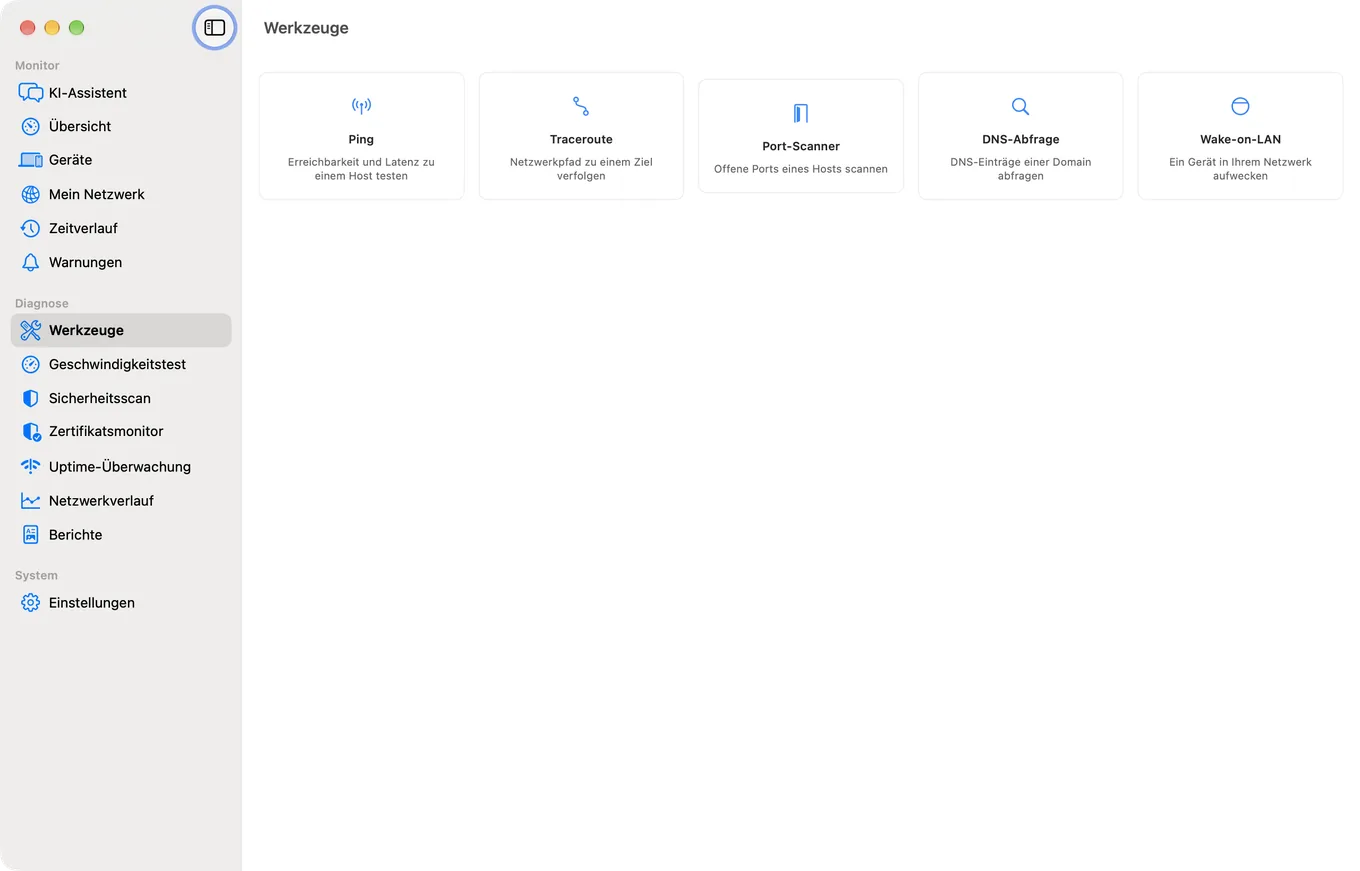
Es sendet ICMP-Testpakete, eines pro Hop mit einem zweiten Versuch, wenn das erste keine Antwort bekommt, standardmäßig bis zu 30 Hops, und gibt nach fünf stummen Hops in Folge auf, statt bis 64 weiterzulaufen. Für jeden öffentlichen Hop ergänzt es einen Standort und das Netz, zu dem er gehört. Namen von Hops schlägt es nicht nach; dafür nutzen Sie das Terminal.
Was der Agent dem Terminal voraushat, ist der Verlauf. Solange der Mac wach ist, prüft er Ihre Verbindung standardmäßig alle 30 Sekunden, schreibt jeden Ausfall mit Uhrzeit in seinen Zeitverlauf und kann Sie bei einer Latenzspitze warnen. So gibt es die Aufzeichnung eines zeitweisen Fehlers, ohne dass Sie daran denken müssen, einen Mitschnitt zu starten. Das ist eine Verbindungsprüfung, kein dauerndes Traceroute.
Ehrliche Grenzen
- Der Agent hat kein MTR. Für Verlust je Hop über die Zeit nutzen Sie auf dem Mac
mtraus Homebrew. Das MTR von PingKit gibt es auf iPhone und iPad. - Keine Hop-Namen in PingKit. Traceroute auf der Kommandozeile löst sie auf.
- Die Überwachung pausiert, solange der Mac schläft.
- macOS 15 oder neuer für den Agent.
Häufige Fragen
Wie führe ich Traceroute auf dem Mac aus?
Öffnen Sie das Terminal (Befehlstaste und Leertaste, dann Terminal eingeben) und führen Sie traceroute mit einem Hostnamen oder einer IP-Adresse aus, zum Beispiel traceroute apple.com. Der Befehl ist in macOS eingebaut und braucht weder Installation noch sudo. Mit -n überspringen Sie die Namensauflösung und erhalten das Ergebnis schneller.
Warum zeigt Traceroute auf dem Mac Sternchen?
Jedes Sternchen ist ein Testpaket, auf das innerhalb von fünf Sekunden, der Vorgabe von macOS, keine Antwort kam. Zeigt ein Router Sternchen, während spätere Hops antworten, ist das meist ein Router, der auf Testpakete nicht antwortet, und harmlos. Sternchen bis zum Ende bedeuten, dass die Testpakete verworfen werden, oft weil eine Firewall die UDP-Ports sperrt, die macOS standardmäßig nutzt; versuchen Sie traceroute -I, um stattdessen ICMP zu senden.
Was hat das Netzwerkdienstprogramm auf dem Mac ersetzt?
Apple hat das Netzwerkdienstprogramm (Network Utility) mit macOS 11 Big Sur abgekündigt, und auf aktuellen macOS-Versionen ist es nicht mehr vorhanden. Seinem Tab Traceroute entspricht der Befehl traceroute im Terminal. Wer ein Fenster statt eines Befehls möchte, findet kostenlose Apps, darunter PingKit Agent, dessen Bereich Werkzeuge ein Traceroute enthält.
Hat macOS Traceroute eingebaut?
Ja, unter /usr/sbin/traceroute, dazu traceroute6 für IPv6. Standardmäßig sendet es drei UDP-Testpakete an jeden Hop, wartet auf jedes bis zu fünf Sekunden und hält am Ziel oder nach 64 Hops an.
Wie installiere ich mtr auf dem Mac?
Installieren Sie Homebrew, führen Sie dann brew install mtr aus und starten Sie es mit sudo, zum Beispiel sudo mtr 1.1.1.1. Es braucht erweiterte Rechte, weil es Raw Sockets verwendet. Für einen Bericht, den Sie in eine Support-Anfrage einfügen können, führen Sie sudo mtr -r -c 100 1.1.1.1 aus.
Warum zeigt Traceroute an einem Hop Paketverlust, am Ziel aber nicht?
Dieser Router begrenzt seine Antworten auf Testpakete, statt Datenverkehr zu verwerfen. Router geben dem Weiterleiten Vorrang vor dem Beantworten von Diagnosen. Nur Verlust, der an einem Hop beginnt und sich bis zum Ziel fortsetzt, zeigt einen echten Fehler.
Was ist der Unterschied zwischen Traceroute und MTR?
traceroute bildet den Weg einmal ab. MTR bildet ihn ab und prüft dann jeden Hop weiter, mit Latenz und Paketverlust je Hop über viele Messungen. So werden zeitweise Probleme sichtbar, die ein einzelner Traceroute-Lauf übersehen würde.
Traceroute ohne Optionen, Verlauf ohne Mitschnitt
Ein Traceroute im Bereich Werkzeuge und Verbindungsprüfungen, solange der Mac wach ist, mit jedem Ausfall im Zeitverlauf. Kostenlos, macOS 15 oder neuer.
PingKit Agent für den Mac laden